A WinSxS mappa tisztítása Windows Server 2012 rendszeren

Sok Windows Server 2012 felhasználó nem tudja, mire szolgál a WinSxS mappa, annak ellenére, hogy nagyon sok tárhelyet foglalhat. Fontos tudni, hogy a WinSxS mappa tartalmát nem szabad egyszerűen törölni, mert ez jelentősen ronthatja a rendszer működését. Ebben a cikkben bemutatjuk, hogyan csökkentheti a WinSxS méretét anélkül, hogy károsítaná a rendszert.
A WinSxS mappa lépésről lépésre történő tisztítása
A WinSxS mappa tisztításához használhatja a dism.exe parancssori eszközt. Az alábbi lépések bemutatják, hogyan kell eljárni:
1. lépés
A dism.exe futtatásához rendszergazdai jogok szükségesek. Nyomja meg a [Windows] gombot, és írja be a „cmd” parancsot a Windows parancssor kereséséhez. Ezután kattintson a jobb oldalon található „Futtatás rendszergazdaként” gombra.
2. lépés
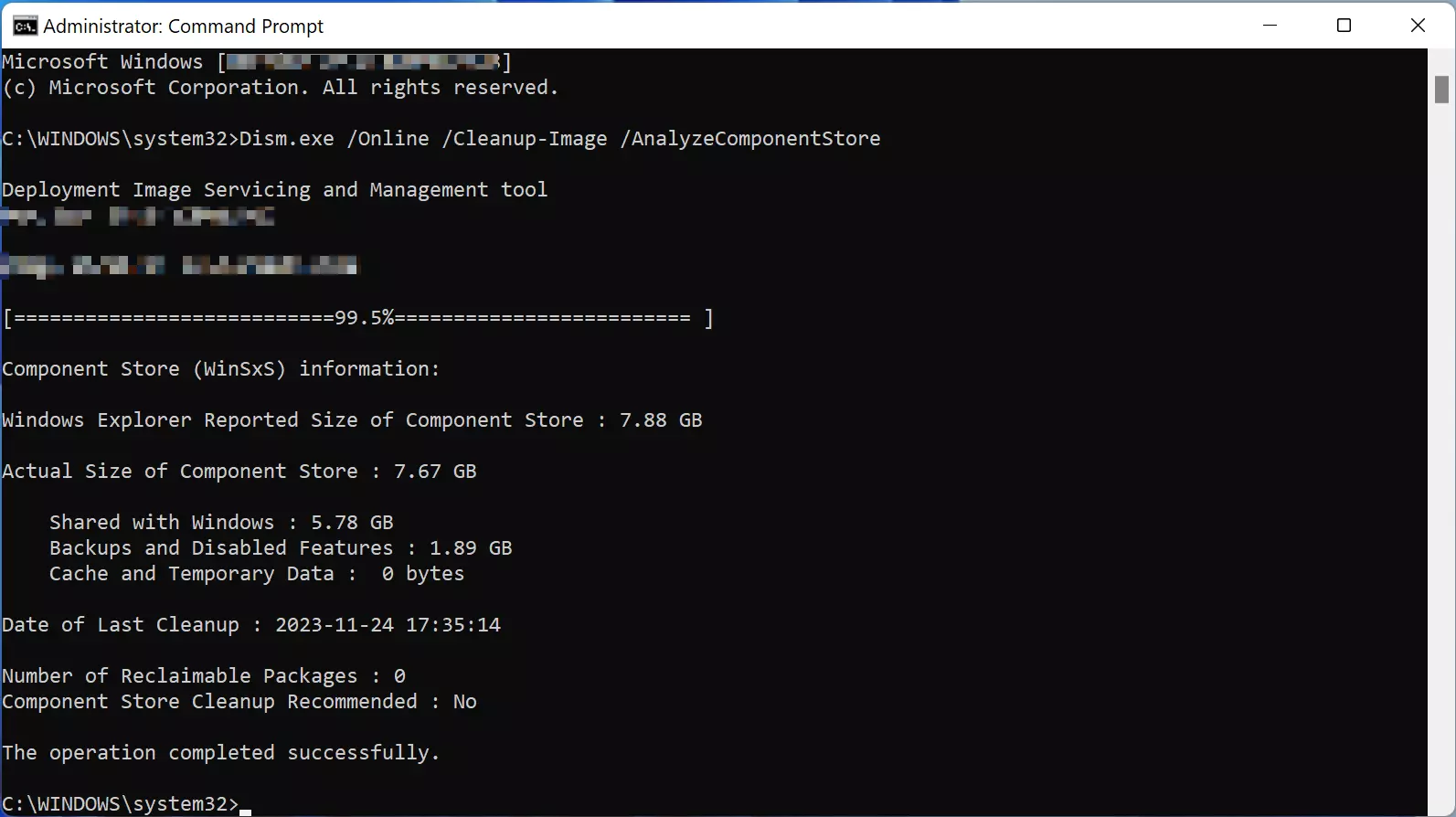
A Dism.exe /Online /Cleanup-Image /AnalyzeComponentStore parancs segítségével indítsa el a WinSxS mappa elemzését, hogy megtudja, mennyi tárhelyet használ valójában. Ezután írja be a Dism.exe /Online /Cleanup-Image /spsuperseded parancsot a tisztítási folyamat elindításához.
A mentett Windows-frissítések törléséhez beírhatja a Dism.exe /Online /Cleanup-Image /StartComponentCleanup parancsot is. Ezt azonban csak akkor tegye meg, ha a rendszere már stabilan működik, mivel utána már nem lehet visszatérni egy régebbi verzióra!
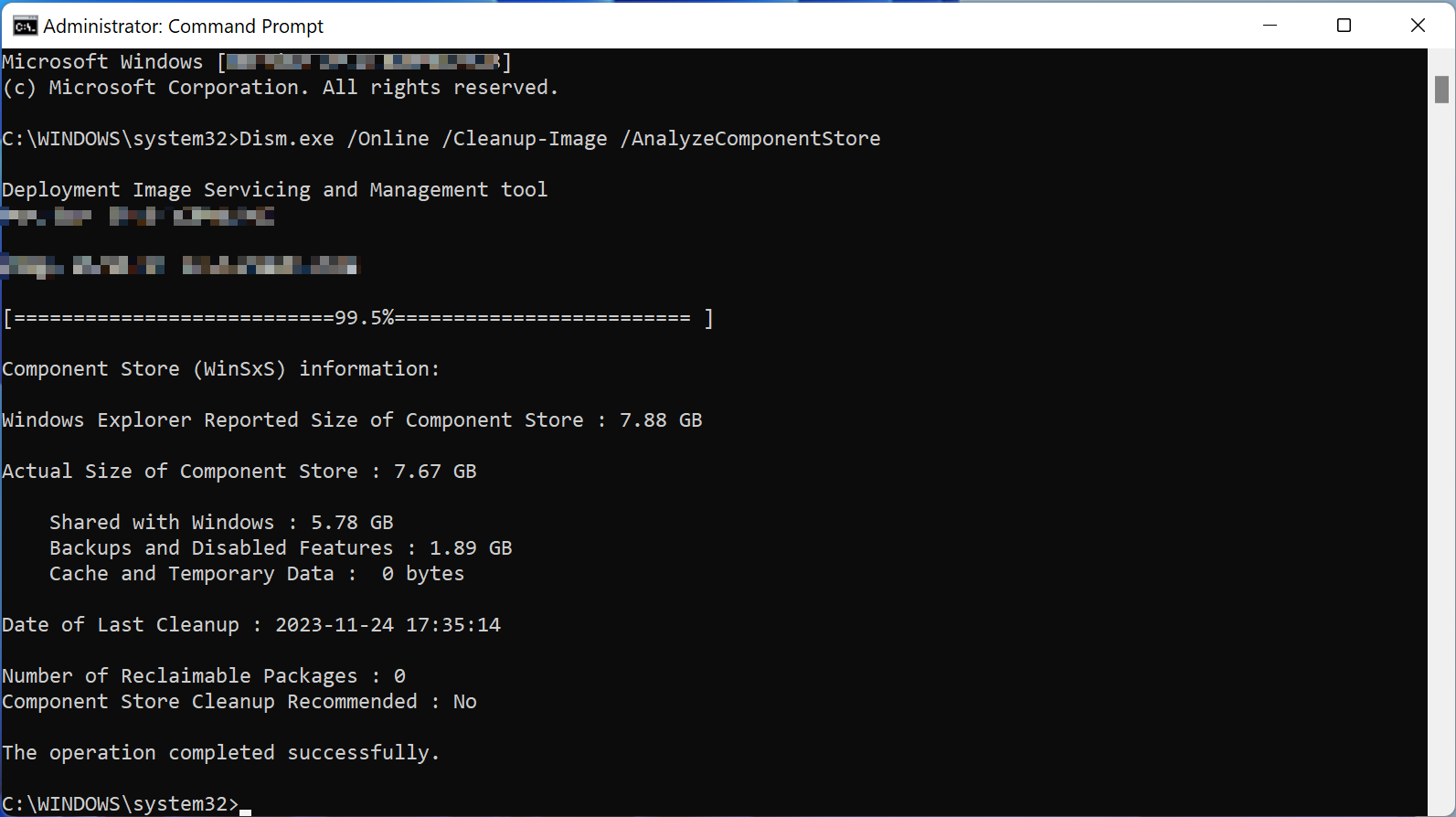
A WinSxS mappa a Windows asztali verziójában is fontos feladatokat lát el a rendszer számára, és sok lemezterületet foglalhat. Az asztali verzióban azonban a WinSxS mappa méretének csökkentésére szolgáló lépések kissé eltérnek a szerver verziótól. Megmutatjuk, hogyan tisztíthatja meg a WinSxS mappát a Windows 10 rendszeren.
Hogyan lehet csökkenteni a WinSxS mappa méretét?
Ha nem szeretné megtisztítani a WinSxS mappát, csak csökkenteni szeretné a méretét, akkor egyszerűen használhatja a normál merevlemez-tisztító funkciót. Ehhez használja a cleanmgr eszközt.
1. lépés
Nyomja meg a [Windows] gombot, és keresse meg a cleanmgr fájlt. Alternatív megoldásként elindíthatja az alkalmazást a „Futtatás” párbeszédpanelen keresztül, amelyet a [Windows] + [R] billentyűkombinációval nyithat meg.
2. lépés
Válassza ki a rendszer meghajtót (C:) a meghajtóválasztásban. Ha a rendszerében csak egy meghajtó van, akkor ez a lépés kihagyásra kerül.
3. lépés
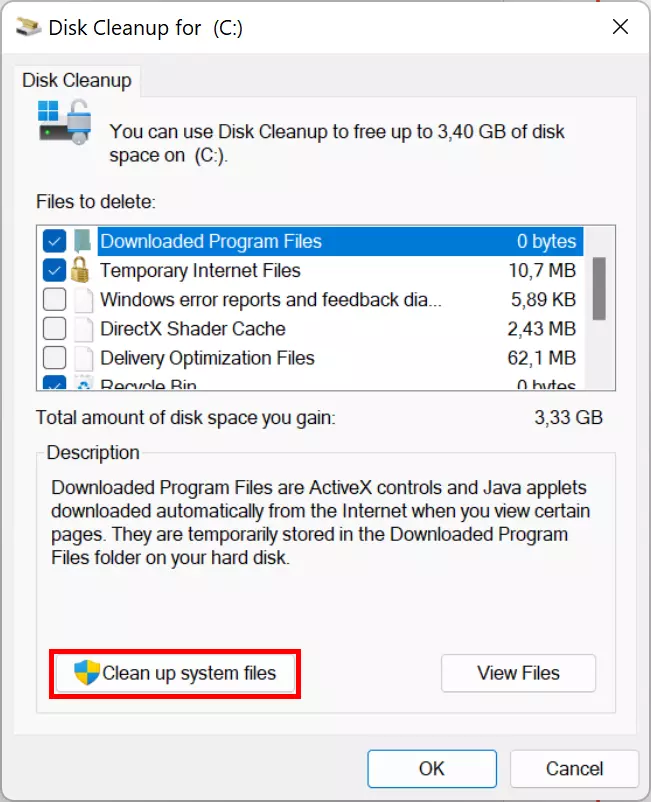
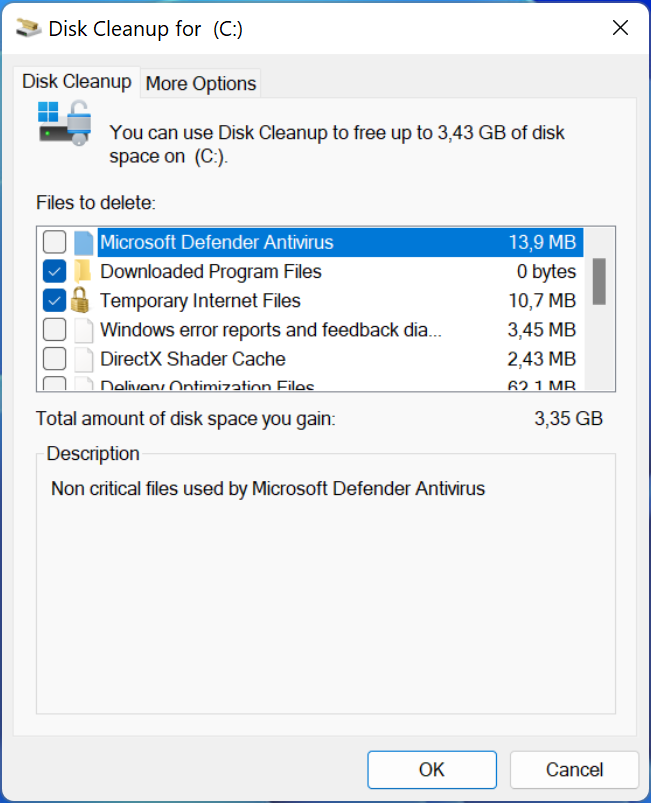
A következő ablakban kattintson a „Rendszerfájlok tisztítása” gombra, és várja meg, amíg a folyamat befejeződik.
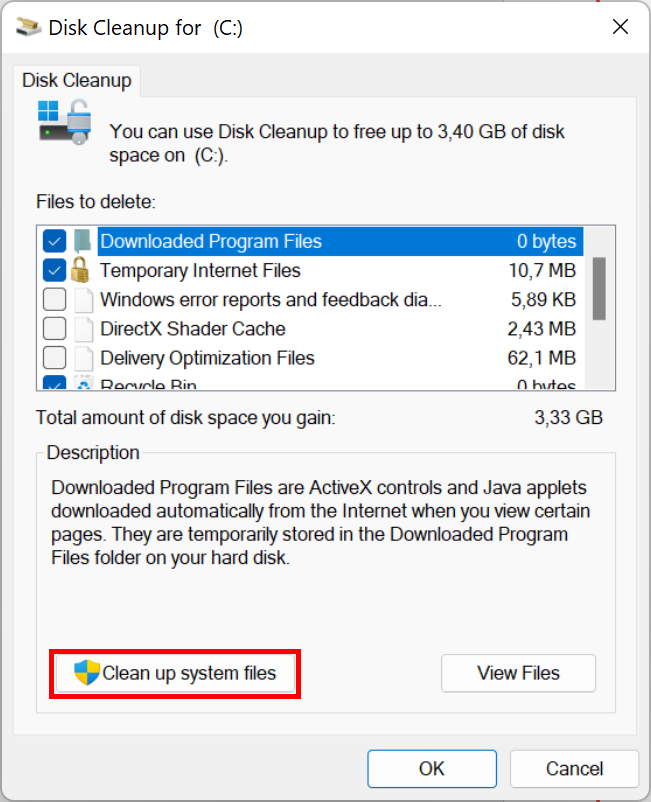
Most válassza ki a törölni kívánt rendszerfájlokat. Kattintson az „OK” gombra a kiválasztott fájlok törléséhez. Ez a folyamat néhány percig tarthat, attól függően, hogy mennyi tárhely szabadul fel.
A WinSxS mappával kapcsolatos részletek
A WinSxS egy rendszer mappa a Windowsban. Ezért található a rendszerpartíción. A WinSxS a „Windows Side by Side” rövidítése, ami jól leírja a mappa célját, mivel a fájlok különböző verziói egymás mellett, egymás mellett vannak tárolva. A mappát komponenstárolónak is nevezik. Elsősorban rendszerfájlokat tartalmaz, és mérete több gigabájt is lehet.
A WinSxS mappa funkciói
A WinSxS mappa a rendszer helyreállításához szükséges fájlokat tárolja. Konkrétan a következő alkalmazásokhoz szükséges:
- A Dynamic Link Libraries (DLL) és más rendszerfájlokkülönböző verzióinak egyidejű mentése. A régebbi alkalmazások nem biztos, hogy kompatibilisek a DLL-ek változásaival. Ezért a különböző verziók egyidejűleg tárolódnak a WinSxS mappában.
- A funkciók engedélyezése és letiltása a Windows futása közben, a Hyper-V és a megfelelő sandbox rendszer külön telepítés nélkül is engedélyezhető. A szükséges fájlok szintén ezen a helyen találhatók.
- Szerepkörök hozzáadása szerver operációs rendszerekben: A Windows szerver operációs rendszerekben a funkciók szerepkörök néven is ismertek. Például a szerver betöltheti a hálózati DHCP-kiszolgáló szerepkörét. A WinSxS mappa ezekhez a kiterjesztésekhez is használatos.
- A rendszer visszaállítása indítási problémák esetén: Ha az operációs rendszer nem indul el, akkor helyreállítási módban lehet elindítani. Ez lehetővé teszi a rendszerprogramok régebbi verzióinak visszaállítását.
- Problémás frissítések eltávolítása: Amikor a Windows frissítést futtat, a korábbi verziót nem törli, hanem elmenti, hogy később, problémák esetén visszaállíthassa.
Alternatívák a lemezterület megtakarításához
Ha a WinSxS mappa méretének csökkentése nem elegendő, más módszerekkel is felszabadíthat helyet a lemezen:
- A rendszer hibernált állapotának letiltása: A Windows a hibernált állapothoz pillanatképet készít a rendszerről. Ez a fájl a hiberfil.sys nevet viseli, és gyakran jelentős mennyiségű lemezterületet foglal el.
- Felhasználói profilok áthelyezése egy másik meghajtóra: Ha el akarja kerülni a rendszer újratelepítését, a mappa helyi menüjéből megnyitható Tulajdonságok ablak „Hely” fülén megváltoztathatja a felhasználói profil almappáinak helyét. A felhasználói profilokat áthelyezheti egy másik meghajtóra is, például egy új merevlemezre.
- Programmappák áthelyezése: A helyigényes programokat általában más meghajtókra is telepítheti.
- A felesleges programokat és funkciókat a Vezérlőpult „Alkalmazások és szolgáltatások” opciójávaltávolíthatja el.
- Törölje a felesleges mappákat, például a Windows.old mappát.
- Tiltsa le a visszaállítási pontokat.
Néha a Windows mappák tisztítása nem elég. Ilyen esetekben a rendszer újratelepítése vagy visszaállítása jobb megoldás. Vannak olyan visszaállítási lehetőségek is, amelyek nem távolítják el a telepített programokat vagy a személyes fájlokat.
Miért nem lehet egyszerűen törölni a WinSxS mappát?
A Windows fontos rendszerinformációkat tárol a WinSxS mappában. Ha törli vagy áthelyezi a mappát, előfordulhat, hogy bizonyos folyamatok nem fognak megfelelően működni. Miért van ez?
Lemezmeghajtók a Windows rendszerben
Alapértelmezés szerint a Windows a használt merevlemez első partíciójára van telepítve. Ezeket a partíciókat lemezmeghajtóknak vagy köteteknek nevezik. Együttesen egy teljes tárolóeszközt alkotnak. A merevlemez első partíciója általában a „C” meghajtóbetűjelet kapja. A C:\Windows\ útvonal tartalmazza az operációs rendszerhez kapcsolódó fájlok és mappák nagy részét, beleértve a WinSxS mappát is.
Ez a tartalom nem vihető át könnyen más merevlemezekre, mert az operációs rendszer komponensei már nem találják meg. Ezért fontos, hogy a telepítés során elegendő lemezterületet biztosítson a rendszerpartíció számára.
Frissítések, szervizcsomagok és javítások
Az operációs rendszerek és más alkalmazások már régóta nem olyan merev entitások, amelyeket egyszer telepítenek, majd évekig használnak. Komplexitásuk és a folyamatosan változó követelmények miatt az operációs rendszerek folyamatos fejlesztéseket vagy bővítéseket igényelnek. Ezeket a fejlesztéseket különböző módokon lehet végrehajtani: hotfixekkel (egy adott hiba gyors javítása), frissítésekkel (ütemezett frissítés) és szervizcsomagokkal (frissítések és hotfixek gyűjteménye). Ezek a WinSxS mappában található információkhoz férnek hozzá, hogy meghatározzák a rendszer állapotát. Ha a mappában hiányoznak a szükséges hivatkozások, az operációs rendszer frissítései vagy egyáltalán nem, vagy helytelenül lesznek telepítve.
A frissítések és az újratelepítések különböző funkciókkal rendelkeznek. A frissítés javítja a szoftvert, és általában a meglévő funkciókra korlátozódik. Az újratelepítés a szoftvert egy magasabb minőségű vagy új verzióval helyettesíti, amikor az elérhetővé válik. A visszalépés a szoftver visszaállítását jelenti egy régebbi vagy kevésbé komplex verzióra, ami általában akkor történik, amikor az újabb verziók hibákat tartalmaznak.
Szoftver modularitás
A szoftverek moduláris felépítése okozza a szoftverek és a könyvtárak vagy a rendszerfunkciók közötti függőségeket. Bizonyos funkciók, például a fájlok megnyitása vagy a rendszeridő lekérdezése, több programban is szükségesek. Az operációs rendszer ezeket a funkciókat programozási interfészeken keresztül teszi elérhetővé, hogy a fejlesztők be tudják importálni őket a szoftvereikbe. Számos függvénykönyvtár található a WinSxS mappában. Ha ezeket a fájlokat gondatlanul törli, előfordulhat, hogy különböző programok már nem fognak futni.
Összefoglalás
A rendelkezésre álló merevlemez-terület hiánya manapság még mindig gyakori probléma, különösen, ha laptopja vagy számítógépe operációs rendszere SSD-re van telepítve. A WinSxS mappa megtisztításával megszabadulhat a felesleges fájloktól. Fontos azonban, hogy ne törölje manuálisan a WinSxS mappa tartalmát. Ezeket a fájlokat mindig a Windows eszközökkel törölje. Ha nemrégiben jelentős frissítéseket telepített, akkor egyáltalán ne törölje ezeket a fájlokat. Ha mégis megteszi, akkor nem tudja eltávolítani a hibákat tartalmazó frissítéseket.