Hogyan lehet megtisztítani a WinSxS mappát a Windows 10 rendszerben?

A Windows 10 rendszerben lemezterületet takaríthat meg a WinSxS mappa tisztításával vagy méretének csökkentésével. A mappát a DISM és a Lemez tisztítása segítségével tisztíthatja meg.
Semmilyen körülmények között ne törölje a WinSxS mappát! A mappa fontos rendszerfájlokat és a Windows frissítésekhez vezető parancsikonokat tartalmaz. Ha törli, előfordulhat, hogy a Windows 10 rendszer többé nem indul el vagy nem frissül megfelelően.
Hogyan lehet megtisztítani a WinSxS mappát a Windows 10 rendszerben a DISM segítségével?
A mappa tisztításakor fontos óvatosan eljárni. Ezt nem szabad manuálisan végezni. Helyette használhatja a Windows 10 DISM (Deployment Image Servicing and Management) eszközét. Az alábbi utasítások leírják, hogyan kell használni az eszközt a WinSxS mappa tisztításához a Windows 10 rendszerben.
1. lépés: Nyissa meg a parancssort rendszergazdaként
A DISM használatához meg kell nyitnia a Parancssort. A Parancssor megnyitásakor rendszergazdaként kell megnyitnia. Ha nincs rendszergazdai joggal, nem tudja megtisztítani a WinSxS mappát.
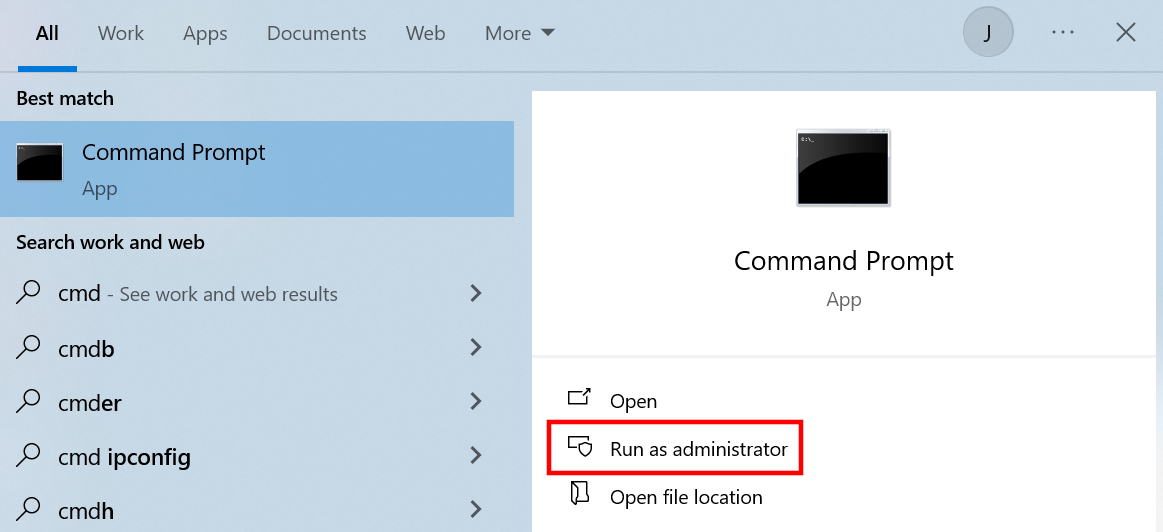
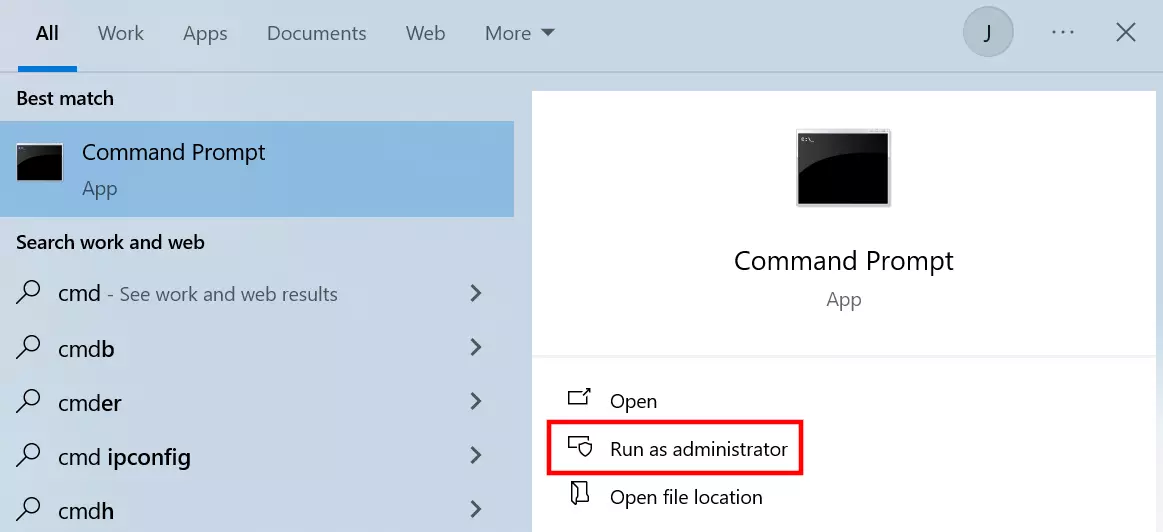
A Windows 10 keresőfunkciójával megnyithatja a Parancssort. Írja be a „CMD” parancsot a keresősávba, majd kattintson a Futtatás rendszergazdaként lehetőségre.
2. lépés: Indítsa el a WinSxS elemzést
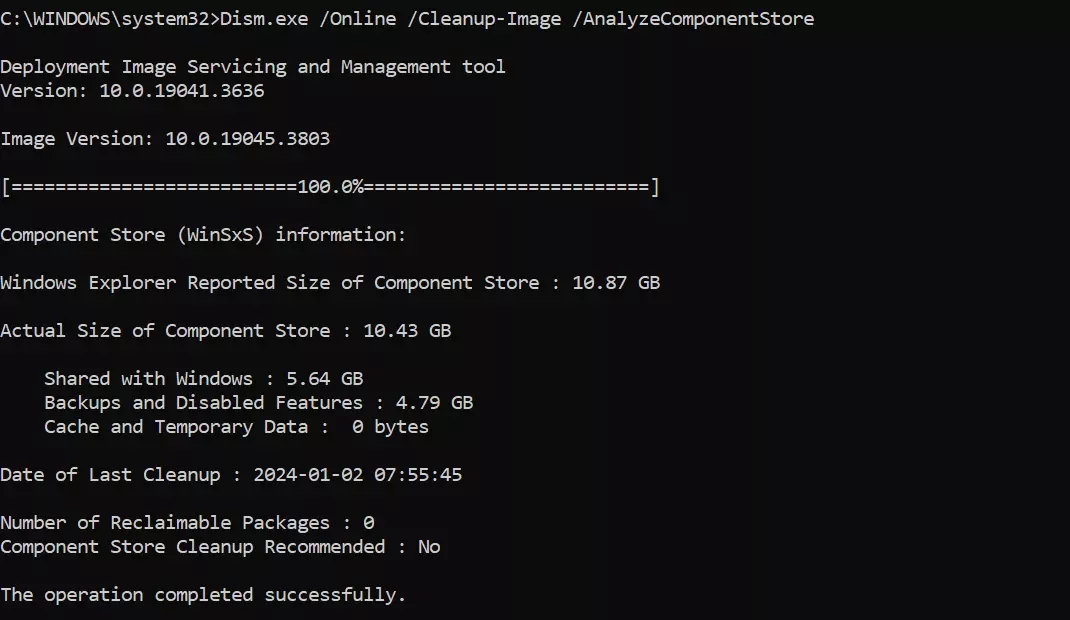
Miután elindította a Windows 10 parancssort rendszergazdai jogokkal, ellenőrizze a WinSxS mappát. Ezzel nemcsak megtudhatja, hogy jelenleg mekkora a komponensmemória mérete, hanem azt is, hogy mikor tisztították utoljára a WinSxS mappát, és hogy ajánlott-e a tisztítás.
Futtassa a következő parancsokat, hogy a DISM elemezze a rendszer mappát:
Dism.exe /Online /Cleanup-Image /AnalyzeComponentStore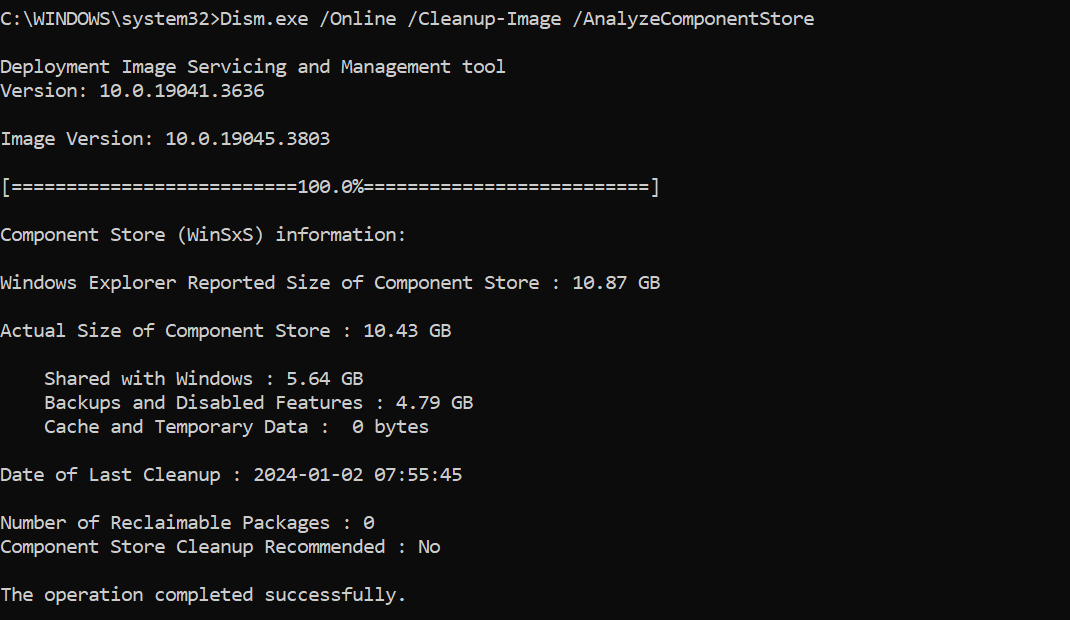
3. lépés: Tisztítsa meg a WinSxS mappát
A WinSxS mappa tisztításához a Windows 10 rendszerben futtassa a következő CMD parancsot:
Dism.exe /Online /Cleanup-Image /spsupersededA komponens memóriában található elavult vagy már nem szükséges fájlok törlésre kerülnek a WinSxS mappából. Ha a rendszer stabilan működik, és biztosan tudja, hogy már nincs szüksége a régebbi rendszerverziókra, akkor a WinSxS mappában tárolt összes Windows-frissítést is törölheti:
Dism.exe /online /Cleanup-Image /StartComponentCleanupHogyan lehet csökkenteni a WinSxS méretét a Windows 10 Lemezkarbantartó segítségével?
Ha a WinSxS komponens memóriájának tisztítása a parancssorból túl unalmasnak vagy kockázatosnak tűnik, a Lemezkarbantartó remek alternatíva. Ez a Windows eszköz a megszokott felhasználói felületen használható a WinSxS mappa méretének csökkentésére a Windows 10 rendszerben.
1. lépés: Nyissa meg a Lemezkarbantartót
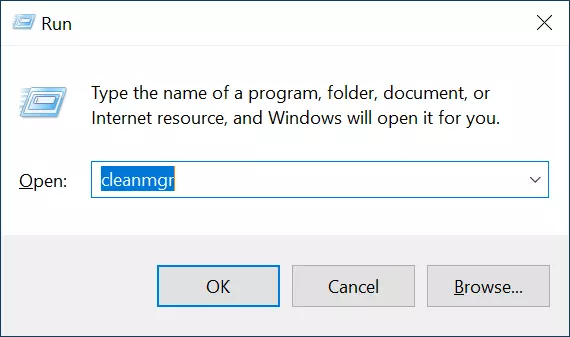
A Windows 10 Lemezkarbantartó program elindításának legegyszerűbb módja a Futtatás párbeszédpanel használata. A [Windows] + [R] billentyűkombinációval nyithatja meg. Ezután írja be a „cleanmgr” parancsot a beviteli mezőbe, és kattintson az OK gombra.
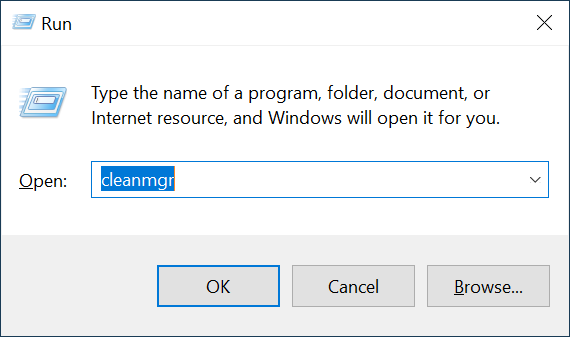
Ha fájljait különböző helyeken tárolja, a lemez tisztításának megkezdése előtt a rendszer megkérdezi, melyik meghajtót szeretné megtisztítani.
2. lépés: Futtassa a rendszerellenőrzést
A Lemezkarbantartó megjeleníti az ideiglenes és felesleges fájlokat, amelyeket eltávolíthat a rendszeréből. A Windows 10 rendszerben azonban a WinSxS mappa méretének csökkentéséhez hozzáférnie kell a rendszerfájlokhoz. Kattintson a Rendszerfájlok tisztítása gombra a érzékeny fájlok beolvasásának megkezdéséhez (adminisztrátori jogok szükségesek).
A WinSxS mappa mérete befolyásolja a rendszerellenőrzés és a törlési folyamat időtartamát.
3. lépés: Csökkentse a WinSxS méretét
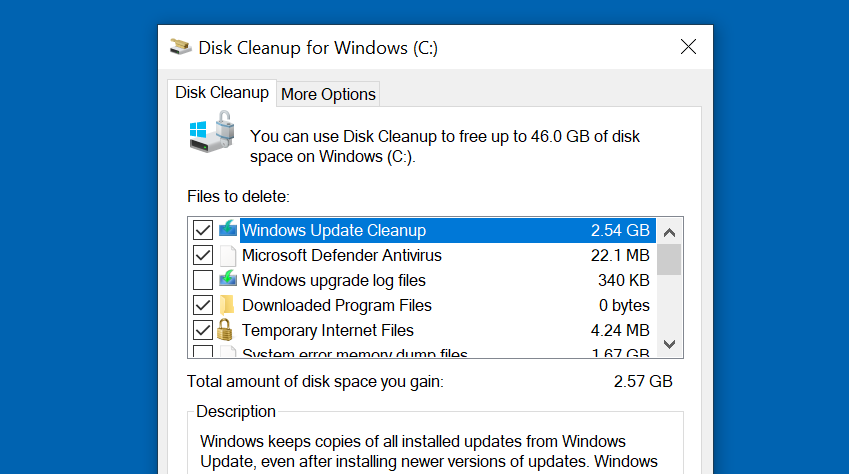
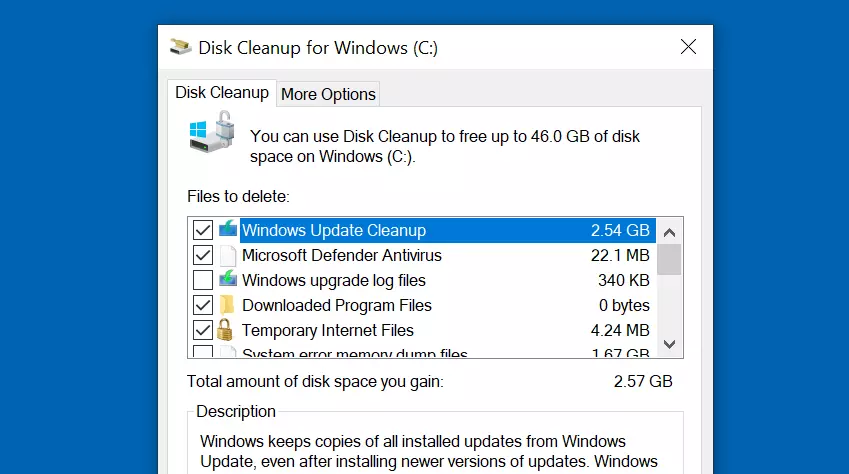
Miután a Windows 10-et a Lemezkarbantartó átvizsgálta, a program megmutatja, mely fájlok törölhetők. Különböző kategóriákat választhat, például Letöltött programfájlok, Windows frissítési naplófájlok vagy Windows Update Cleanup. A kiválasztott kategóriákban található adatok törlésre kerülnek, csökkentve a WinSxS méretét. Kattintson az OK g ombra a kiválasztott fájlok eltávolításához a rendszerből.
A WinSxS használatáról és tisztításáról különböző Windows-kiadásokban – beleértve a Windows Servert is – további információkat találhat a„WinSxS tisztítás”című cikkünkben.