Hogyan lehet lépésről lépésre létrehozni egy PowerShell szkriptet?

A Windows PowerShell segítségével különböző rendszerfeladatokat hajthat végre parancsok szöveges felületen történő beírásával.
Mi az a PowerShell szkript?
A Windows PowerShell egy parancssori felület és szkriptnyelv, amelyet kifejezetten a Windows operációs rendszerek és a kapcsolódó Microsoft termékek adminisztrációjához és automatizálásához terveztek. Először 2006-ban jelent meg, és azóta fontos szerepet játszik a Windows rendszerek rendszeradminisztrációjában.
A PowerShell-parancsfájl PowerShell-cmdletek, függvények, változók, feltételek és egyéb utasítások sorozatából áll, amelyek automatizálják a folyamatokat és az ismétlődő feladatokat. A PowerShell-parancsfájlok .ps1 kiterjesztésű szövegfájlokban kerülnek mentésre. Bármely szövegszerkesztővel vagy a PowerShell Integrated Scripting Environment (ISE) konzoljával létrehozhatók. A parancsfájl végrehajtásához nyissa meg a PowerShell-konzolt, és írja be a parancsfájl elérési útját.
Függetlenül attól, hogy hogyan hívja meg a PowerShell szkriptet, gondoskodnia kell arról, hogy a szkript végrehajtási házirendjei megfelelően legyenek konfigurálva a PowerShell környezetben. Alapértelmezés szerint a PowerShell szkriptjeinek végrehajtása sok rendszeren le van tiltva a biztonsági kockázatok minimalizálása érdekében. A végrehajtási házirendeket a Set-ExecutionPolicy cmdlet segítségével módosíthatja.
Hogyan lehet PowerShell szkriptet létrehozni a Visual Studio Code segítségével?
A Visual Studio Code (VS Code) egy népszerű, ingyenes kódszerkesztő a Microsofttól, amelyet kifejezetten szkriptek és alkalmazások létrehozására terveztek. Hatékony szintaxiskiemelést tartalmaz a PowerShell kódokhoz, és támogatja az IntelliSense funkciót, amely lehetővé teszi a kódok automatikus kiegészítését.
1. lépés: Telepítse a VS Code-ot
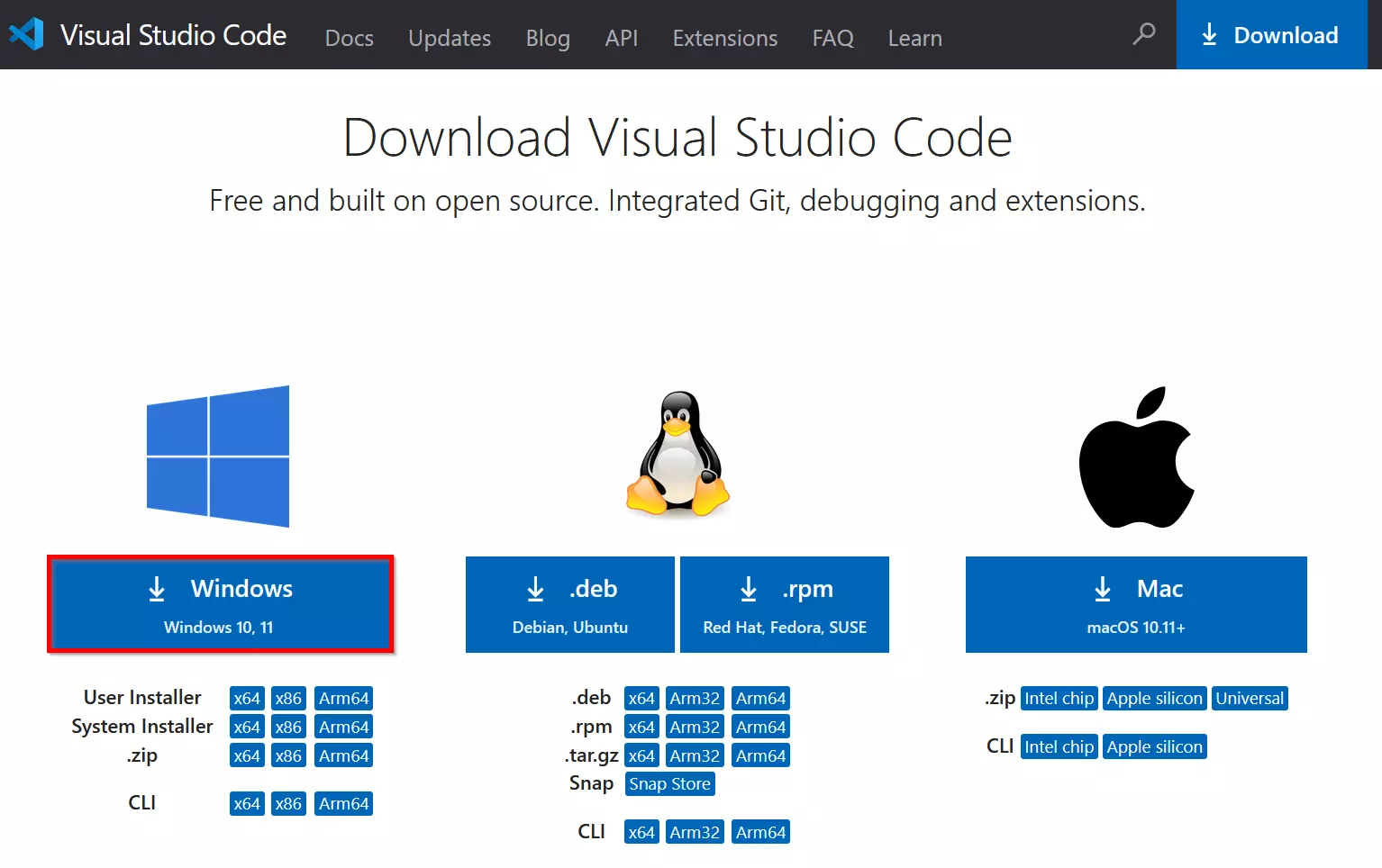
Ha még nem telepítette a VS Code-ot, letöltheti azt a hivatalos weboldalról. Válassza ki a Windows operációs rendszert, majd kattintson duplán a telepítés megkezdéséhez.

2. lépés: PowerShell kiterjesztés hozzáadása
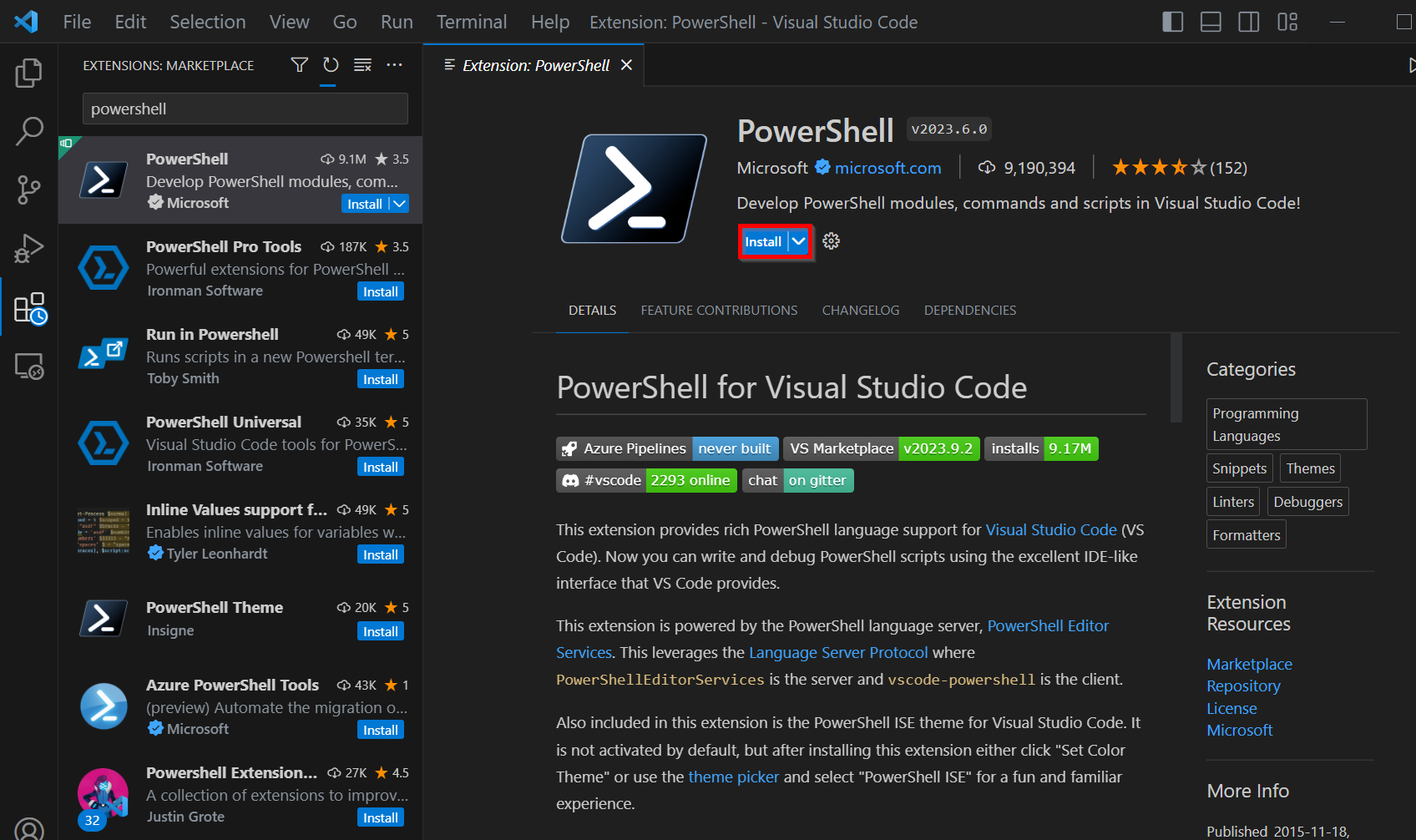
Ahhoz, hogy a PowerShell-t hatékonyan használhassa a VS Code-ban, telepítenie kell a Microsoft hivatalos PowerShell kiterjesztését. Ehhez lépjen a VS Code Kiterjesztések területére (ikon a bal oldali sávban), és keresse meg a PowerShell-t. Alternatív megoldásként használhatja a [Ctrl] + [Shift] + [X] gyorsbillentyűkombinációt. Telepítse a kiterjesztést a Trust Workspace & Install(Munkaterület megbízhatósága és telepítés) gombra kattintva.
3. lépés: PowerShell szkript létrehozása
Megnyithat egy meglévő PowerShell szkriptet, vagy létrehozhat egy újat a Fájl > Új szövegfájl menüpont kiválasztásával, majd a Fájlnév mezőbe beírva a fájl nevét a „.ps1” kiterjesztéssel együtt.
Íme egy példa a PowerShell kódra, amelyet a megnyitott fájlba lehet írni:
# This is a comment
$message = "Script to be executed"
Write-Host $message4. lépés: Futtassa a PowerShell szkriptet
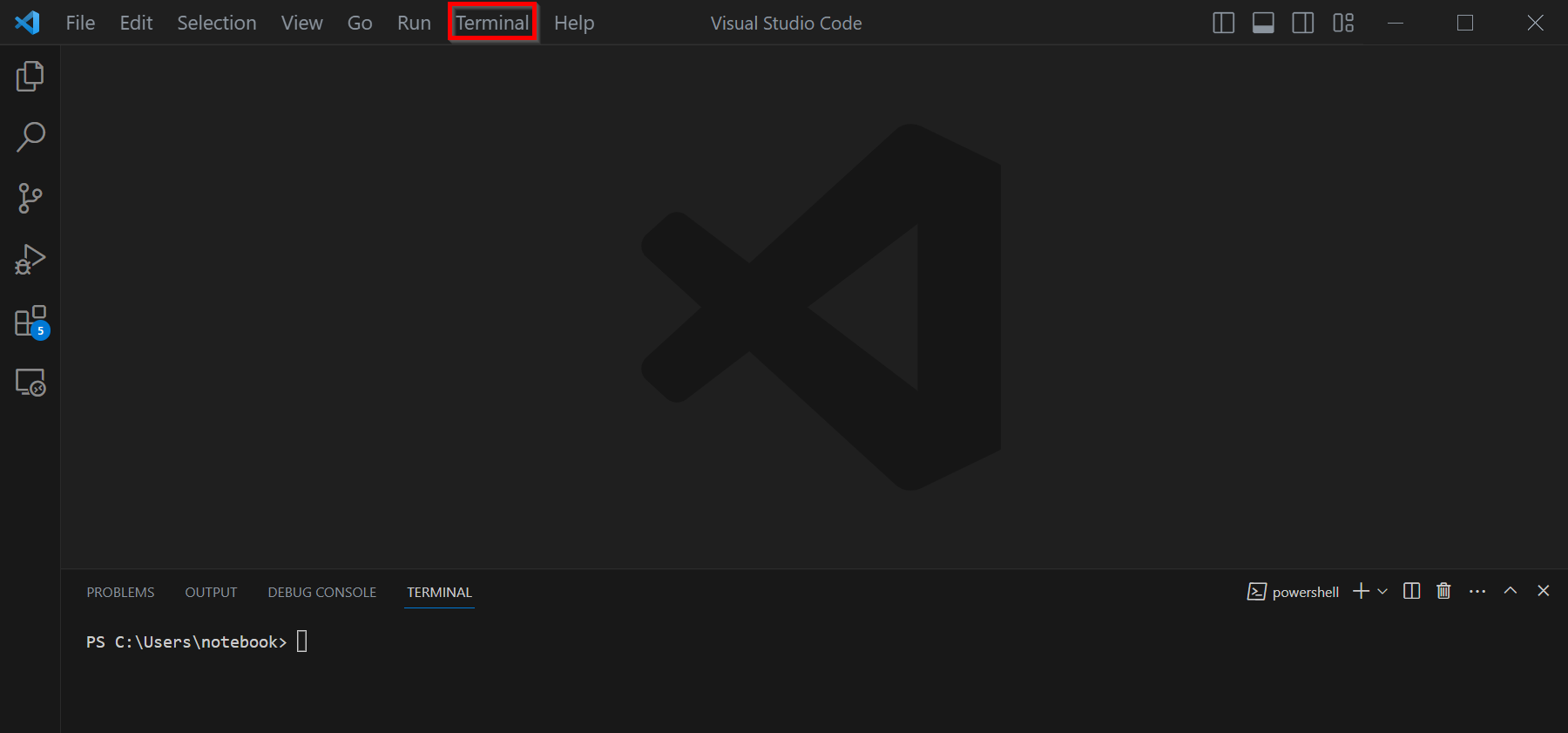
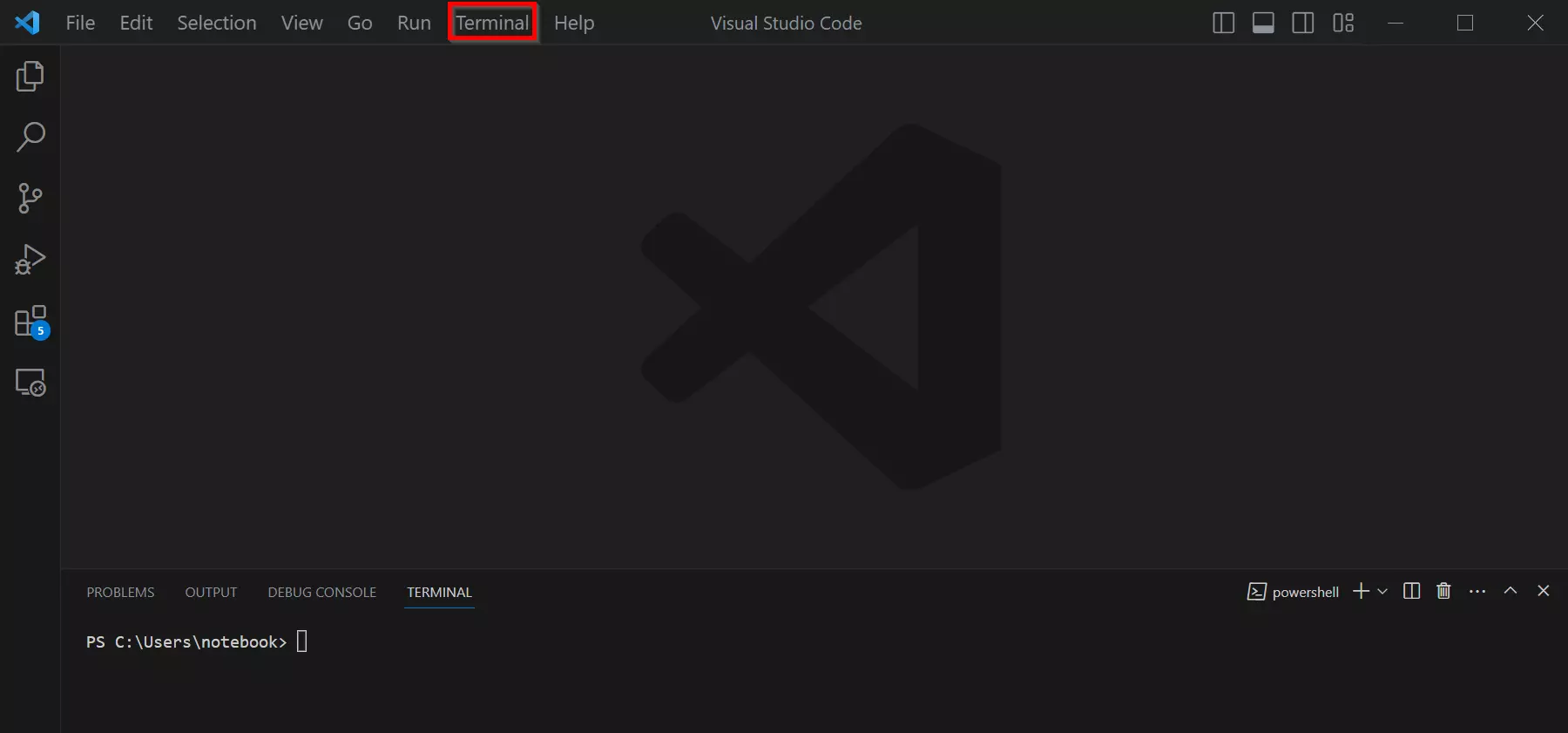
A VS Code tartalmaz egy integrált terminált, amelynek segítségével PowerShell parancsokat futtathat közvetlenül a környezetben. Nyissa meg a terminált a Terminál > Új terminál menüpontra kattintva, majd válassza ki a PowerShell termináltípust.
Hogyan lehet PowerShell szkriptet létrehozni a Jegyzettömb segítségével
Ebben a részben bemutatjuk, hogyan lehet PowerShell szkriptet létrehozni a Jegyzettömb szövegszerkesztő segítségével.
1. lépés: Nyissa meg a Jegyzettömböt
Kattintson a Start gombra vagy a Windows ikonra az asztal bal alsó sarkában. Írja be a „Notepad” szót a keresősávba, majd nyomja meg az Enter billentyűt. Ezzel megnyílik a Notepad szövegszerkesztő.
2. lépés: Írja meg a PowerShell kódot
A PowerShell kódot közvetlenül a Jegyzettömb szerkesztőbe illesztheti.
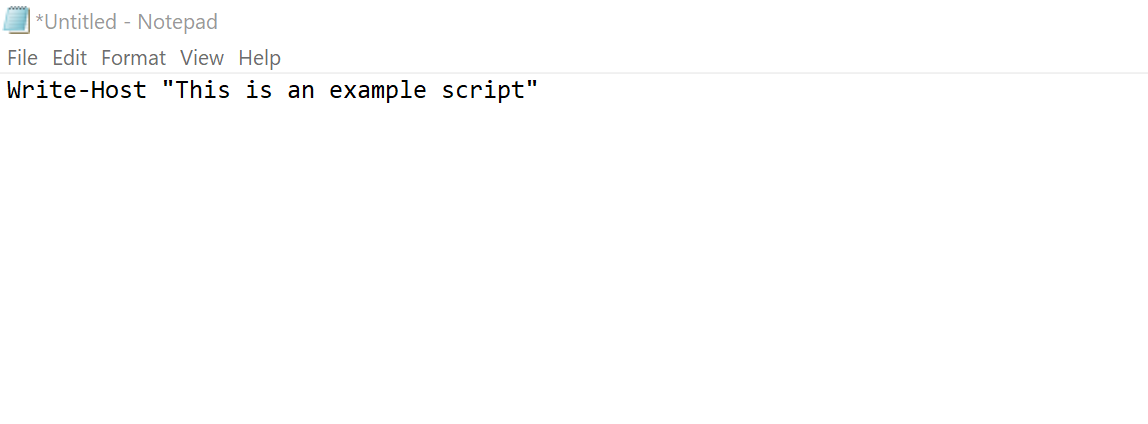
Kattintson a Fájl > Mentés menüpontra, vagy használja a [Ctrl] + [S] billentyűkombinációt. Adjon meg egy fájlnevet, és tegyen hozzá egy „.ps1” kiterjesztést, hogy a szkriptet PowerShell-fájlként mentse. Válassza ki a számítógépén a mentési helyet, majd kattintson a Mentés gombra.
Hogyan lehet PowerShell szkriptet létrehozni az Integrated Scripting Environment (ISE) segítségével?
A PowerShell Integrated Scripting Environment (ISE) egy integrált fejlesztői környezet (IDE) a Microsofttól. A PowerShell ISE alapértelmezés szerint elérhető a Windows rendszereken, és egy robusztus, felhasználóbarát környezet a PowerShell szkriptek fejlesztéséhez. Ne feledje, hogy az ISE-t a PowerShell 5.0 és újabb verziókban a Visual Studio Code (VS Code) váltotta fel, mivel az utóbbi további funkciókkal és nagyobb rugalmassággal rendelkezik.
1. lépés: Nyissa meg a PowerShell ISE-t
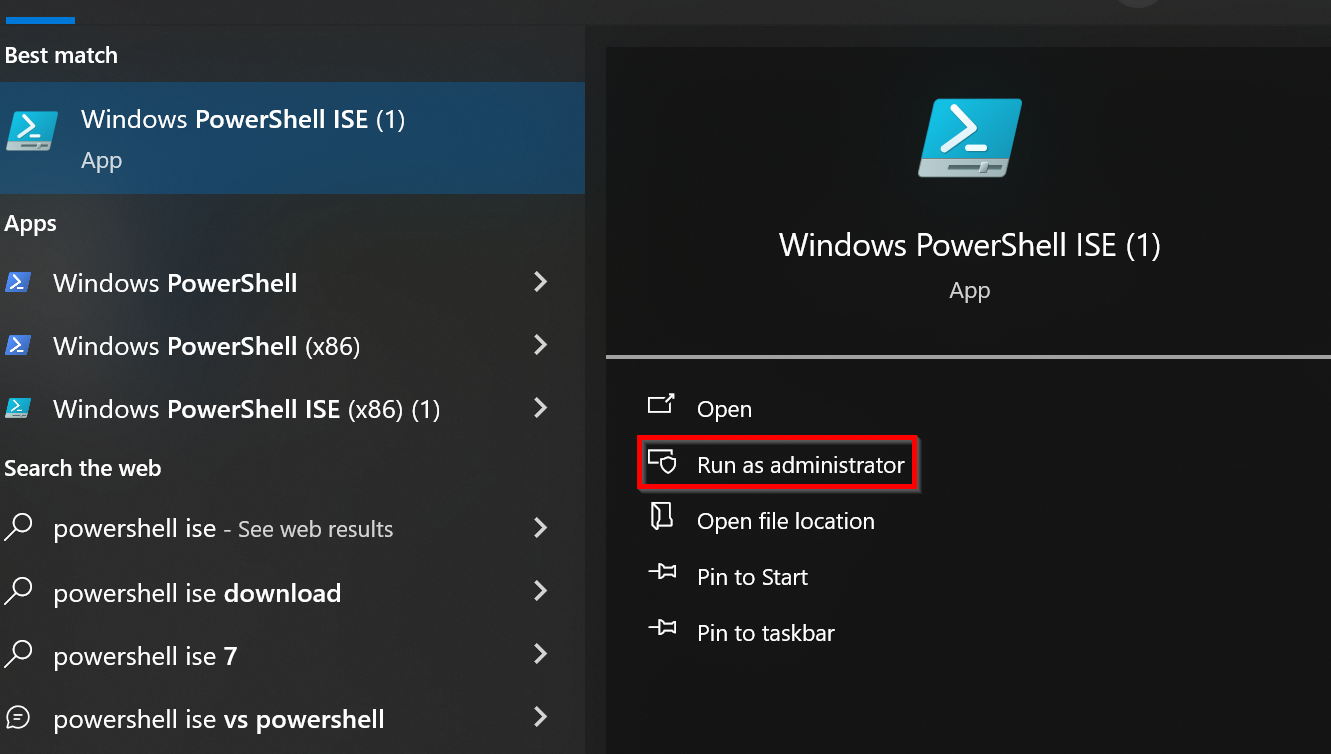
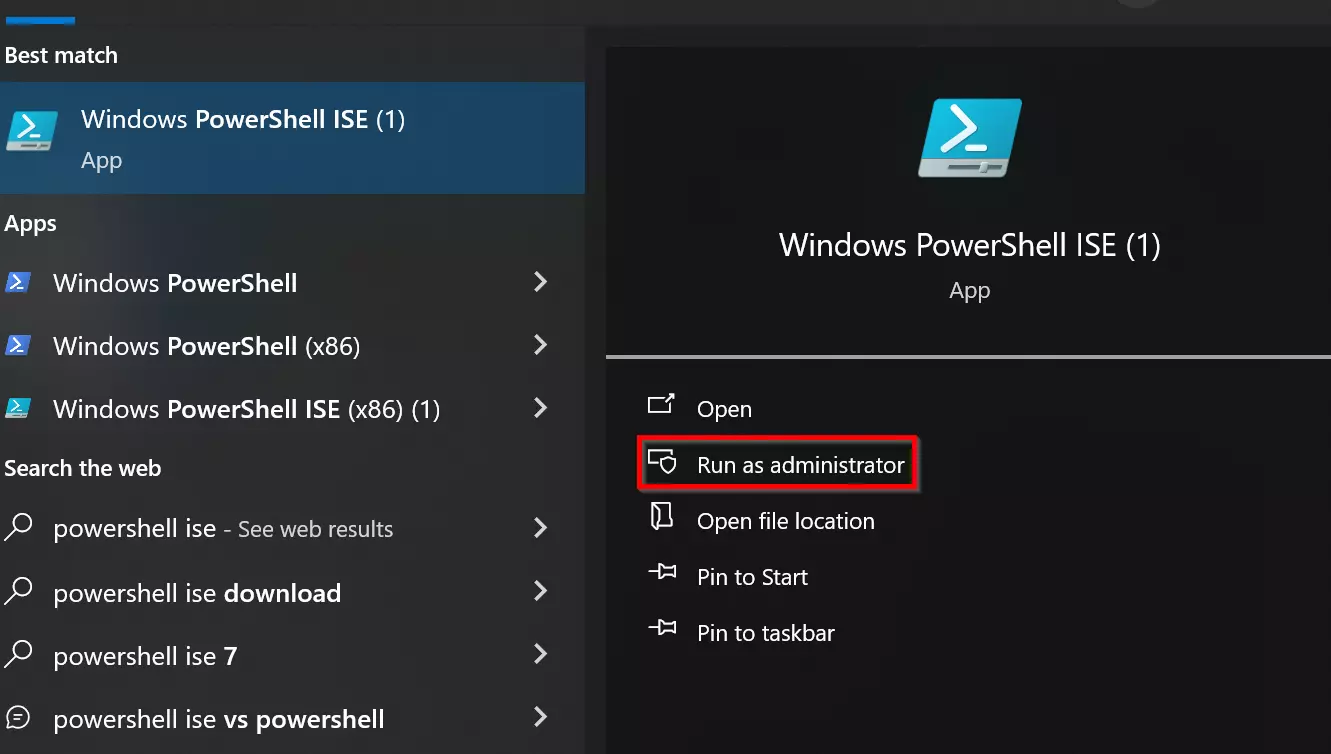
Kattintson a Start gombra az asztal bal alsó sarkában. Írja be a „PowerShell ISE” kifejezést a keresősávba, majd válassza a Futtatás rendszergazdaként lehetőséget.
2. lépés: Új szkript létrehozása
A PowerShell ISE-ben új szkriptet hozhat létre a Fájl > Új menüpontra kattintva vagy a [Ctrl] + [N] billentyűkombinációval. Írja be a PowerShell kódot az ISE főablakába. Hozzáférhet olyan funkciókhoz, mint a szintaxiskiemelés, az automatikus kódkiegészítés és egy áttekinthető felhasználói felület, amely megkönnyíti a szkriptfejlesztést.
Íme egy egyszerű PowerShell szkript példája:
# This is a comment
$message = "Hello World!"
Write-Host $message3. lépés: A szkript mentése
Kattintson a Fájl > Mentés menüpontra, vagy nyomja meg a [Ctrl] + [S] billentyűkombinációt. Ne felejtse el a végére hozzáadni a „.ps1” kiterjesztést, hogy a szkriptet PowerShell-fájlként mentse.
Hogyan futtassuk a PowerShell szkriptet?
A PowerShell szkriptet általában a PowerShell konzolon vagy egy másik terminálon keresztül indítják el.
1. lépés: Indítsa el a PowerShell programot
Először nyissa meg a PowerShell programot rendszergazdai jogokkal, az ISE példában leírtak szerint.
2. lépés: Változtassa meg a végrehajtási irányelvet
A PowerShell négy különböző végrehajtási házirenddel rendelkezik, amelyek szabályozzák a biztonságot és a szkriptek végrehajtásának lehetőségét a PowerShell környezetben. A négy végrehajtási házirend a következő:
- Korlátozott: Ez a PowerShell alapértelmezett végrehajtási házirendje. Ezzel a házirenddel a szkriptek le vannak tiltva, és csak interaktív parancsok hajthatóak végre a konzolban. Mivel ez megakadályozza az összes szkript futtatását, a legmagasabb szintű biztonságot nyújtja.
- AllSigned: Ezzel a politikával minden szkriptnek digitálisan alá kell lennie írva ahhoz, hogy futtatható legyen. Ez azt jelenti, hogy a szkript szerzőjének digitális tanúsítvánnyal kell aláírnia a szkriptet.
- RemoteSigned: A RemoteSigned esetén csak az internetről vagy hálózati helyről származó szkripteknek kell aláírási kötelezettségüknek eleget tenniük. A számítógépen tárolt helyi szkriptek aláírás nélkül is végrehajthatók. Ez megkönnyíti a helyi szkriptek használatát.
- Unrestricted: Ez a házirend minden szkript futtatását engedélyezi aláírás vagy korlátozás nélkül. Erősen nem ajánlott ezt a házirendet termelési környezetben használni, mivel biztonsági kockázatot jelent. Csak tesztelési célokra vagy biztonságos környezetben szabad fontolóra venni.
A Get-ExecutionPolicy paranccsal megtekintheti a PowerShell környezetben érvényes végrehajtási házirendet. A végrehajtási házirend megváltoztatásához használja a Set-ExecutionPolicy parancsot, majd adja meg a kívánt házirendet.
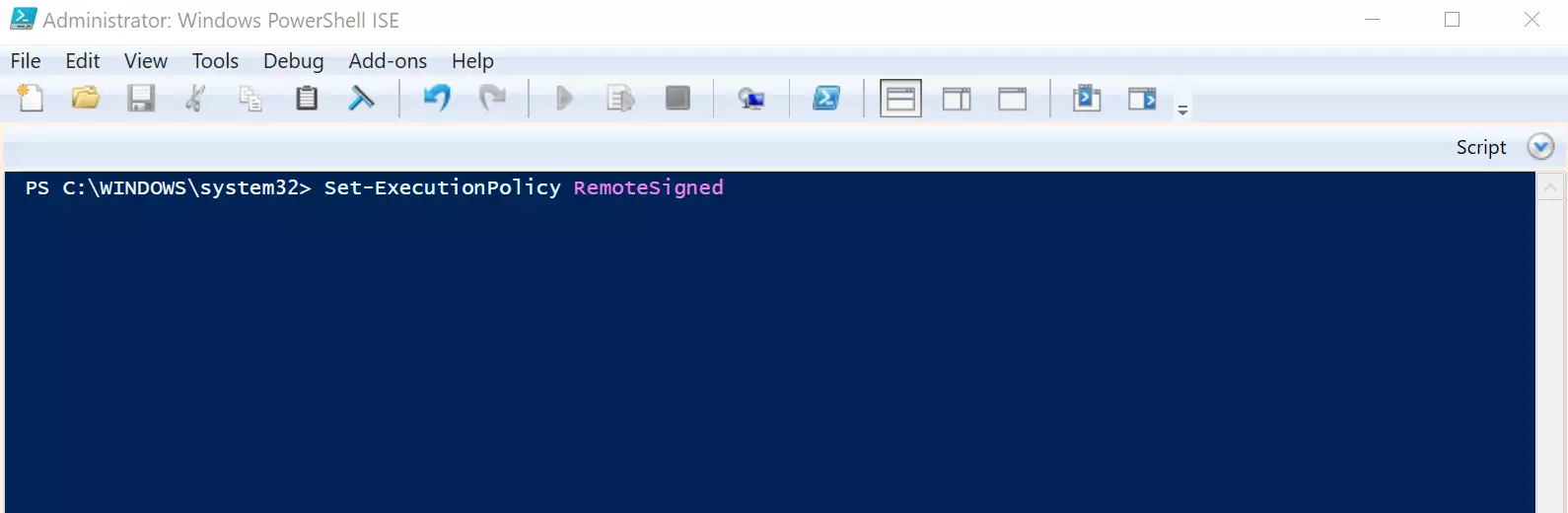
A következő parancs beírásával engedélyezheti a szkriptek végrehajtását a PowerShellben:
Set-ExecutionPolicy RemoteSigned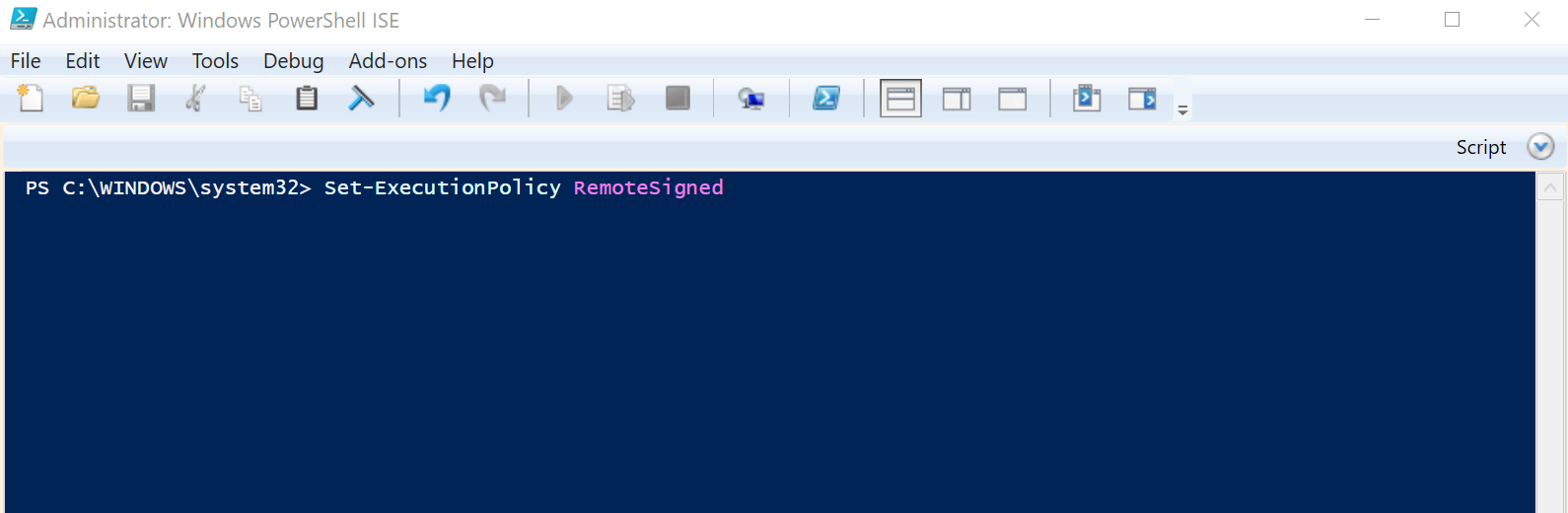
3. lépés: Végrehajtás megerősítése (ha szükséges)
A PowerShell környezet biztonsági beállításaitól függően előfordulhat, hogy a rendszer biztonsági figyelmeztetést jelenít meg, amelyben meg kell erősítenie, hogy futtatni szeretné a szkriptet. Írja be az „Y” vagy „A” betűt, ha egyetért, vagy az „N” betűt, ha nem szeretné futtatni.
4. lépés: Futtassa a Powershell szkriptet
A PowerShell szkript futtatásához írja be a fájl elérési útját:
& "C:\PATH\TO\SCRIPT\script.ps1"