Hogyan használjuk az SSH-t a Powershellben?

A PowerShell SSH segítségével gyakorlatilag bárhonnan hozzáférhet és kezelhet távoli rendszereket. Ezenkívül az SSH részletes naplózási funkciókat kínál, amelyek lehetővé teszik a szerveren végzett tevékenységek átfogó figyelemmel kísérését és nyomon követését.
Milyen követelmények vonatkoznak a PowerShell SSH-ra?
Az SSH integrálása a Windows PowerShellbe lehetővé teszi SSH-kapcsolatok létrehozását távoli rendszerekkel és SSH-parancsok végrehajtását egy PowerShell-parancsfájlban. Ez jelentősen megkönnyíti a feladatok kezelését és automatizálását elosztott IT-infrastruktúrákban, különösen olyan heterogén környezetben, ahol Windows- és nem Windows-rendszerek is megtalálhatók.
Az SSH használatának követelményei a PowerShellben:
- PowerShell telepítése: Győződjön meg arról, hogy a PowerShell v6 vagy újabb verziója telepítve van a helyi számítógépére. A PowerShell általában előre telepítve van a Windows rendszerben, de ellenőriznie kell, hogy az Ön által használt verzió támogatja-e az SSH-t.
- SSH-ügyfél: SSH-kapcsolatok létrehozásához SSH-ügyfélre van szükség a PowerShell-környezetben. Az OpenSSH alapértelmezés szerint elérhető a Windows 10/11 és a Windows Server 2019 rendszerekben. Ha régebbi Windows-verziót használ, előfordulhat, hogy manuálisan kell telepítenie az OpenSSH-t.
- SSH-kiszolgáló: Az SSH-kiszolgáló az a célkiszolgáló, amelyhez csatlakozni szeretne. Ez lehet Linux-kiszolgáló, hálózati eszköz vagy más SSH-kompatibilis gazdagép.
- Hálózati hozzáférés: A helyi számítógépének hozzáféréssel kell rendelkeznie a hálózathoz, és el kell tudnia érni a távoli SSH-kiszolgálót. A tűzfal szabályaiban a 22-es portnak nyitva kell lennie az SSH számára.
- PowerShell modulok: Vannak olyan PowerShell modulok, amelyeket kifejezetten az SSH használatához fejlesztettek ki, például a „PSSession” vagy a „Posh-SSH” modul. Ellenőrizze, hogy a megfelelő modul telepítve van-e a rendszerén, hogy használni tudja az SSH funkciókat a PowerShellben.
- Engedélyek: A helyi számítógépről SSH-kapcsolatok létrehozásához és a távoli szerver eléréséhez rendszergazdai vagy emelt jogosultságokra, valamint jelszóra vagy SSH-kulcsra van szükség.
Lépésről lépésre: a PowerShell SSH használata
Mielőtt a Secure Shell (SSH) funkciót használhatná a PowerShellben, be kell állítania az OpenSSH szervert. Ezután elindíthatja a PowerShell SSH munkamenetet, és parancsokat hajthat végre a távoli rendszeren.
1. lépés: Telepítse az OpenSSH-t
Kattintson a Start menüre, vagy írja be a „PowerShell” szót a keresősávba. Válassza a Futtatás rendszergazdaként lehetőséget. Ezzel megnyílik a Windows PowerShell. A következő PowerShell paranccsal telepítheti az OpenSSH funkciót a Windows számítógépére:
Add-WindowsCapability -Online -Name OpenSSH.Server~~~~0.0.1.02. lépés: Indítsa el az OpenSSH szolgáltatást
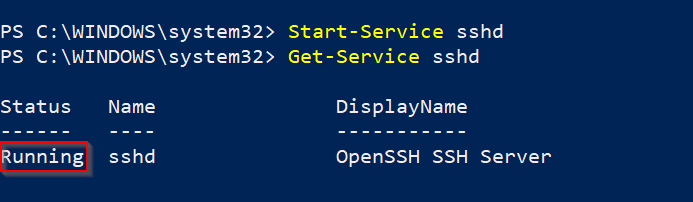
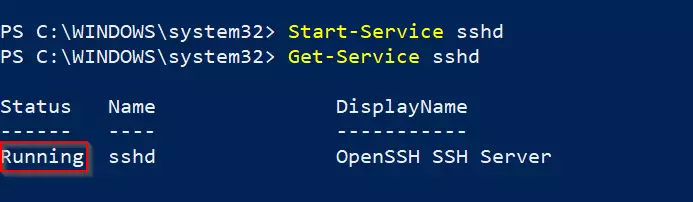
A telepítés befejezése után elindíthatja az OpenSSH szolgáltatást:
Start-Service sshdEllenőrizheti, hogy az OpenSSH szolgáltatás fut-e:
Get-Service sshdA Running (Futás) állapot azt jelzi, hogy az sshd megfelelően fut.
3. lépés: Az SSH-kiszolgáló szolgáltatás automatikus elindítása
Az OpenSSH szerver szolgáltatás Windows újraindításakor történő automatikus aktiválásához írja be a következő parancsot:
Set-Service -Name sshd -StartupType 'Automatic'4. lépés: A tűzfal testreszabása
Ha a Windows tűzfal aktív, akkor hozzá kell adnia egy szabályt, amely engedélyezi az SSH forgalmat a 22-es porton (az alapértelmezett SSH port).
New-NetFirewallRule -Name 'OpenSSH-Server' -DisplayName 'OpenSSH Server' -Enabled True -Direction Inbound -Protocol TCP -Action Allow -LocalPort 225. lépés: SSH-kapcsolat létrehozása
Most már bejelentkezhet az SSH-kiszolgálójára egy másik eszközről. Ehhez nyissa meg a PowerShell programot a kliens számítógépén, és írja be az SSH parancsot a felhasználónévvel és a kiszolgáló címével.
ssh username@servernameCserélje ki a „felhasználónév” részt az SSH felhasználónevével, a „kiszolgálónév” részt pedig a távoli kiszolgáló IP-címével vagy gazdanevével. A parancs elindításakor a rendszer kéri az SSH jelszó megadását, kivéve, ha az azonosításhoz SSH kulcsot használ.


6. lépés: Munka az SSH munkamenetben
Miután létrehozta az SSH-kapcsolatot, parancsokat futtathat a távoli kiszolgálón, mintha fizikailag be lenne jelentkezve a kiszolgálóra. Az SSH-munkamenet befejezéséhez és a helyi PowerShellhez való visszatéréshez használhatja a exit parancsot.
A PowerShell számos SSH parancsot tartalmaz. A pwd parancs jelentése „munkakönyvtár kinyomtatása”, és megmutatja az aktuális munkakönyvtárat, például:


Az alábbiakban felsoroljuk a PowerShell SSH-ban használható parancsokat:
ls/dir: Megjeleníti egy könyvtár tartalmátcd: Módosítja a távoli szerveren található könyvtárattouch/New-Item: Új fájl létrehozásarm/Remove-Item: Fájlok vagy könyvtárak törlésemv/Move-Item: Fájlok és könyvtárak áthelyezése vagy átnevezéseuseradd: Új felhasználó hozzáadásascp: Fájlok átvitele a kliens és a szerver között
További parancsokat találhat a PowerShell parancsok áttekintésében.