Hogyan lehet lépésről lépésre létrehozni egy Joomla weboldalt?

Ha olyan professzionális webes projektet szeretne, amely maximális rugalmasságot kínál és bármikor bővíthető, akkor érdemes egy olyan tartalomkezelő rendszert választania, mint a Joomla. Ebben a cikkben elmagyarázzuk, milyen követelményeknek kell megfelelnie ennek az open source alkalmazásnak, és hogyan hozhat létre Joomla weboldalt.
Mi az a Joomla?
A Joomla egy 2005-ben kiadott tartalomkezelő rendszer, amely felhasználóbarát jellegéről ismert. Rövid képzés és alapvető ismeretek birtokában máris kezelni tudja a szoftvert. Miután megismerkedett vele, elkezdheti Joomla weboldalának létrehozását. A CMS a GNU-GPL licenc alapján működik, és PHP szkriptnyelven íródott.
Az adatok tárolásához a Joomla alapértelmezés szerint a MySQL relációs adatbázis-kezelő rendszert használja. Mivel az open source alkalmazás évek óta az egyik legnépszerűbb open source megoldás a weboldalak kezeléséhez, már több ezer kiterjesztés létezik mind a frontend, mind a backend számára, amelyeket többnyire a nagyon aktív közösség fejlesztett ki.
A Joomla beállítása és telepítése
Mielőtt Joomla segítségével weboldalt hozna létre, meg kell teremtenie a megfelelő előfeltételeket. Először válasszon ki egy megfelelő tárhelyet, ahol tárolhatja a Joomla programot, majd később a weboldal adatait is. Döntse el, hogy a CMS-t és a weboldalát saját szerveren vagy egy tárhelyszolgáltatónál szeretné tárolni. Ezután válassza ki a weboldal címét, és regisztrálja a kívánt domaint.
Az IONOS Domain Checkhez hasonló ellenőrző eszközökkel ellenőrizheti, hogy a kívánt cím még elérhető-e.
1. lépés: Telepítse és állítsa be a webszervert és az adatbázist
Miután elintézte a tárhelyet és befejezte a domain regisztrációt, összpontosíthat a tartalomkezelő rendszer működéséhez szükséges szoftverkomponensek telepítésére:
Egyrészt szükség van egy PHP-t támogató webszerverre (amelyet szintén telepíteni kell a szerverre), amely FTP-n keresztül elérhető. Ajánlatos Apache webszervert beállítani.
Másrészt szükséged van egy adatbázis-kezelő rendszerre, ahol a Joomla tárolja a létrehozott weboldal adatait. A MySQL kiváló megoldás erre a célra, ezért a legjobb, ha az Oracle alkalmazás telepítőfájljait a MySQL weboldaláról töltöd le. Különbség van a fizetős, kereskedelmi „MySQL Enterprise Edition” és az ingyenes, nyílt forráskódú „MySQL Community Edition” között.
Ha Linux disztribúciót használsz a szerver operációs rendszerének, akkor általában az Apache webszervert és a MySQL-t közvetlenül a csomagkezelőn keresztül telepítheted.
2. lépés: Töltse le és telepítse a legújabb Joomla verziót
Ha a webszerver és az adatbázis működik, látogasson el a Joomla weboldalára, és töltse le a tartalomkezelő rendszer legújabb verziójának telepítőfájljait.
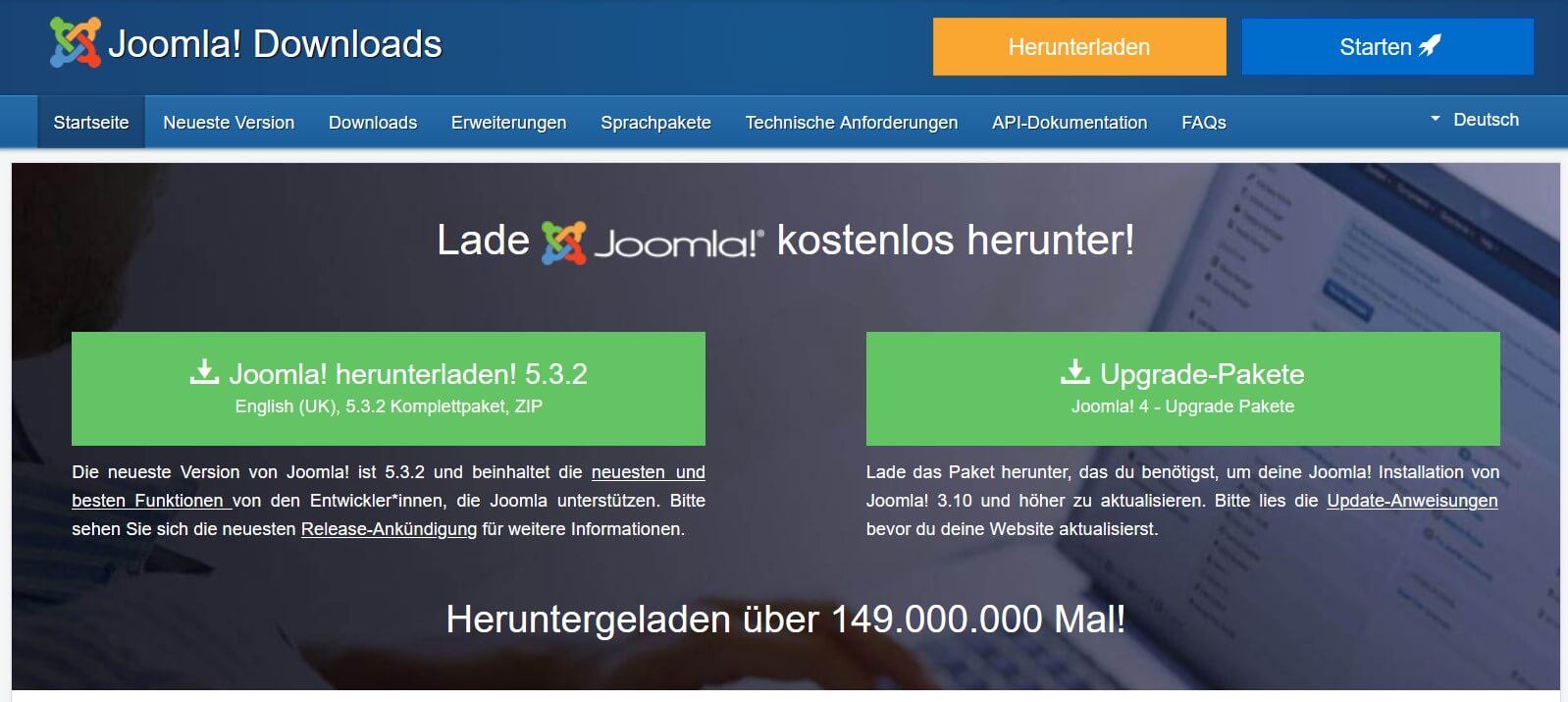
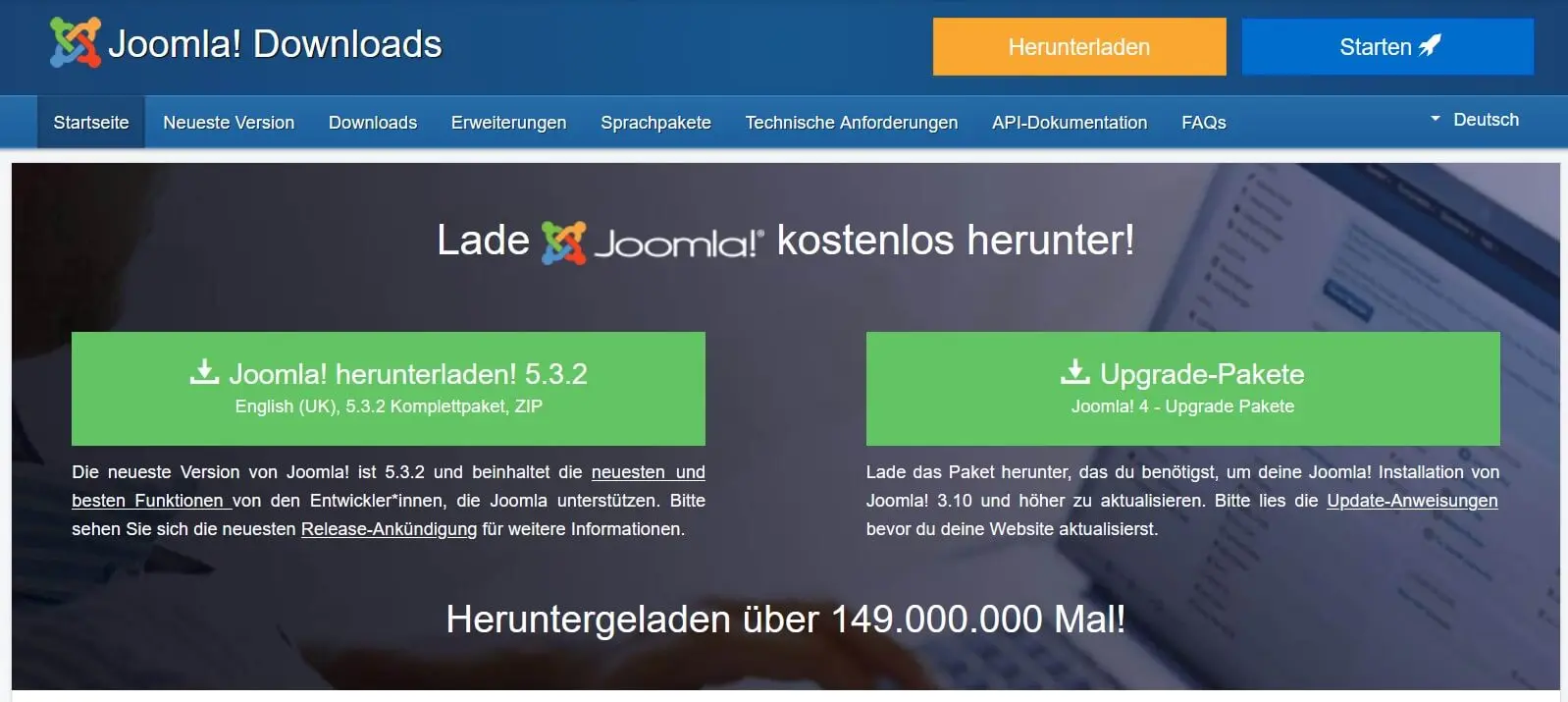
A letöltött fájl egy archív fájl, amelyet vagy helyileg kibonthat, mielőtt FTP-klienssel (pl. FileZilla) átmásolná a webszerverre, vagy alternatívaként az FTP-feltöltés után. Fontos, hogy a csomagban található Joomla programfájlok kibontás után a nyilvános gyökérkönyvtárban legyenek, amelynek neve általában public_html vagy htdocs.
A Joomla telepítésének megkezdéséhez nyissa meg a webes telepítőt a kívánt böngészőben, és írja be a domain nevét vagy a Joomla helyi tárolási helyét (http://localhost/path-to-joomla-folder). Először a Joomla néhány alapvető beállítás megadását kéri, kezdve a nyelv kiválasztásával. A CMS azonban már automatikusan kiválasztja a megfelelő nyelvi verziót a böngészőben beállított nyelv alapján. Ezenkívül a következő mezőket is ki kell tölteni:
- A weboldal neve: Itt adhatja meg, hogy milyen nevet szeretne adni a Joomla weboldalának, bár a nevet később bármikor megváltoztathatja a globális beállításokban.
- Felhasználónév: Alapértelmezés szerint a CMS az „admin” nevet használja a szuperfelhasználóhoz, amelyet itt meg kell változtatnia.
- Jelszó: Állítson be egy biztonságos jelszót az adminisztrátori hozzáféréshez, figyelembe véve, hogy ez a felhasználói fiók maximális hozzáféréssel rendelkezik mind a front-end, mind a back-end felülethez.
- E-mail: A Joomla egy érvényes e-mail címet igényel, amely az admin fiókhoz van kapcsolva. Erre például akkor van szükség, ha meg akarja változtatni a jelszót.
Miután kitöltötte a konfigurációs oldalt, a következő lépés az adatbázis-konfigurációs menü. Adja meg az adatbázis típusára, a szerver nevére és a bejelentkezésre vonatkozó kért információkat, majd kattintson még egyszer a telepítés gombra a befejezéshez.
Hogyan készítsünk Joomla weboldalt kezdőknek
Klasszikus CMS-ként a Joomla két szintet biztosít a weboldal tartalmának szerkesztéséhez: a frontendet, ahol közvetlenül a látható oldalakon végezhet módosításokat, és a backendet, ahol konfigurálhatja a webhely alapvető funkcióit, kialakítását és általános kezelését. Amikor elkezdi létrehozni a Joomla weboldalát, természetesen a háttérben kezdi. Ez a kezdőknek szóló oktatóanyag végigvezeti az első adminisztrációs lépéseken, és megmutatja, hogyan állítson be egy egyszerű Joomla weboldalt, és hogyan adjon hozzá első tartalmat.
1. lépés: Jelentkezzen be a Joomla háttérrendszerébe
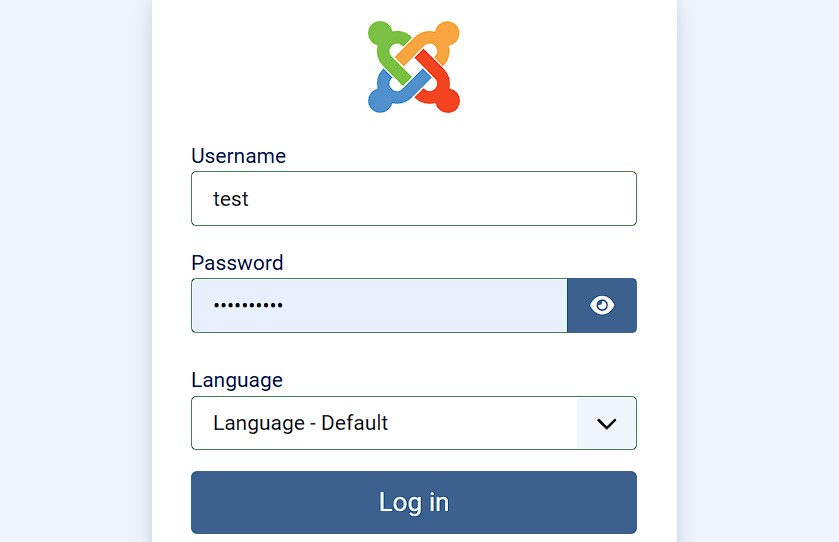
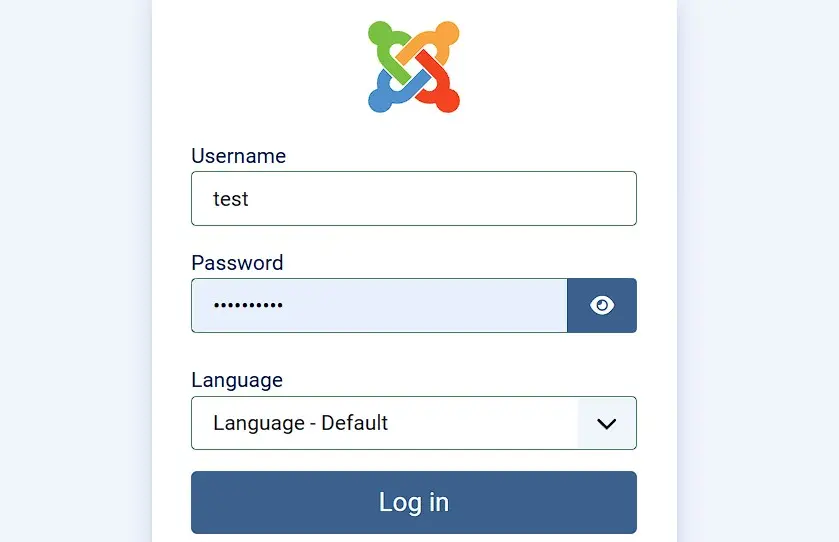
A háttérrendszerben (és a felhasználói felületen is) közvetlenül a kedvenc böngészőjén keresztül dolgozhat. Miután összekapcsolta a választott domainjét a Joomlával, egyszerűen írja be a http://www.name-of-your-website.com/administrator címet a böngésző címsorába, hogy megnyissa a háttérrendszer bejelentkezési oldalát. Helyettesítse a name-of-your-website.com helyőrzőt a tényleges domain nevével. A bejelentkezési képernyőn írja be a telepítés során létrehozott rendszergazdai hitelesítő adatokat, majd kattintson a bejelentkezés gombra, hogy hozzáférjen a háttérrendszerhez.
2. lépés: Módosítsa a Joomla globális beállításait a konfigurációs menüben
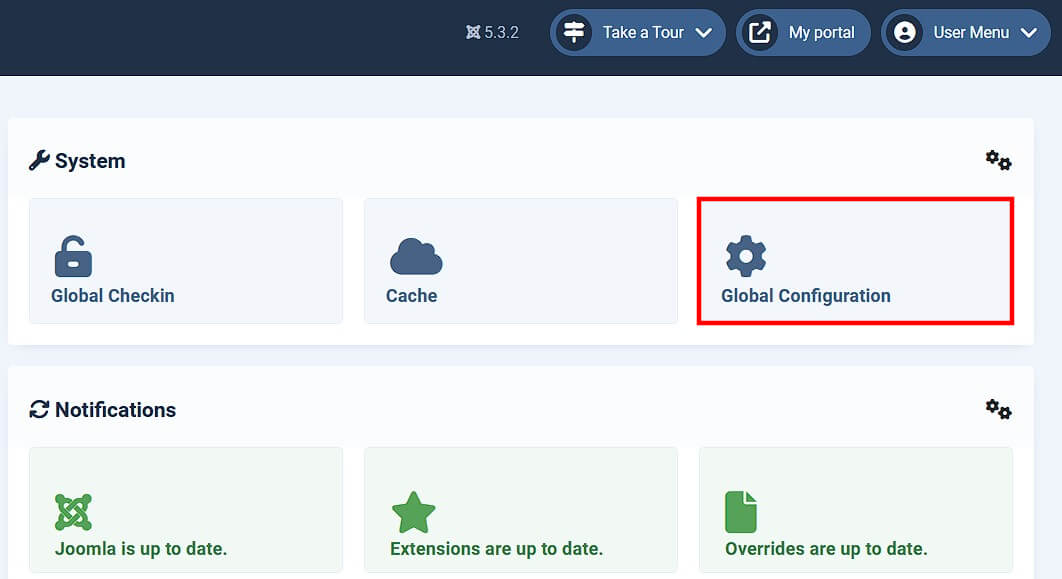
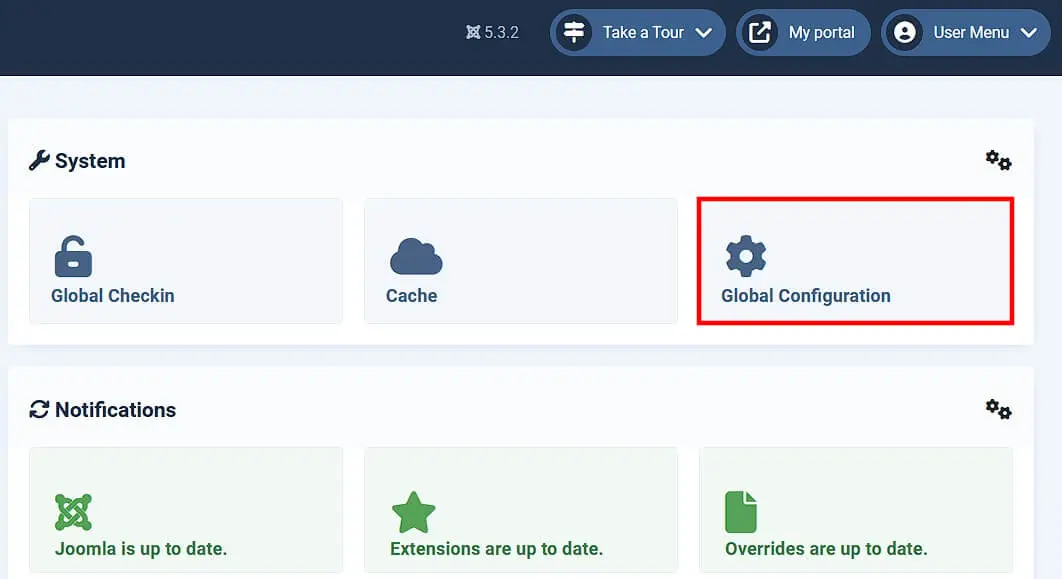
Bejelentkezés után belép a Joomla irányítópultjára, amely áttekintést nyújt webhelye legfontosabb adatairól és a tartalomkezelő rendszerben végzett tevékenységekről. Itt láthatja, hogy milyen operációs rendszer, PHP és adatbázis verziót használ, vagy hogy jelenleg hány látogató van a webhelyén. Ezenkívül megfigyelheti, hogy mely felhasználói fiókok vannak bejelentkezve a háttérbe vagy az előlapra, és milyen változások történtek a közelmúltban a webprojektben. A vezérlőpultról elérheti a CMS opciók menüt is, ahol beállíthatja a Joomla webhely alapvető beállításait. A „Globális konfiguráció” gombbal nyithatja meg:
A „Webhely” fülön megtalálhatók a telepítés során már megismert beállítások, például a webhely neve, a globális metaadatok vagy a webprojekt offline módjának kapcsolója. Megadhatja azt is, hogy melyik szerkesztőt szeretné használni a Joomla-ban: alapértelmezés szerint a WYSIWYG szerkesztő TinyMCE van kiválasztva – alternatívaként a egyszerű kódszerkesztő CodeMirror is rendelkezésre áll. A megfelelő kiterjesztéssel azonban olyan népszerű szerkesztők is integrálhatók, mint az ARK Editor vagy a JCE.
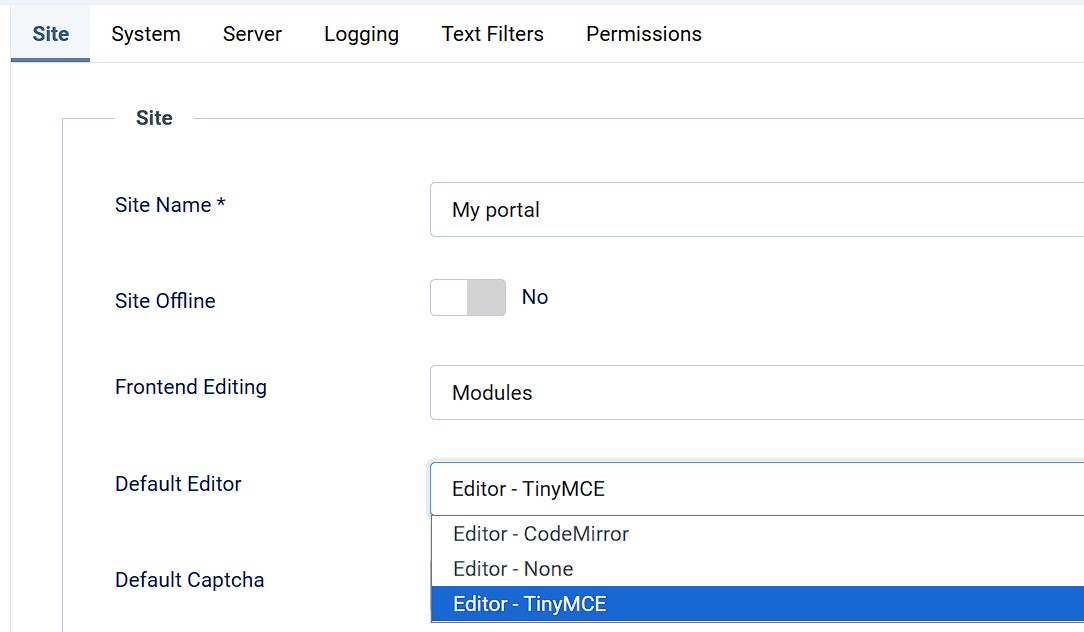
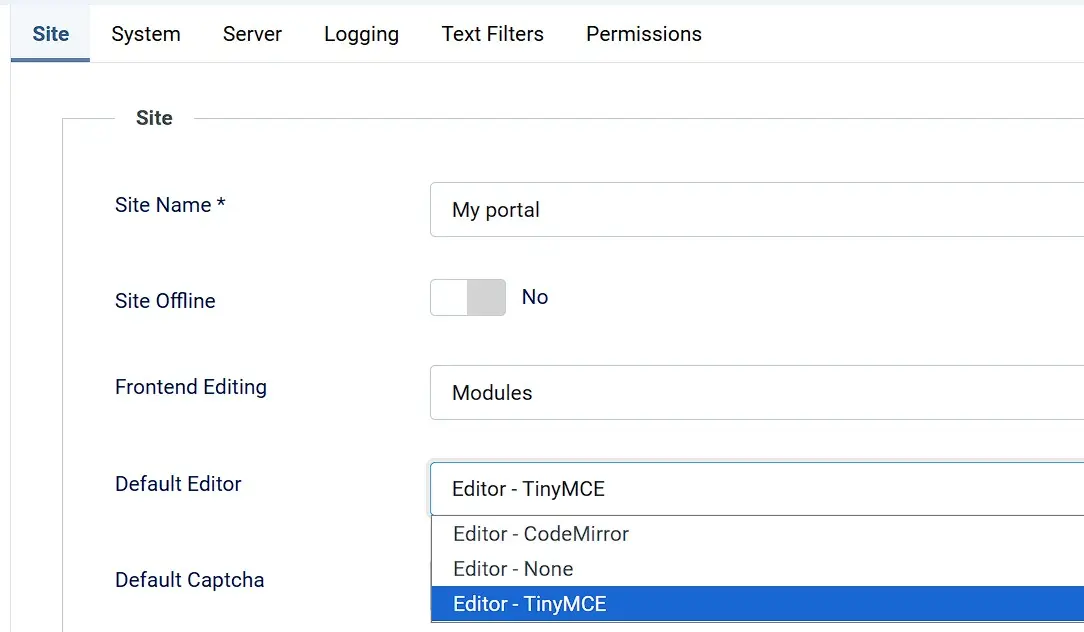
Az indexelés és a kereső motor -optimalizálás beállításai is lehetségesek: A „Robots” mezőben megadhatja, hogy a keresőmotorok robotjai indexeljék-e (index) vagy ne indexeljék (noindex) a HTML-oldalakat, és kövessék-e (follow) vagy ne kövessék (nofollow) a linkeket. A konfigurációs menü többi lapján a következő beállítások lehetségesek:
- Rendszer: A „Rendszer” menüpontban beállíthatja a gyorsítótárazást, a hibakeresést és a munkamenetkezelést.
- Szerver: Ebben a menüben megtalálja a webszerver kezeléséhez szükséges összes alapvető beállítást, és aktiválhatja vagy deaktiválhatja például az FTP-t, a HTTPS-t vagy a proxy szervert.
- Naplózás: A „Naplózás” menüben beállíthatja a naplókönyvtárat, és további beállításokat végezhet a Joomla naplóihoz.
- Szövegszűrők: A szövegszűrő beállítások segítségével meghatározhatja, hogy az egyes felhasználói csoportok milyen típusú HTML-elemeket használhatnak a szerkesztő használata során.
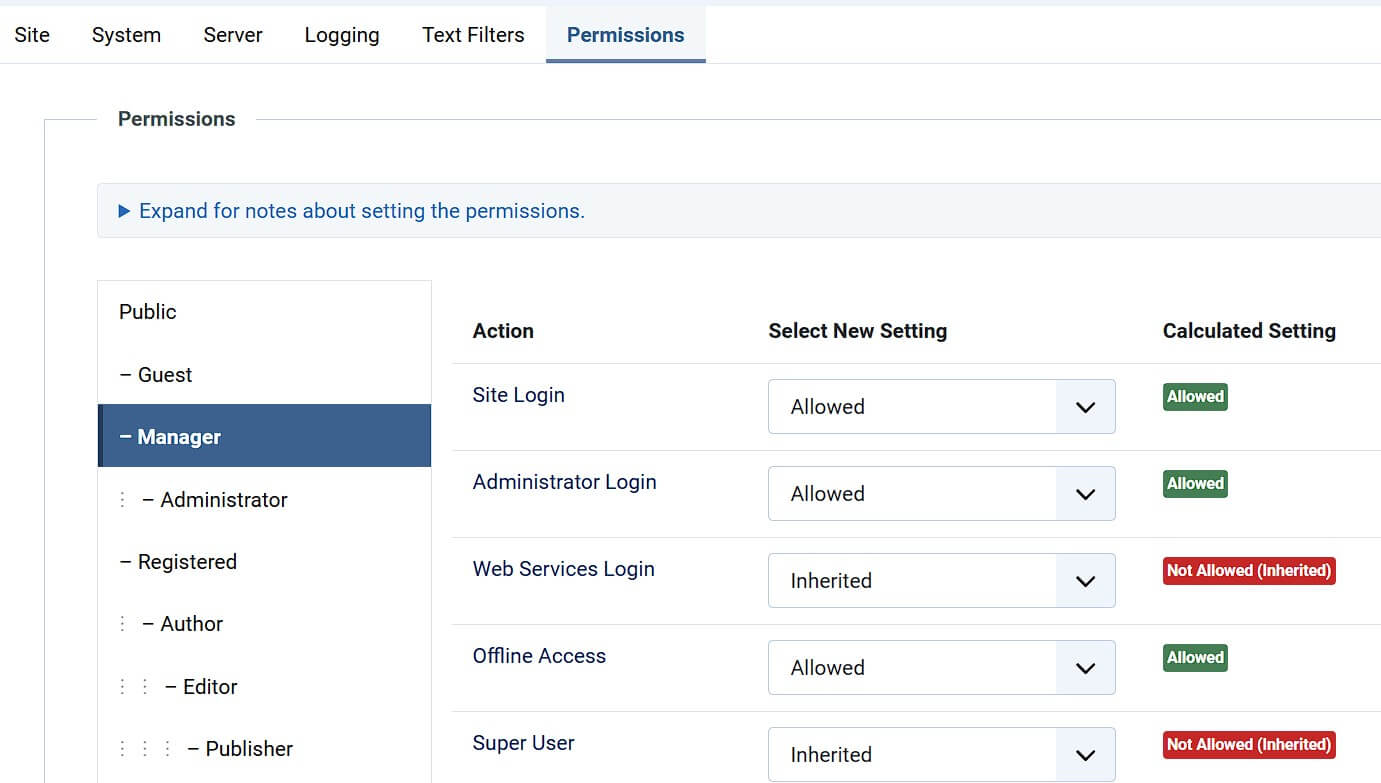
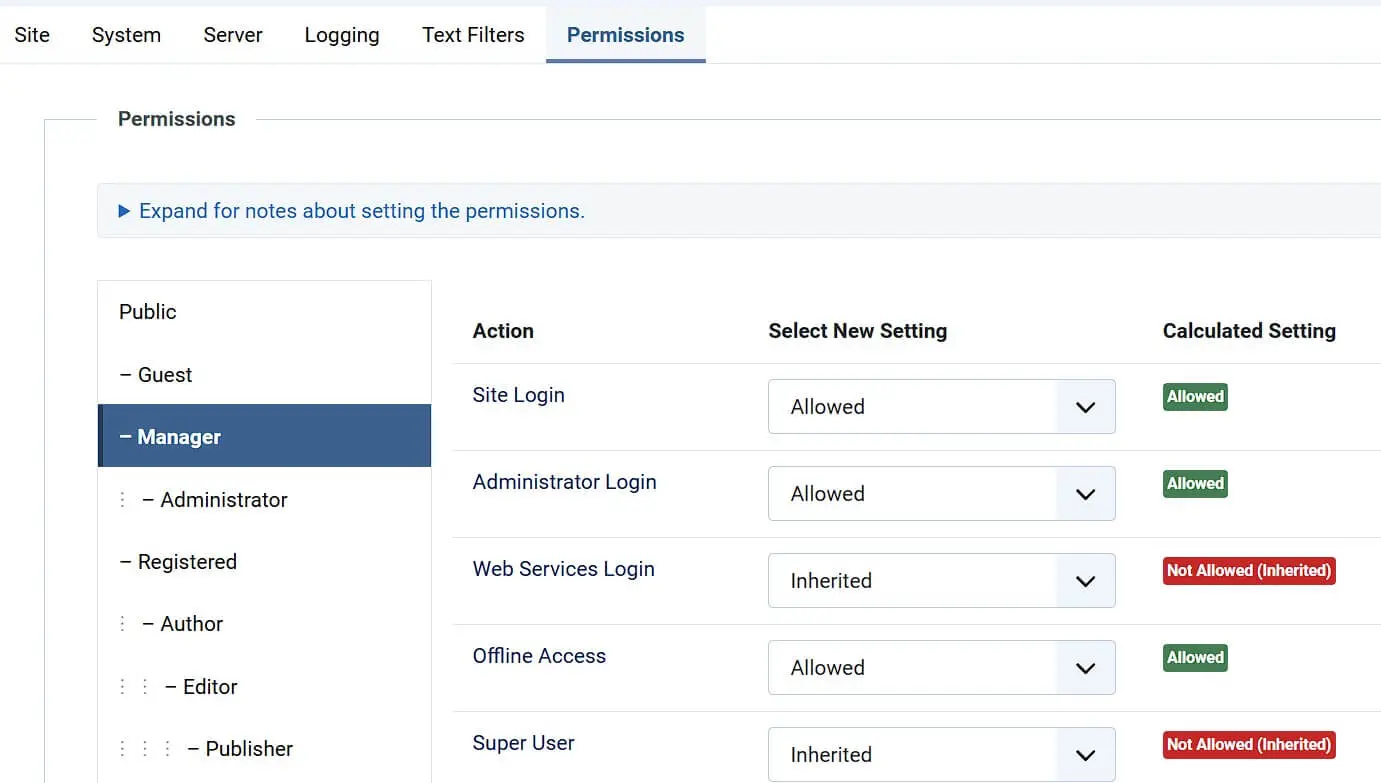
- Engedélyek: Az „Engedélyek” menüben egyénileg meghatározhatja a különböző felhasználói fiókok jogait. Meghatározható műveletek: rendszergazdai hozzáférés, webhelyre való bejelentkezés, létrehozás, törlés és szerkesztés.
3. lépés: Felhasználói csoportok kezelése és felhasználói fiók hozzáadása
A telepítés után az admin fiók továbbra is az egyetlen felhasználói fiók. A webprojekt típusától és terjedelmétől függően azonban vannak más felhasználók is, akik részt vesznek a weboldal kezelésében vagy a tartalom létrehozásában. A Joomla ezért egy előre definiált, hierarchikus felhasználói sémát biztosít, amelyet szükség szerint testreszabhat. Ehhez először kattintson a bal oldali menüben a „Felhasználók” elemre, majd a „Csoportok” elemre:
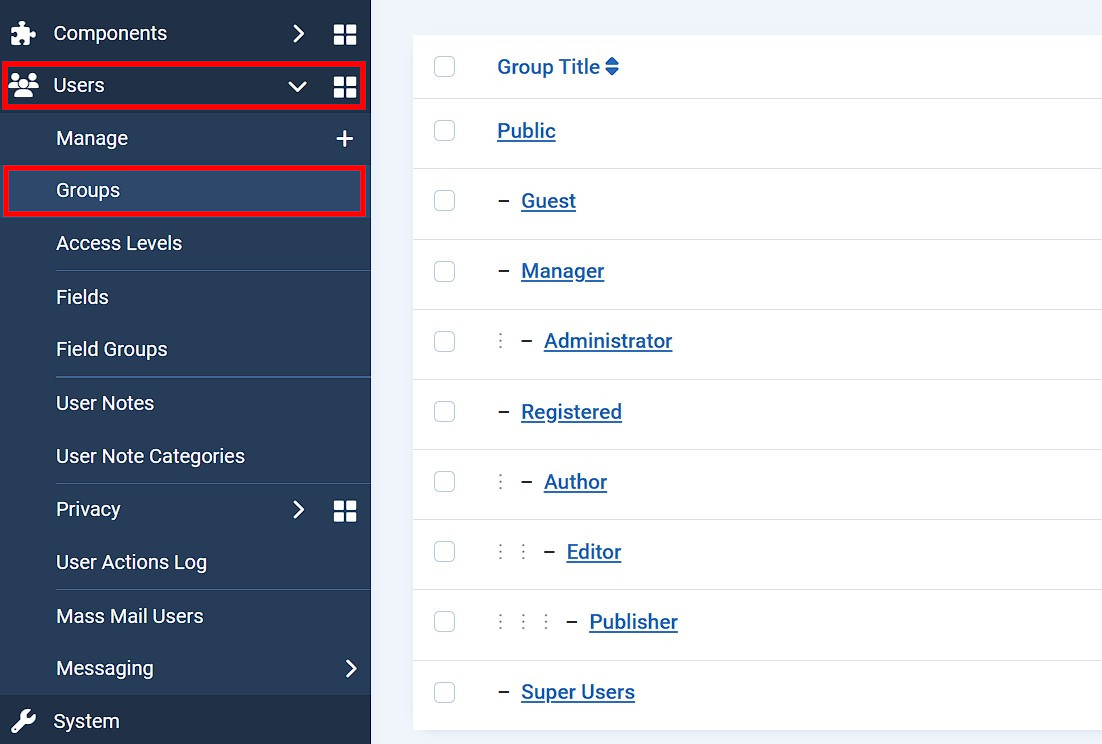
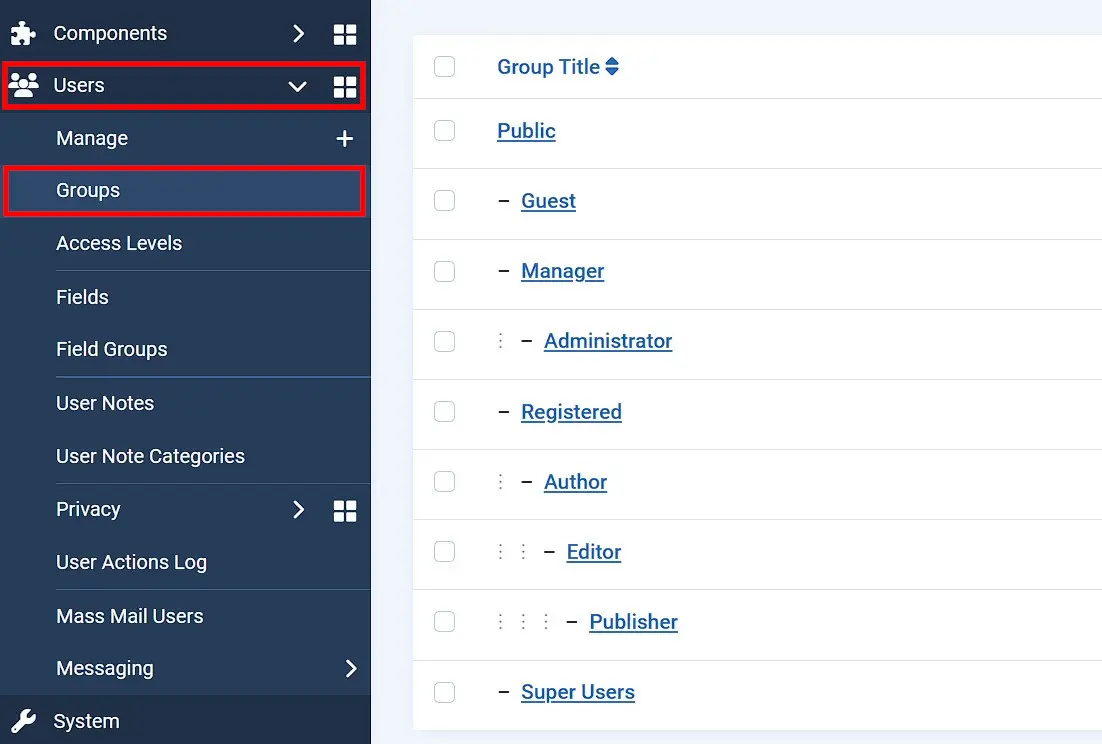
Ha módosítani szeretné a felhasználói csoportok sémáját, egyszerűen kattintson a kívánt csoportra. Alternatív megoldásként a „Törlés” gombra kattintva teljesen eltávolíthatja a csoportokat. A különböző felhasználói profilok hozzáférési jogosultságainak meghatározásához váltson át a „Globális konfiguráció” menü előző szakaszában említett „Jogosultságok” fülre. Ott kattintson a szerkeszteni kívánt csoportra vagy alcsoportra, és válassza ki a következő három beállítás egyikét az egyes hozzáférési műveletekhez:
- Örökölt: Az engedély a szülőcsoport konfigurációjából származik
- Engedélyezve: A felhasználói csoport a szülőcsoport beállításaitól függetlenül végrehajthatja a műveletet
- Elutasítva: A felhasználói csoport a szülőcsoport beállításaitól függetlenül nem hajthatja végre a műveletet
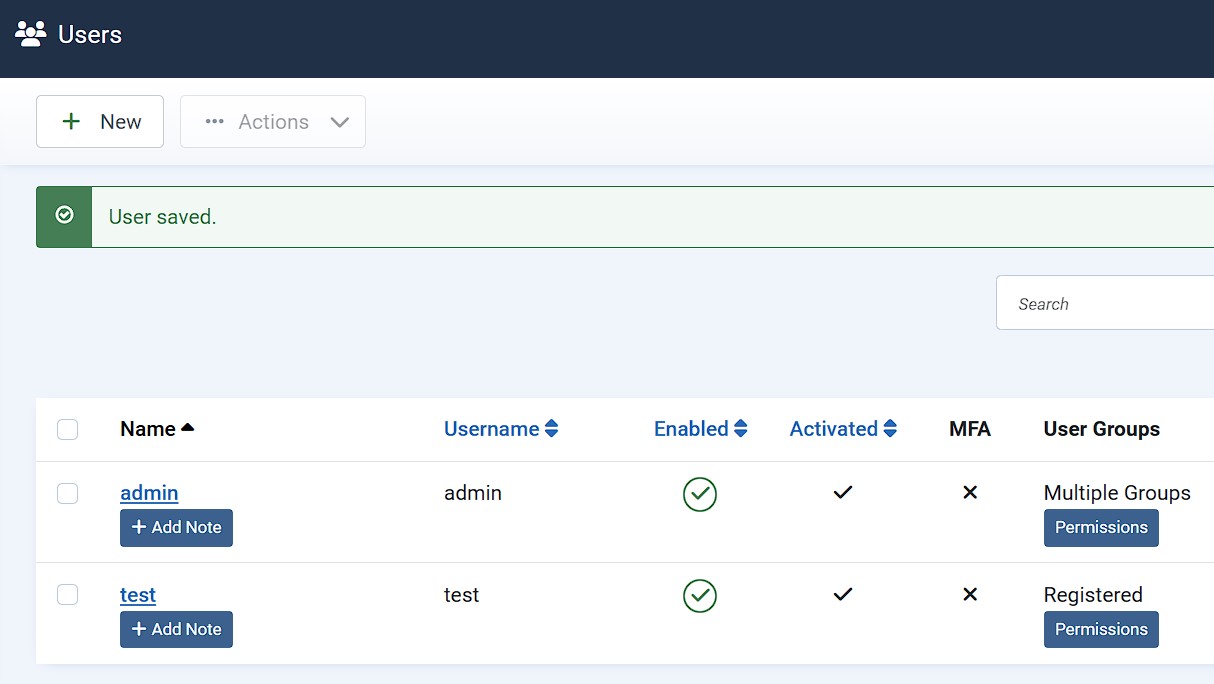
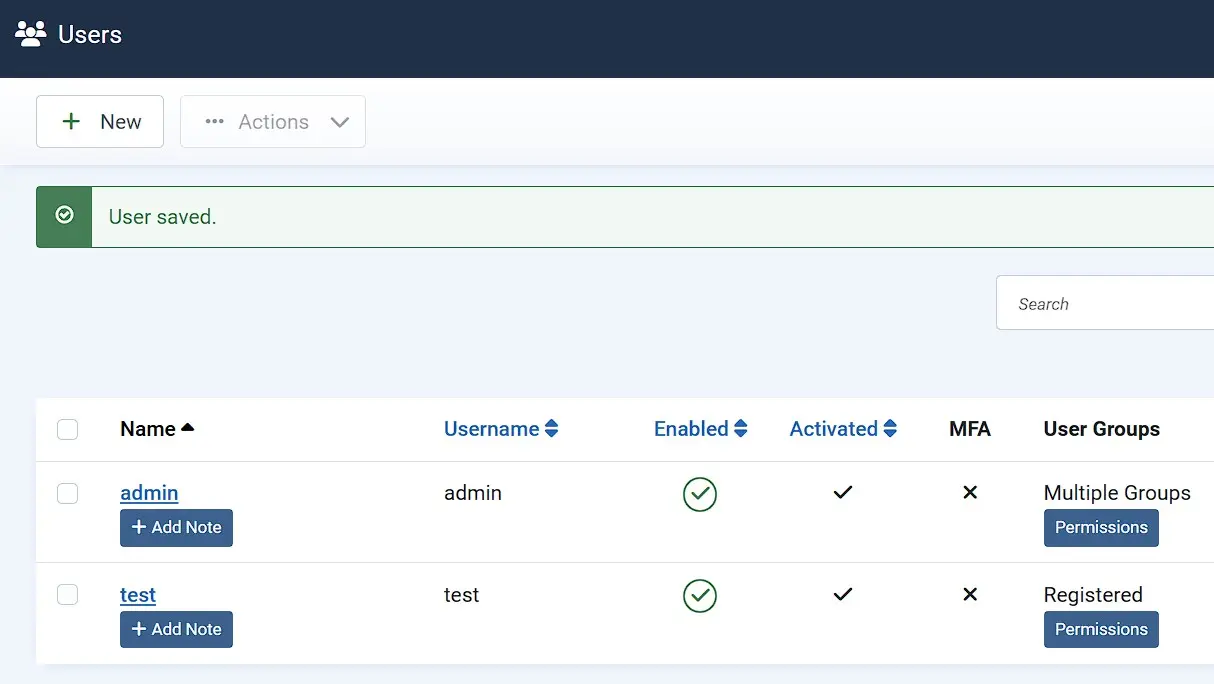
Ha a csoportok és a hozzárendelt hozzáférési jogok megfelelnek az elvárásainak, új felhasználói fiókokat hozhat létre, és hozzárendelheti őket a kívánt csoportokhoz. Ehhez bontsa ki a „Felhasználók” menüt, és kattintson az „Új felhasználó” gombra (plusz jel). Itt meg kell adnia az új felhasználó nevét, felhasználónevét és érvényes e-mail címét, majd az „Hozzárendelt csoportok” fülön meg kell jelölnie, hogy ez az új felhasználói fiók melyik csoporthoz vagy csoportokhoz tartozzon. Végül kattintson a „Mentés és bezárás” gombra a fiók létrehozásához. Ezután a fióknak az adminisztrátori fiók (szuperfelhasználó) mellett kell megjelenni a felhasználói listában.
Amint létrehozott egy új felhasználót, az automatikusan megerősítő e-mailt kap a regisztrált címre. Ebben az e-mailben a Joomla megadja a hozzáférési linket és a felhasználónevet, valamint az automatikusan generált jelszót vagy a fiók létrehozásakor megadott jelszót. Ezt természetesen bejelentkezés után meg lehet és meg is kell változtatni.
4. lépés: Integrálja a kívánt sablont a Joomla webhelyéhez
Ha Joomla-hoz hasonló CMS-sel hoz létre weboldalakat, akkor nagy előnye, hogy különböző tervezési sablonok (gyakran témáknak vagy sablonoknak nevezik őket) állnak rendelkezésre. Az alapváltozatban a Joomla a Cassiopeia reszponzív sablont biztosítja a frontendhez, az Atumot pedig a backendhez. Ha azonban más Joomla sablont szeretne használni webprojektje alapjaként, azt bármikor integrálhatja a háttérrendszeren keresztül. Ehhez először töltse le a sablont, majd kattintson a bal oldali menüben a „Rendszer”, majd a „Bővítmények” gombra. Húzza át a letöltött sablonfájlt a kijelölt területre, és a Joomla automatikusan elindítja a telepítést.
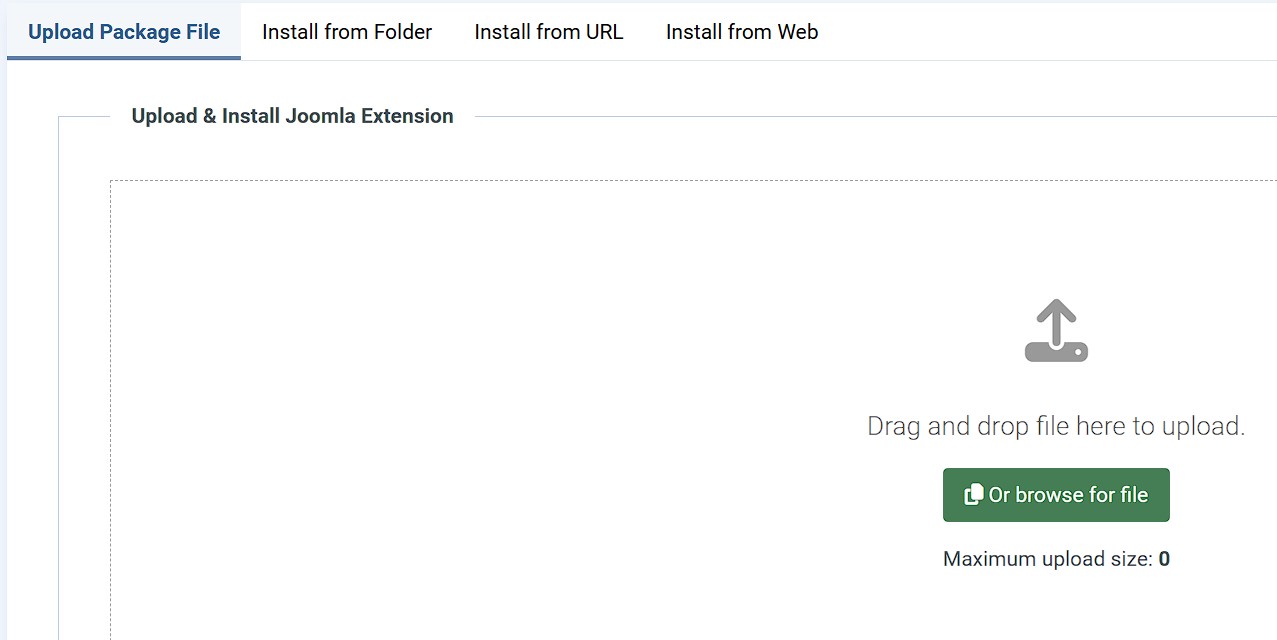
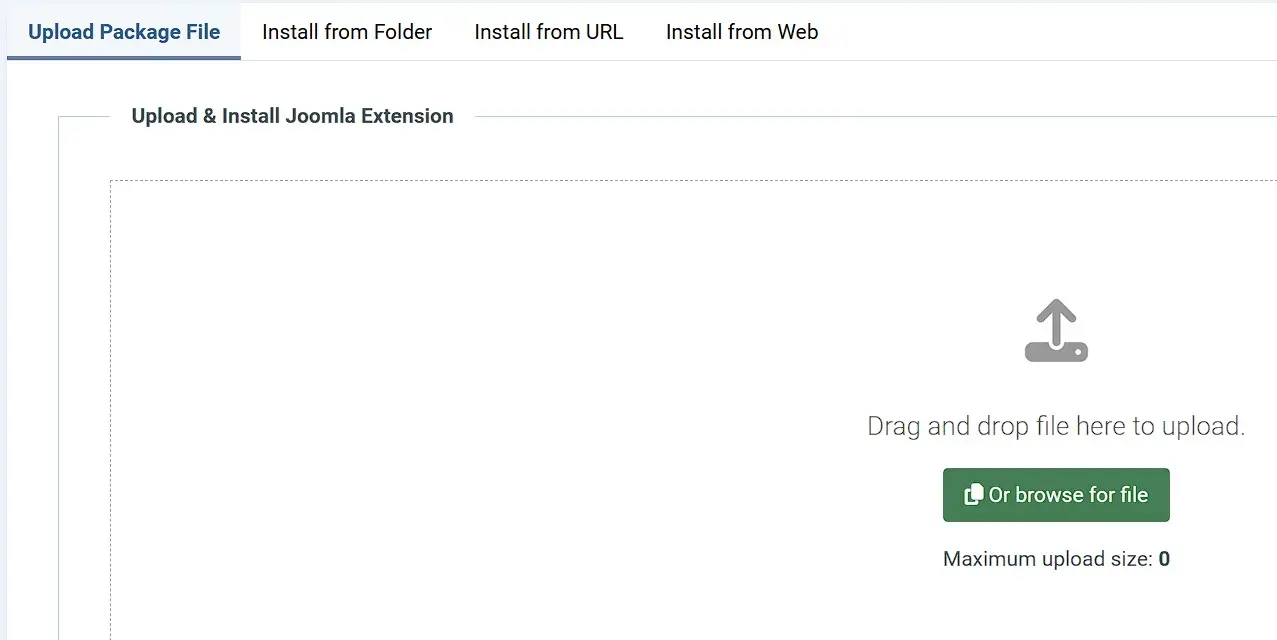
A telepítés után az integrált sablonokat a „Rendszer” -> „Sablonok” menüpont alatt találja meg.
5. lépés: Hozzon létre egy Joomla oldalt, és állítsa be azt kezdőlapként.
A webprojekt oldalait Joomla-ban bejegyzéseknek nevezik. Ha a telepítés során a megfelelő opciót választotta, akkor a „Kezdés” helyőrző bejegyzés már létezik, és annak tartalmát láthatja, ha ekkor megnyitja a webhelyét. Azonban ahhoz, hogy végre létrehozza Joomla webhelyének első oldalát, kattintson a műszerfalon az „Új cikk” gombra (a „Cikkek” alatt). Válasszon címet az oldalhoz, majd az editor segítségével adja hozzá a kívánt tartalmat. A „Format” gombbal elvégezheti a szokásos formázási műveleteket, például címsorok, vastag betűk, dőlt betűk vagy bekezdések hozzáadását. Végül kattintson a „Save & Close” gombra az oldal létrehozásához.
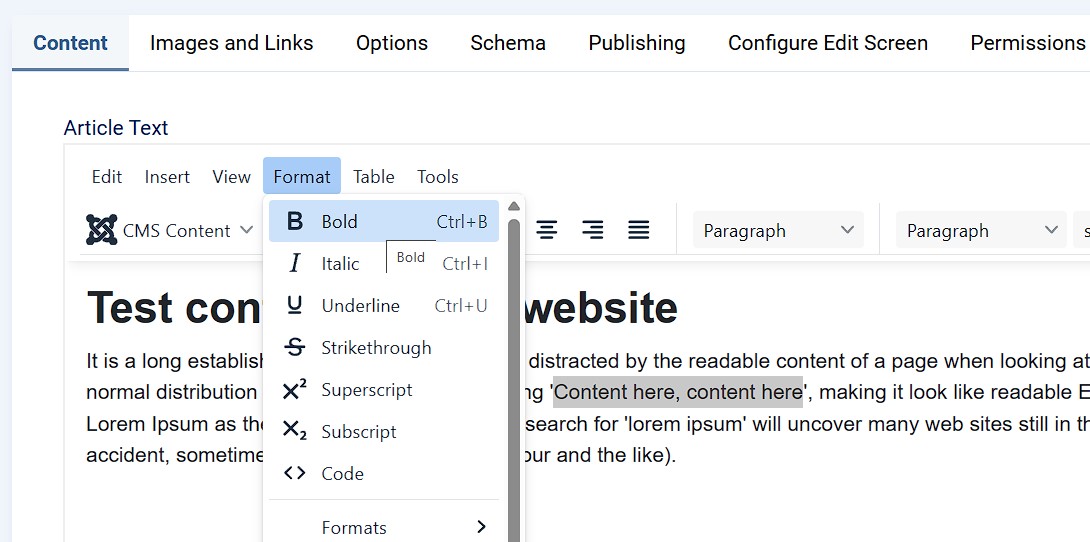
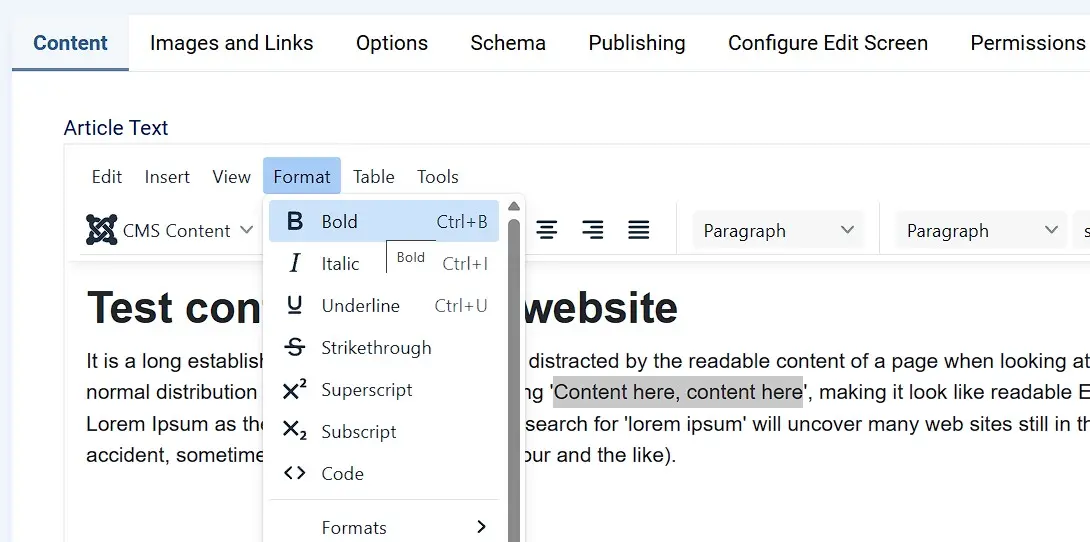
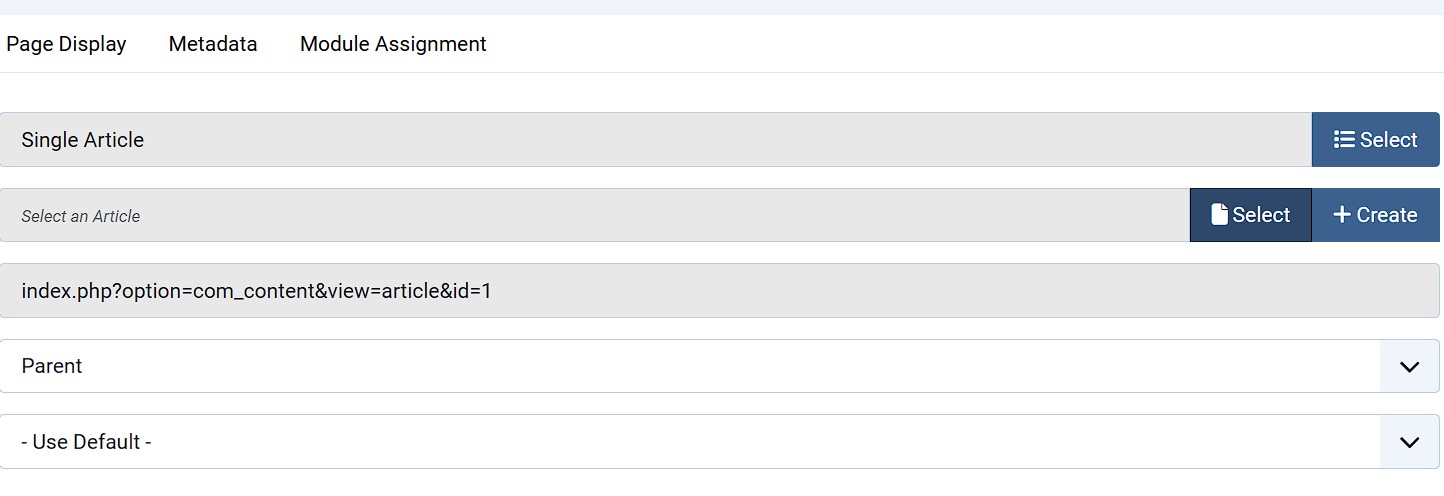
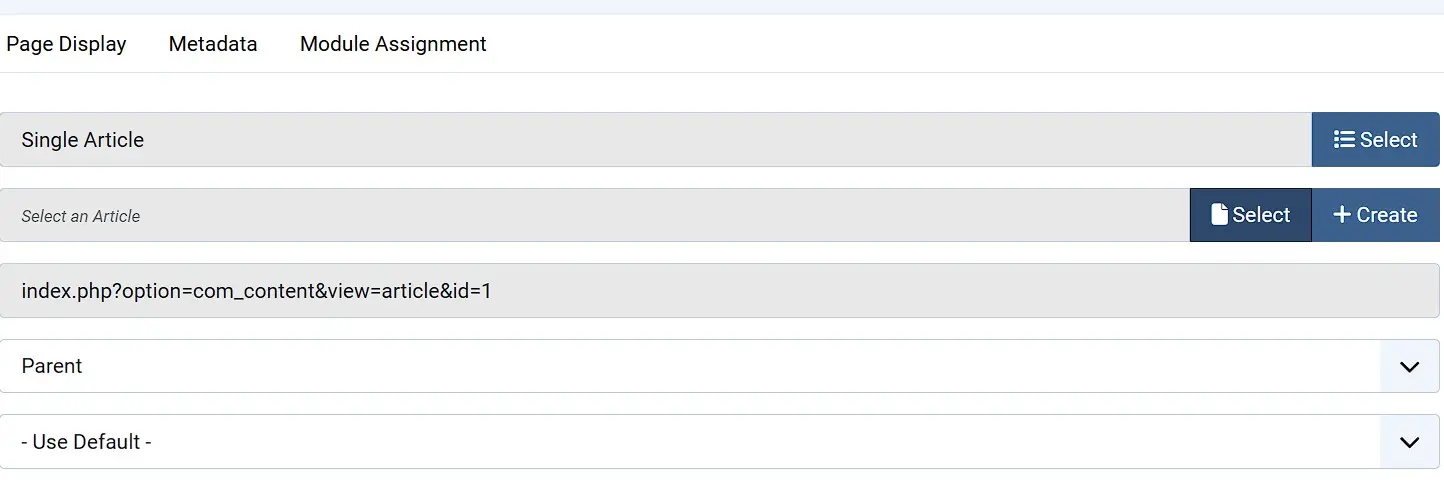
A létrehozott Joomla oldalt mostantól bármikor szerkesztheti vagy törölheti a „Cikkek” menüpont alatt. Ahhoz azonban, hogy az oldal a webprojektje kezdőlapjává váljon, át kell váltania a „Menük” menübe. Először kattintson a „Főmenü” menüpontra, majd a „Kezdőlap” menüpontra. Ha a menüpont típusaként az „Egy cikk” lehetőséget választja, akkor a „Cikk kiválasztása” menüpont alatt a korábban létrehozott oldalt kezdőlappá teheti:
6. lépés: Hivatkozások beillesztése a Joomla-bejegyzésekbe
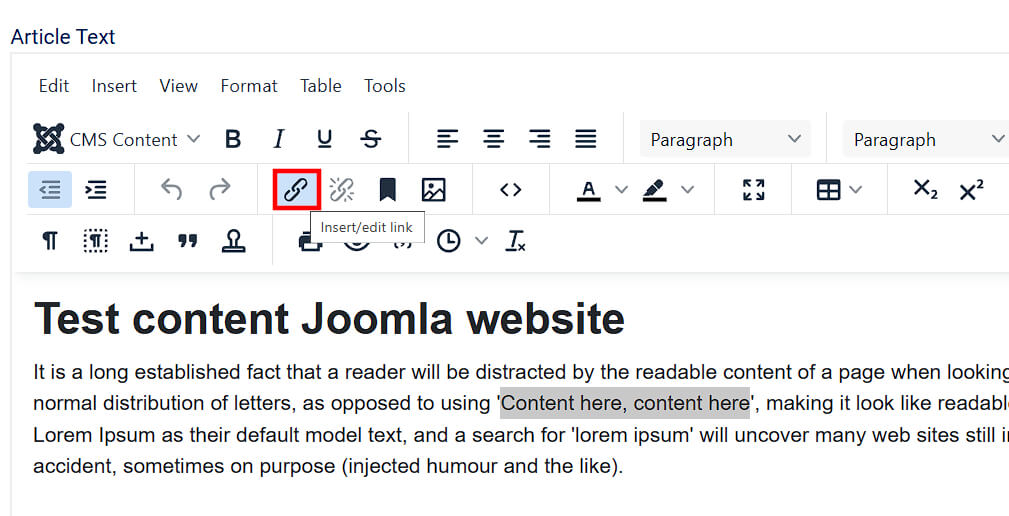
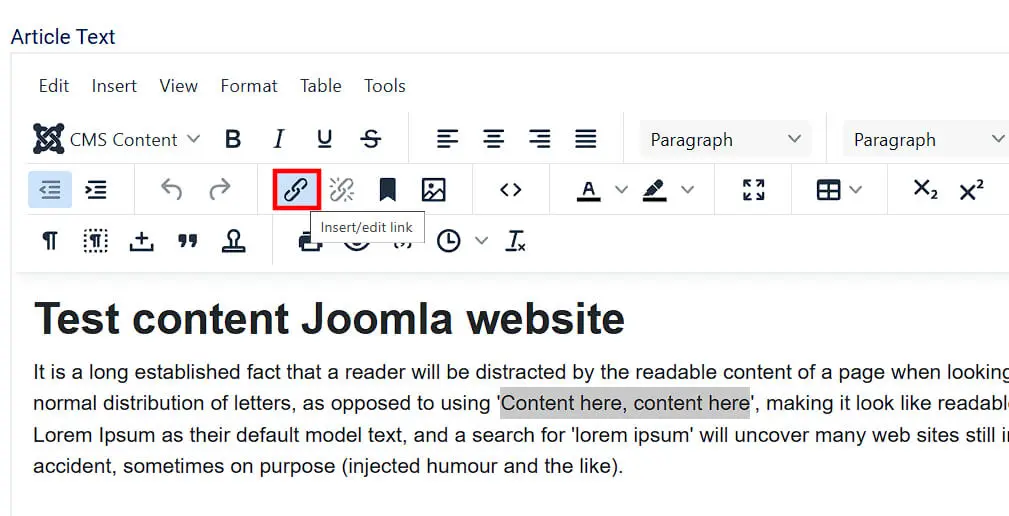
A linkek a sikeres weboldalak fontos elemei, mivel a belső és külső linkek növelik az Ön ajánlatának értékét és javítják a keresőmotorok rangsorolását. Miután megvan a megfelelő linkanyag, néhány kattintással beépítheti azt a szövegeibe: külső linkek esetén egyszerűen válassza ki a linkelni kívánt szövegrészt, majd kattintson a „Link beillesztése/szerkesztése” gombra.
Belső linkeléshez nyomja meg az „Article” gombot, majd válassza ki a kívánt bejegyzést a Joomla projektjéből.
7. lépés: Képek hozzáadása az újonnan létrehozott Joomla honlaphoz
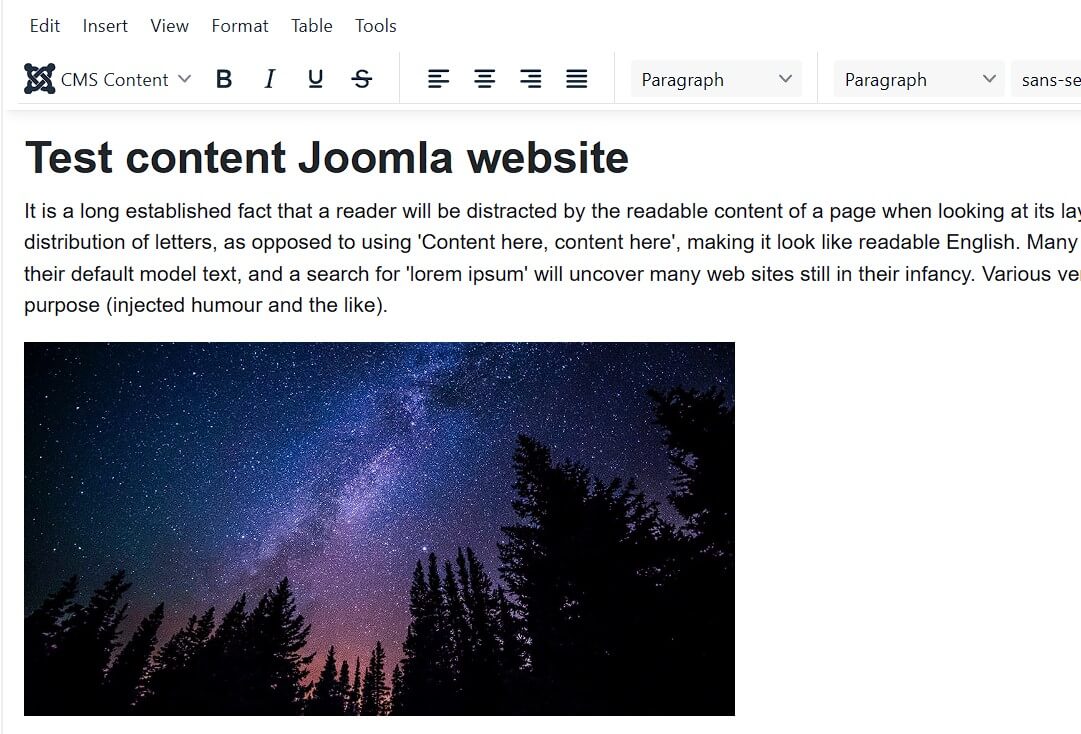
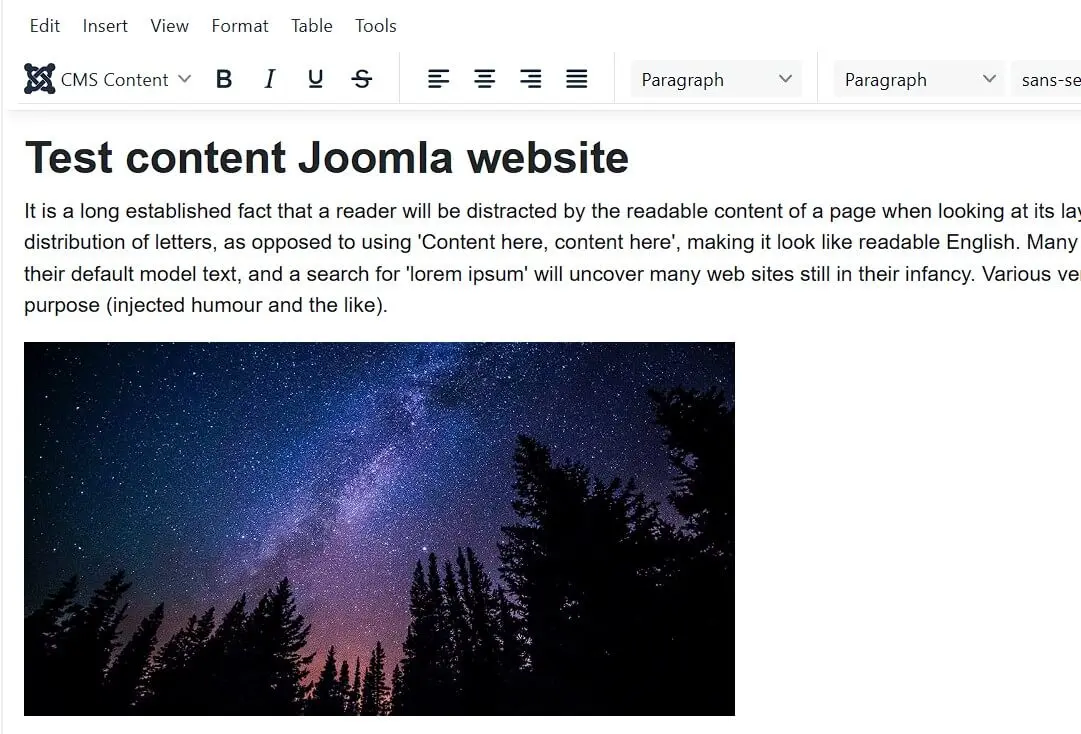
Természetesen a képeket is be kell építenie webprojektjébe, mivel még a legérdekesebb tartalom is kevés olvasót vonz, ha vizuálisan nem vonzó. Ha fotókkal és grafikákkal szeretné gazdagítani egy bejegyzést, egyszerűen nyissa meg azt a Cikkek menüben, majd válassza a szerkesztőben a „CMS tartalom” és a „Média” lehetőséget:
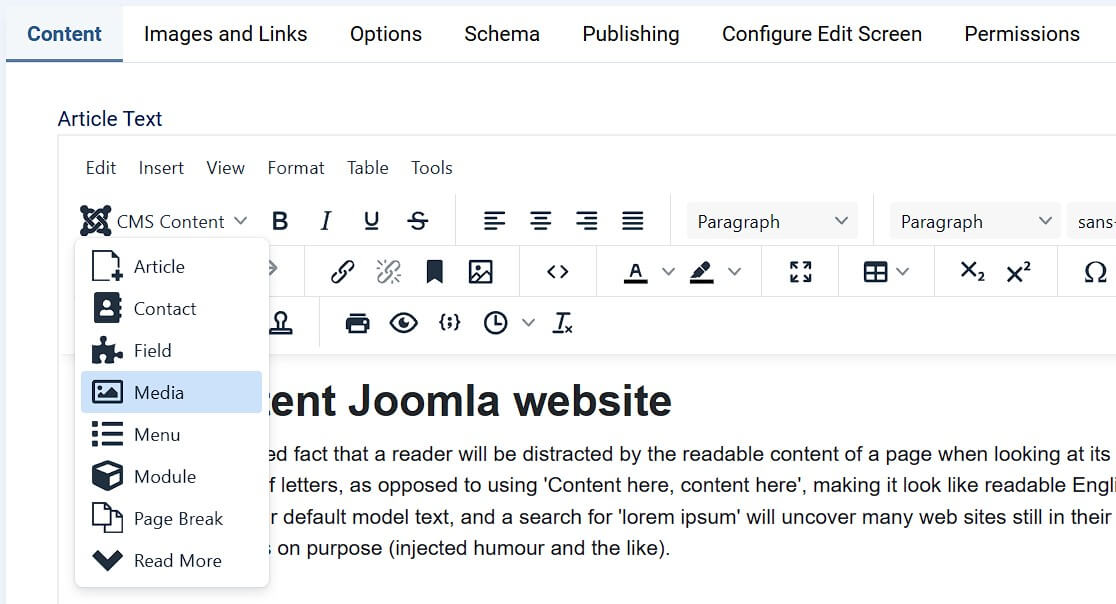
A Joomla hozzáférést biztosít néhány bannerhez, fejléchez és minta képhez, amelyeket szabadon felhasználhat webes projektjében. Ha saját képeit szeretné használni, nyomja meg a „Feltöltés” gombot, és adja meg a képfájlok helyét.
Kattintson a cikkbe beilleszteni kívánt képre, és töltse ki a kép címére vagy leírására vonatkozó információkat. Végül nyomja meg az „Insert Media” (Média beillesztése) gombot, és a kép megjelenik a kívánt helyen az aktuális bejegyzésben: