A cookie-k lépésről lépésre történő törlése

Nem minden cookie segít abban, hogy az internetes böngészés kényelmesebb legyen. Egyes nyomkövető cookie-k hátrányosak lehetnek. Ezért tanácsos rendszeresen törölni a cookie-kat a Chrome, Firefox, Safari és más böngészőkben.
Hogyan törölhetők a cookie-k a Chrome-ban lépésről lépésre
Ha törölni szeretné a Chrome-ban gyűjtött cookie-kat, kövesse az alábbi lépéseket:
- Kattintson a jobb felső sarokban található három ponttal ellátott ikonra, és válassza ki a legördülő listából a „Beállítások” opciót.
- Nyissa meg a „Adatvédelem és biztonság” kategóriát a bal oldali menüben.
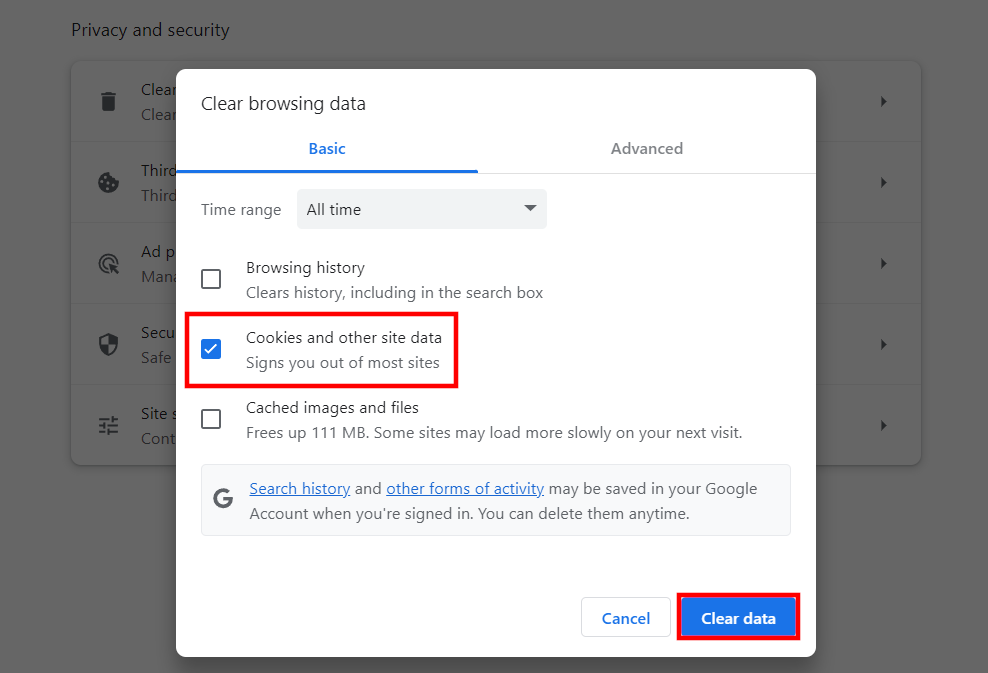
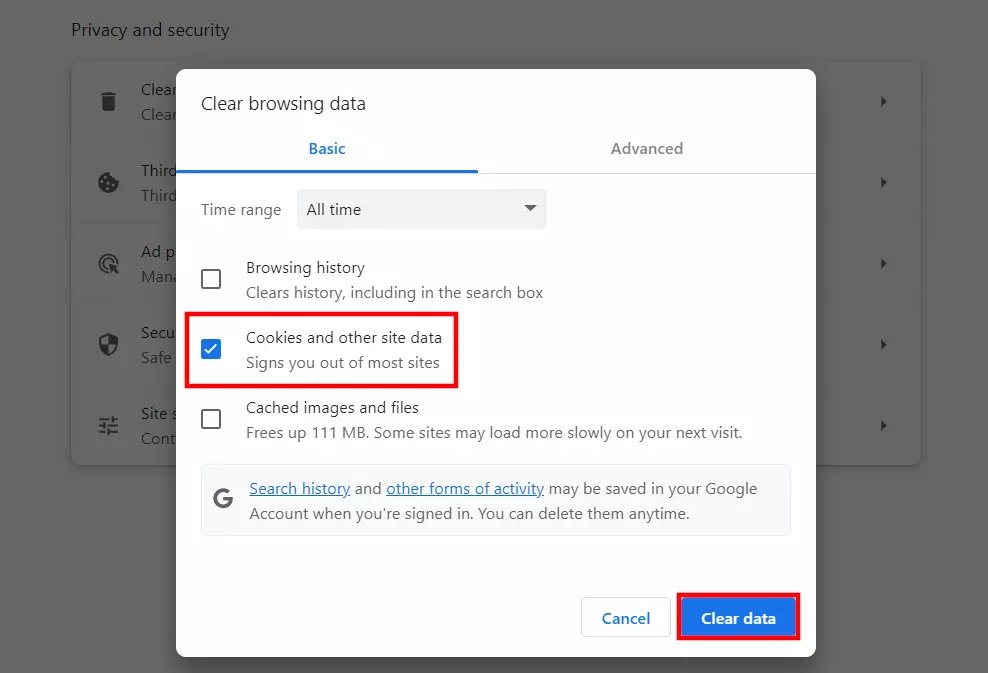
- Válassza a „Böngészőadatok törlése” lehetőséget.
- Jelölje be a „Sütik és egyéb webhelyadatok” opciót.
- A „Adatok törlése” gombbal erősítse meg a választást, hogy törölje az összes jelenlegi cookie-t a Chrome-ból. Győződjön meg arról, hogy az „Időtartomány” alatt az „Összes idő” opció van kiválasztva, különben csak az elmúlt néhány órában vagy napban létrehozott cookie-kat törli.
Hogyan lehet lépésről lépésre törölni a cookie-kat a Firefox böngészőben?
Az alábbi lépésekben elmagyarázzuk, hogyan törölheti a cookie-kat a Firefox böngészőben:
- Kattintson a menüsor jobb felső sarkában található hamburger gombra (a három vízszintes vonallal jelölt szimbólumra), majd válassza a legördülő listából a „Beállítások” opciót.
- Kattintson a bal oldali menü „Adatvédelem és biztonság” szakaszára.
- Görgessen le a „Sütik és webhelyadatok” részhez, és kattintson az „Adatok törlése” gombra.
- Válassza a „Cookie-k és webhelyadatok” lehetőséget. A „Törlés” gombra kattintva erősítse meg, hogy törölni szeretné a Firefox cookie-jait.
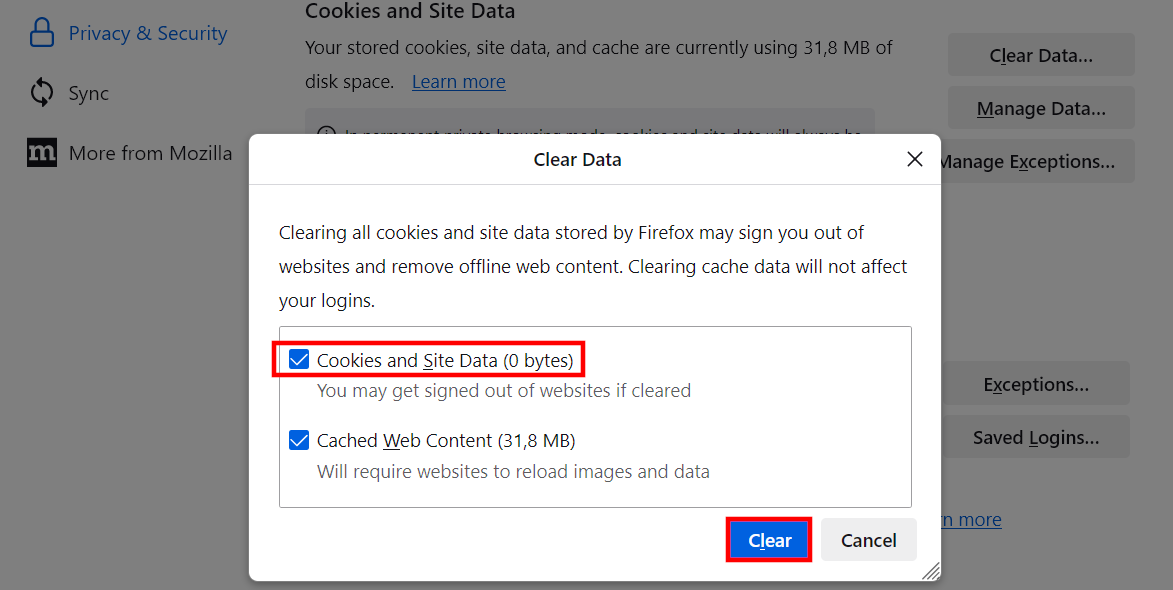
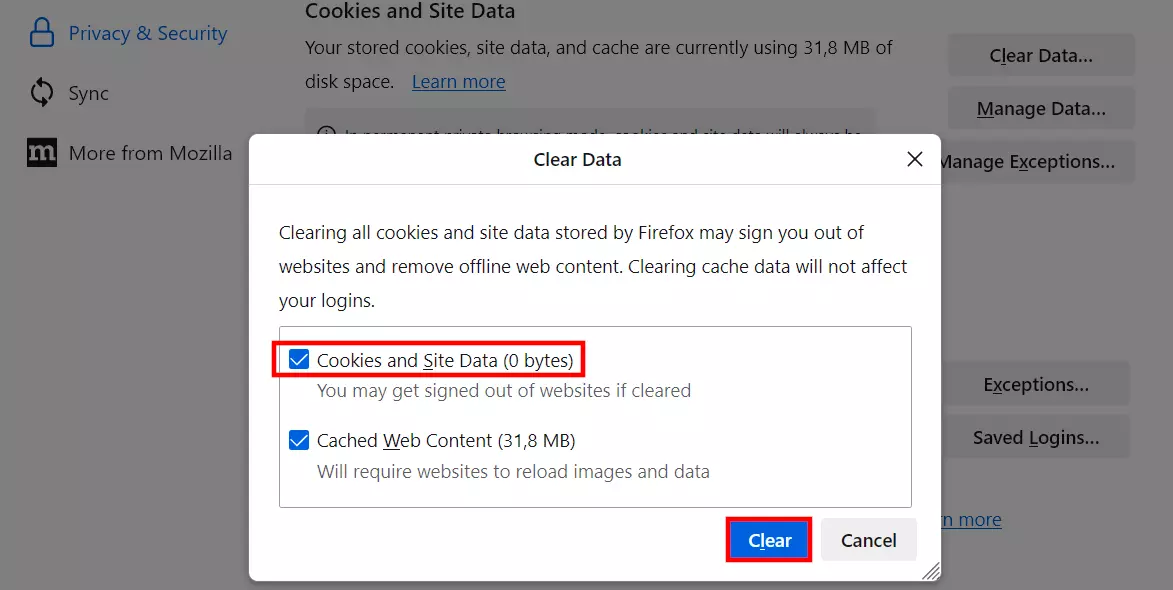
Ha csak bizonyos cookie-kat szeretne törölni a Firefoxban, válassza a „Cookie-k és webhelyadatok” részben az „Adatok törlése” helyett az „Adatok kezelése” opciót. Ezután kiválaszthatja az egyes cookie-kat, amelyeket törölni szeretne, vagy konkrét cookie-kat kereshet.
Hogyan törölhetők a cookie-k a Safari böngészőben lépésről lépésre
Az Apple Safari böngészője Microsoft Windows rendszeren is elérhető, de csak egy elavult verzióban. Ezért nem javasoljuk, hogy Windows számítógépen Safari böngészővel böngésszen az interneten. Az alábbi utasítások a cookie-k törléséről a Safari böngészőben ezért csak a macOS rendszerhez készült Safari verzióra vonatkoznak:
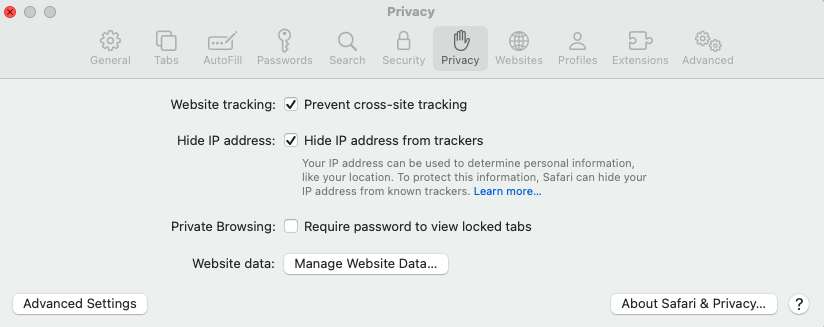
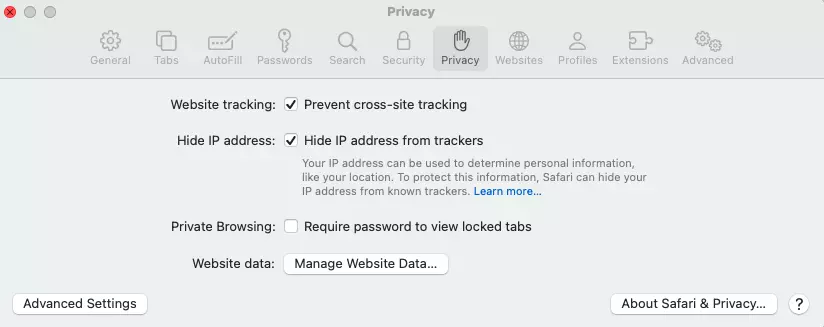
- Válassza a Safari „Beállítások” opcióját.
- Kattintson a „Adatvédelem” fülre.
- Kattintson a „Webhelyadatok kezelése” gombra, függetlenül attól, hogy az összes tárolt cookie-t vagy csak a kiválasztott adatokat szeretné törölni.
- A listából válassza ki azokat a webhelyeket, amelyek cookie-jait törölni szeretné a Safari böngészőből, majd kattintson az „Eltávolítás” gombra. Alternatív megoldásként válassza az „Összes eltávolítása” opciót, hogy egyszerre törölje az összes cookie-t.
Hogyan lehet lépésről lépésre törölni a cookie-kat az Edge böngészőben
A Microsoft Edge böngészőben a cookie-k törléséhez kövesse az alábbi lépésenkénti utasításokat:
- A „Beállítások” menüpontot a három pontból álló ikonra kattintva, majd az azonos nevű menüpontot kiválasztva érheti el.
- Nyissa meg a „Adatvédelem és szolgáltatások” kategóriát a bal oldali menüsoron.
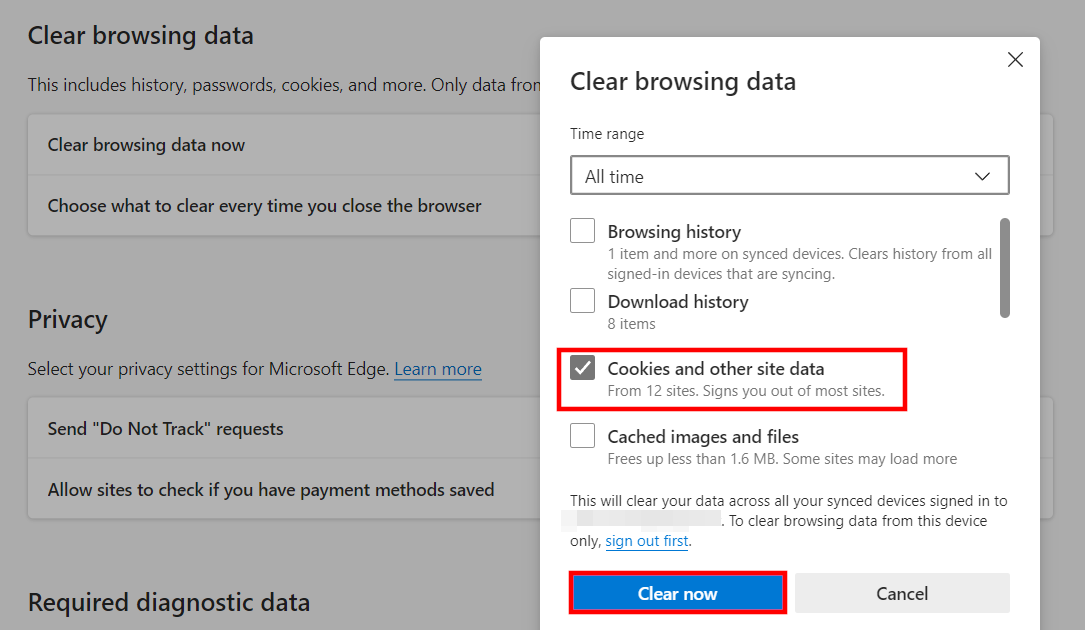
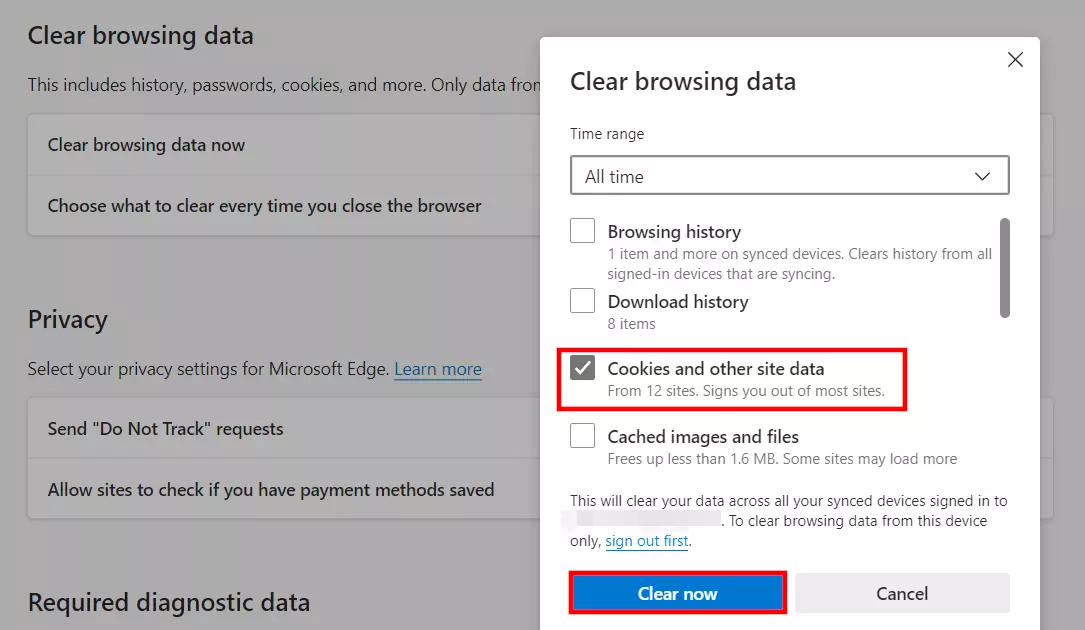
- Kattintson a „Törölni kívánt adatok kiválasztása” elemre, amely a „Böngészési adatok törlése” alatt található.
- Jelölje be a „Sütik és egyéb webhelyadatok” elemet, majd kattintson a „Törlés most” gombra, hogy az Edge törölje az összes sütit (időintervallum: Minden idő).
Hogyan lehet lépésről lépésre törölni a cookie-kat az iPhone-on?
A Safari minden iPhone-ra alapértelmezett böngészőként van telepítve. A mobilalkalmazás a cookie-k törlését illetően eltér a számítógépes verziótól. Ennek oka, hogy a cookie-kat nem magában az alkalmazásban, hanem a okostelefon beállításaiban törölheti:
- Nyissa meg iPhone készülékének beállításait.
- Kattintson a „Safari” gombra.
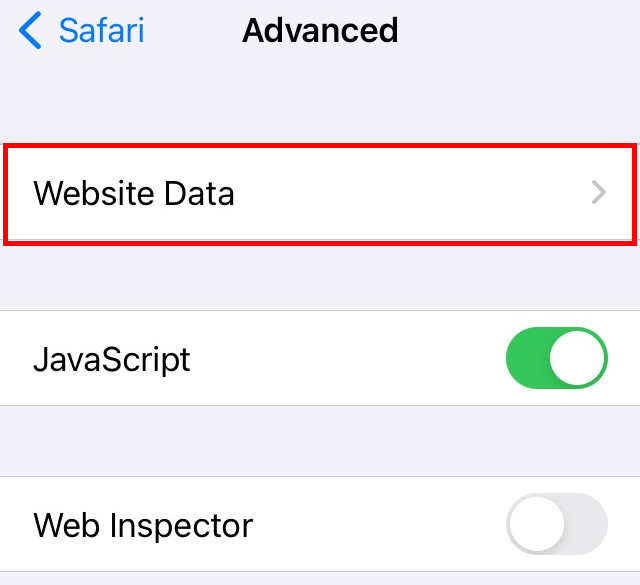
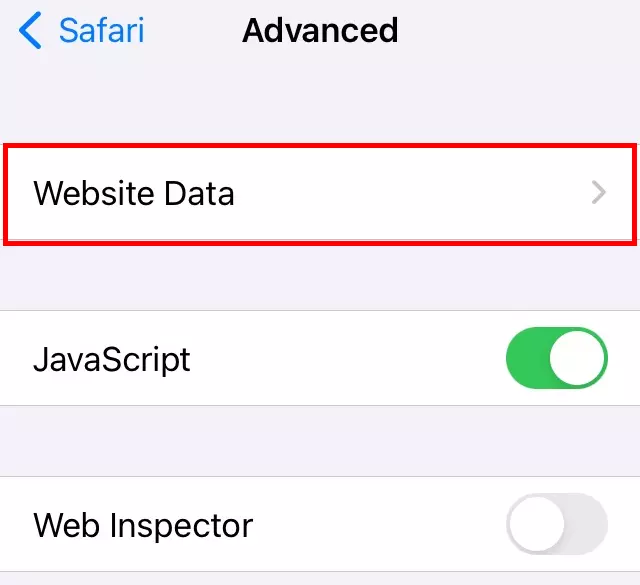
- Kattintson a „Speciális” menüpontra, majd a „Webhelyadatok” menüpontra.
- A megjelenő listában az „Összes webhelyadat eltávolítása” gombra kattintva törölheti az összes cookie-t. Alternatív megoldásként a jobb felső sarokban található „Szerkesztés” gombbal eltávolíthatja az egyes cookie-kat iPhone-járól.
Hogyan lehet lépésről lépésre törölni a cookie-kat Androidon?
Az Android rendszerhez számos böngésző létezik. Mivel a Chrome böngésző különösen népszerű, bemutatjuk, hogyan törölheti a cookie-kat az Android Chrome alkalmazásban.
- Kattintson a három pontból álló szimbólumra.
- Válassza ki a „Előzmények” menüpontot.
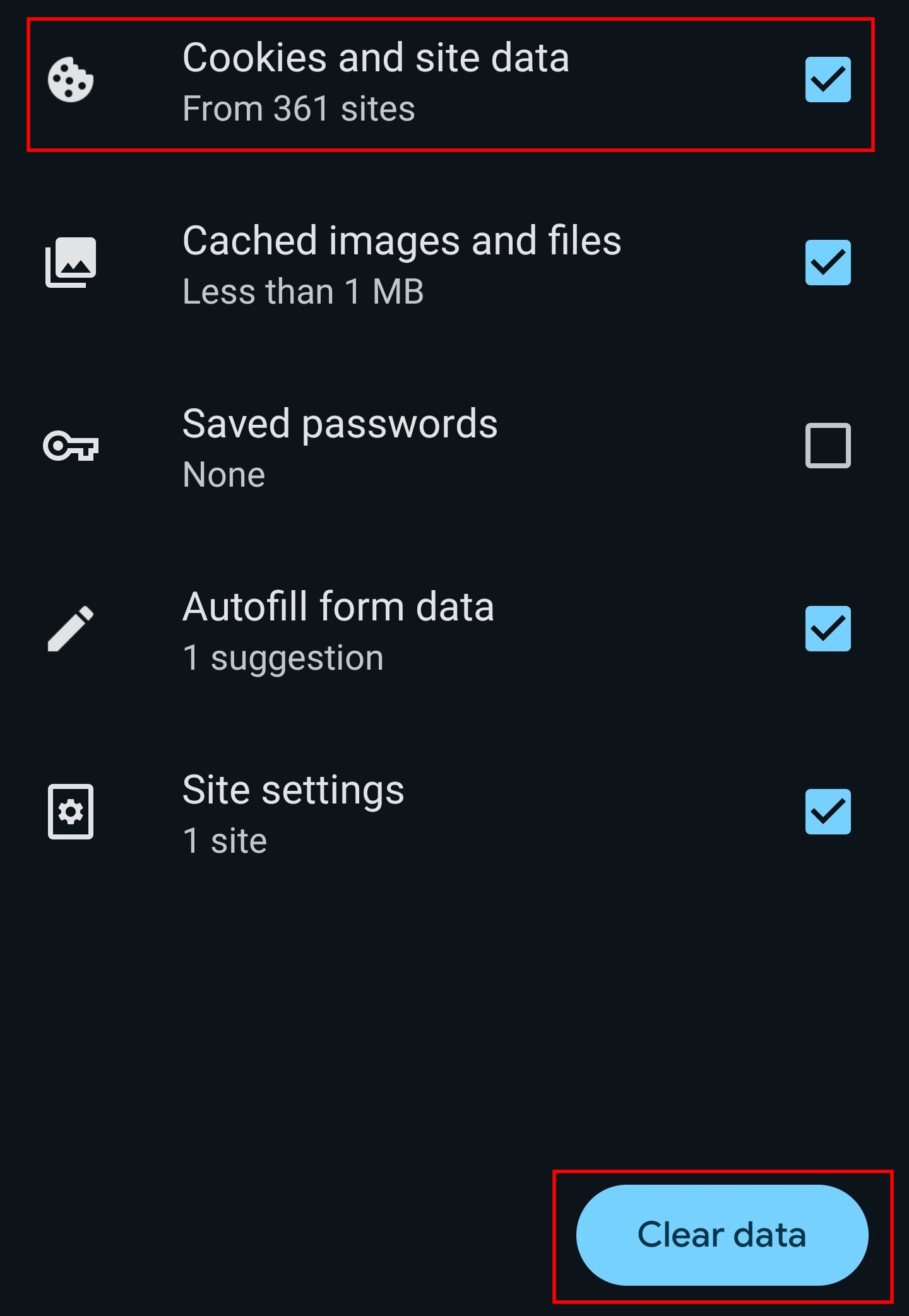
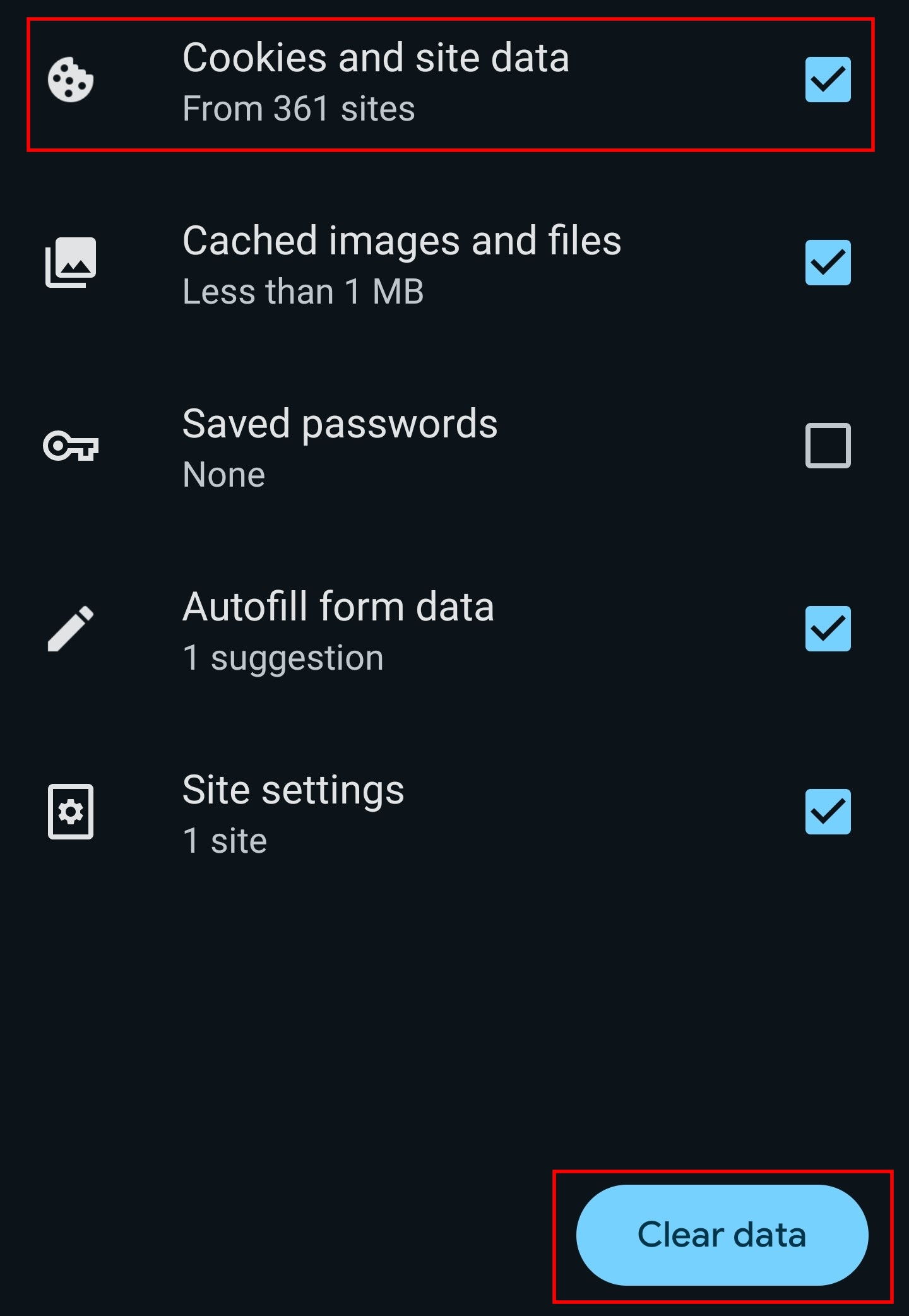
- Érintse meg a „Böngészési adatok törlése” lehetőséget.
- Válassza ki a „Sütik és webhelyadatok” bejegyzést, majd kattintson az „Adatok törlése” gombra. Opcionálisan törölheti a gyorsítótárat is, ha kiválasztja a „Böngészési előzmények” lehetőséget.
A cookie-k törlésének előnyei és hátrányai
A cookie-k tárolják és elemzik az Ön webes viselkedését. Kényelmesebbé teszik a különböző webhelyek, például az online áruházak használatát. Ha az összes cookie-t törli, akkor elveszíti ennek a kényelemnek egy részét, ezért nem feltétlenül a legjobb megoldás az összes cookie egyszerre történő eltávolítása. Az egyik lehetőség az, hogy csak bizonyos webhelyek cookie-jait törli, így más webhelyeken továbbra is elvégezhető a felhasználói elemzés, ami a lehető legjobb felhasználói élményt biztosítja. A cookie-kra vonatkozó szabályozás hatálybalépésekor úgy döntöttek, hogy a webhelyek üzemeltetői csak az Ön hozzájárulásával használhatnak cookie-kat, ami azt jelenti, hogy Ön ellenőrzi a fájlok használatát, és így a saját adatainak védelmét attól a pillanattól kezdve, hogy belép egy webhelyre.