Hogyan lehet letiltani a JavaScriptet a Firefox, Chrome és Edge böngészőkben?

Lépésről lépésre elmagyarázzuk, hogyan lehet letiltani a JavaScriptet a Mozilla Firefox, a Google Chrome és a Microsoft Edge böngészőkben. Megvizsgáljuk továbbá a szkriptnyelv letiltásával járó különböző biztonsági kockázatokat is.
Hogyan lehet letiltani a JavaScriptet a böngészőkben?
Minden népszerű böngésző lehetővé teszi a JavaScript letiltását. Ennek a funkciónak a helye böngészőnként eltérő. Az alábbiakban elmagyarázzuk, hogyan lehet letiltani a JavaScriptet a Mozilla Firefox, a Google Chrome és a Microsoft Edge böngészőkben. Ehhez csak néhány kattintás szükséges.
Hogyan lehet letiltani a JavaScriptet a Firefoxban?
Ha le szeretné tiltani a JavaScriptet a Firefoxban, akkor a konfigurációs szerkesztőt kell használnia. A 23-as verzió előtt a felhasználók a böngésző beállításaiban tudták letiltani a JavaScriptet, de ez az opció már nem elérhető. A JavaScript letiltásához a Firefoxban kövesse az alábbi lépéseket:
1. lépés: Írja be about:config a címsorba, majd nyomja meg az Enter billentyűt.
2. lépés: Ha először nyitja meg a konfigurációs szerkesztőt, a Firefox a következő figyelmeztetést jeleníti meg, mielőtt átirányítaná Önt. Kattintson a Kockázat elfogadás és folytatás gombra a konfigurációs beállítások eléréséhez.
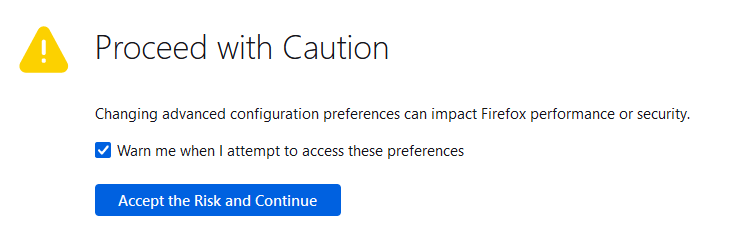
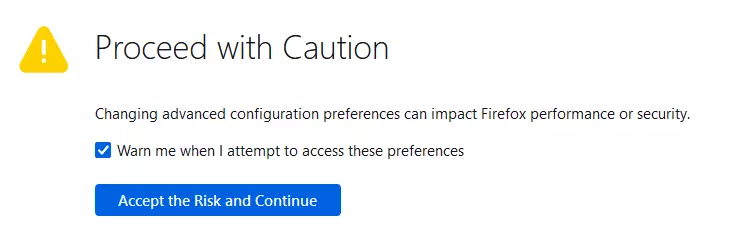
Ha nem szeretné, hogy ez a figyelmeztetés minden alkalommal megjelenjen, amikor megnyitja a konfigurációs szerkesztőt, egyszerűen törölje a jelölést a Figyelmeztessen, amikor megpróbálom megnyitni ezeket a beállításokat jelölőnégyzetből.
3. lépés: Írja be javascript.enabled a konfigurációs szerkesztő keresősávjába. A Firefox automatikusan kiszűri a kívánt sort a többi beállítás közül. Kattintson a kapcsolóra, hogy a beállítás értékét true false módosítsa.
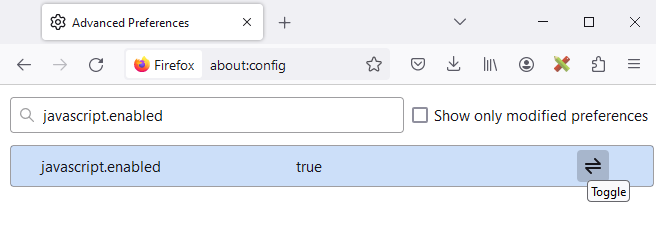
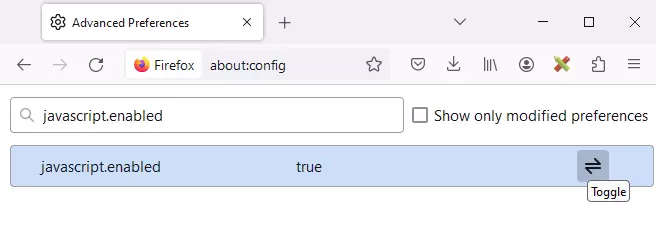
Ha úgy dönt, hogy újra engedélyezni szeretné a JavaScriptet a Firefoxban, kattintson még egyszer a kapcsolóra a szkriptek újraengedélyezéséhez.
Hogyan lehet letiltani a JavaScriptet a Chrome böngészőben?
A Google Chrome felhasználók a böngésző beállításaiban közvetlenül kezelhetik a JavaScript opciókat.
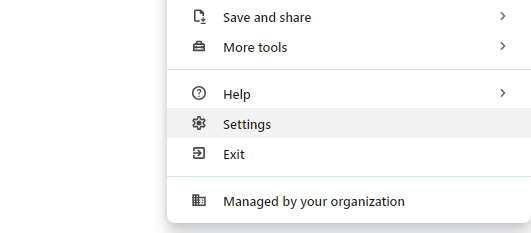
1. lépés: Kattintson a böngészőablak jobb felső sarkában található menü ikonra (három pont), majd válassza a Beállítások lehetőséget a böngésző beállításainak megnyitásához.
2. lépés: Kattintson a bal oldali menüben az Adatvédelem és biztonság elemre, majd a Webhelybeállítások elemre.
3. lépés: Görgessen le a Tartalom című szakaszig, majd kattintson a JavaScript gombra.
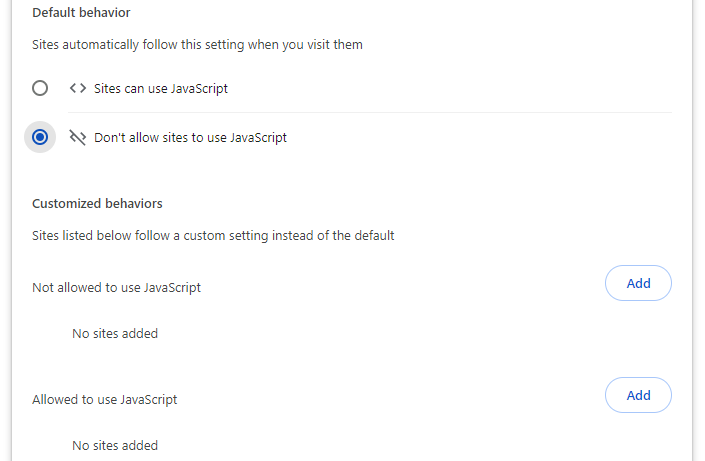
4. lépés: A Chrome böngészőben a JavaScript automatikusan engedélyezve van. Ha minden webhelyen letiltani szeretné a JavaScriptet, válassza a „Ne engedélyezze a webhelyek számára a JavaScript használatát” opciót. A „Testreszabott viselkedés” részben lehetőség van bizonyos webhelyek JavaScriptjének letiltására vagy engedélyezésére is.
A digitális útmutatónkban megtudhatja, hogyan engedélyezheti a JavaScriptet a Google Chrome böngészőben.
A JavaScript letiltása a Microsoft Edge böngészőben
A Microsoft az Edge felhasználóknak lehetőséget kínál a szkriptek kliensoldali futtatásának leállítására. A JavaScriptet az Edge böngésző beállításaiban az alábbi lépések végrehajtásával tilthatja le:
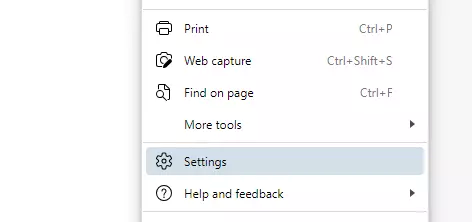
1. lépés: Nyissa meg az Edge általános menüjét (három pont ikon), és válassza a Beállítások menüpontot.
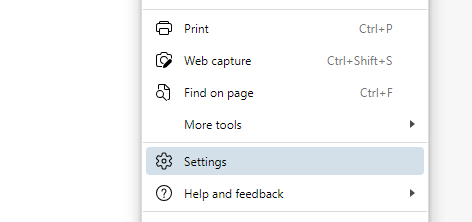
2. lépés: A bal oldali menüben kattintson a „Cookie-k és webhelyek engedélyei” elemre, majd görgessen le az „Összes engedély” szakaszhoz. Itt található a „JavaScript” bejegyzés. Válassza ki ezt az opciót.
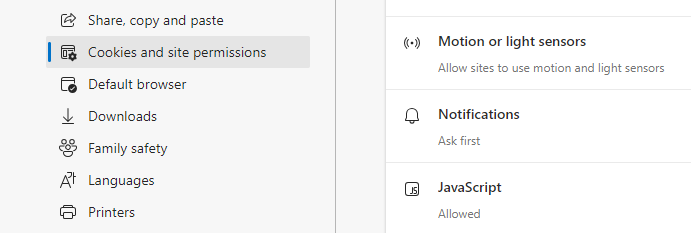
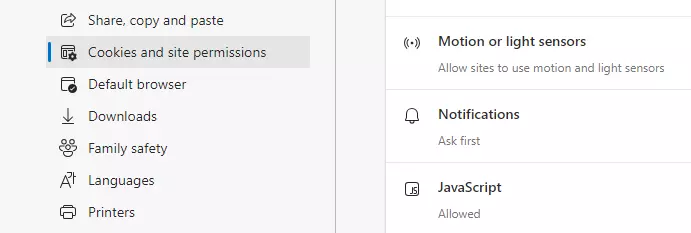
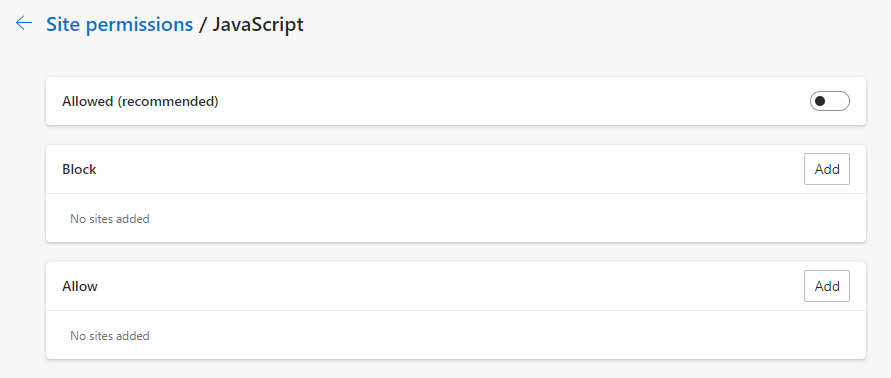
3. lépés: Az Edge böngészőben a JavaScript letiltásához mozgassa balra az Engedélyezett (ajánlott) sorban található kapcsolót. Az egyes webhelyek esetében a szkriptnyelvet az engedélyezési listába (engedélyezéshez) vagy a blokkolási listába (letiltáshoz) való felvételével is engedélyezheti vagy letilthatja.
Milyen hatással van a JavaScript letiltása a weboldalakra?
Mielőtt letiltaná a JavaScriptet a böngészőjében, tisztában kell lennie a következményekkel. A w3techs.com szerint az internetes oldalak körülbelül 99%-a használja ezt a szkriptnyelvet. Gyakran előfordul, hogy ezek az oldalak csak akkor jeleníthetők meg megfelelően, ha a böngésző képes feldolgozni a JavaScriptet.
Fontos megjegyezni, hogy nem minden webhely rendelkezik olyan alternatív verzióval, amely szkriptek nélkül is működik. Ha letiltja a JavaScriptet, akkor kockáztatja, hogy fontos tartalmakról marad le.
A böngészőben a JavaScript letiltásának alternatívája olyan böngészőbővítmények, amelyek a felhasználó által megadott szabályok szerint korlátozzák a szkriptek kliensoldali futtatását. Ezen a területen piacvezető a nyílt forráskódú Firefox-bővítmény, a NoScript.
Milyen kockázatokat jelent a JavaScript?
A HTML és a CSS mellett a JavaScript is az internet egyik alapvető technológiája. A kliensoldali programozás elengedhetetlen a modern webfejlesztésben, és az interneten mindenhol megtalálható. Fontos azonban tisztában lenni a JavaScript használatával járó kockázatokkal.
A nevükön kívül a Java és a JavaScript kevés közös vonással rendelkezik. Két különálló programozási nyelvről van szó, amelyek mindegyike lehetőséget kínál a kód kliens oldali, böngészőben történő végrehajtására. A nevük hasonlósága marketingstratégiák eredménye.
Lényegében a JavaScript egy nagyon korlátozott jogosultságokkal rendelkező programozási nyelv. A szkriptnyelv lehetővé teszi a következőket:
- a DOM (Document Object Model) segítségével manipulálhatja a jelenlegi böngészőablakot
- új böngésző- vagy párbeszédablakok megnyitása
- animálja, mutassa, rejtse el vagy módosítsa az oldal elemeit
- érvényesítheti a bevitt értékeket
- Ajax-tartalom betöltése
- a felhasználó olvasási szokásairól és böngészési tevékenységéről szóló információk továbbítása más webhelyekre
A JavaScript csak a felhasználók cookie-jaihoz és más, webhelyek számára kijelölt adattárolókhoz fér hozzá. A JavaScript nem fér hozzá a felhasználók merevlemezeihez, ezért nem tud könyvtárakat hívni vagy további programokat indítani a számítógépen. Ezeket a korlátozásokat a sandbox elv érvényesíti, amely a szkriptek hatását a JavaScript futtatásának helyszínéül szolgáló böngészőablakra korlátozza.
Ezen korlátozások ellenére a JavaScript továbbra is manipulálható. A szkriptnyelv a következőkre használható fel:
- információkat gyűjtenek a böngészőről vagy az operációs rendszerről, hogy nyomon kövessék a felhasználói viselkedést vagy kihasználják a biztonsági réseket (például elavult bővítményeket)
- számos felugró ablakot nyit meg, hogy túlterhelje a felhasználó számítógépét (ez az úgynevezett Denial of Service, vagy DoS)
- rosszindulatú kódot rejtegetni
- megbízható szolgáltatók webhelyeit utánozni egy adathalász támadás részeként
Ezenkívül a programozási hibák csak akkor válhatnak nyilvánvalóvá, amikor egy szkriptet végrehajtanak a felhasználó számítógépén.
Az elsődleges biztonsági kockázat azonban kevésbé a szkriptnyelvvel, mint inkább a böngészőben használt konkrét JavaScript-értelmezővel kapcsolatos. Ha az értelmező hibákat tartalmaz, ez olyan biztonsági réseket eredményezhet, amelyeket gyorsan kezelni kell. Csak így lehet biztosítani, hogy a szkriptek izoláltan, sandbox környezetben működnek, és nem tudnak hatást gyakorolni más programokra vagy a rendszer magjára.