Hogyan lehet képeket tömöríteni ingyenes eszközökkel?

A tömörített képek különösen kedvező hatással vannak a weboldalak betöltési idejére. De hogyan lehet a képeket a lehető legveszteségmentesebben tömöríteni, anélkül, hogy észrevehető minőségromlás lépne fel? És milyen lehetőségek állnak rendelkezésre ennek eléréséhez? Ebben az útmutatóban áttekintést adunk a képtömörítő eszközökről.
Miért kellene tömörítenem a képeimet?
Manapság a nagy felbontású képek és fotók már mindennaposak. A digitális fotózásban a pixelek száma és a fájlok mérete egyre növekszik. Akár képeket tölt fel a weboldalára, akár csak e-mailben küldi el őket, mindig fontos, hogy a fájlok mérete a lehető legkisebb legyen. Ne feledje, minél kisebb a fájl, annál rövidebb idő alatt tölthető le. Ez két okból is előnyös:
- A gyors betöltési folyamat növeli a látogatók elégedettségét (különösen a mobil internet-hozzáféréssel rendelkező felhasználók esetében).
- A gyors betöltési idő pozitív hatással van a keresőmotorok rangsorolására.
Az online képekhez megfelelő adatformátum
Mielőtt képeit online közzétenné, ellenőriznie kell a képfájl formátumát. Nem minden grafikus formátum alkalmas internetes használatra. Íme öt használható formátumtípus:
- JPG/JPEG: A JPG az egyik leggyakrabban használt képformátum. 16,7 millió színt képes megjeleníteni, és kiváló tömörítési arányokkal büszkélkedhet. A JPG-ket leginkább fényképek vagy fotószerű grafikák mentésére használják, különösen azoknál, amelyek sok különböző színt és éles kontrasztokat tartalmaznak.
- PNG: Ez a formátum 256 (PNG8) és 16,7 millió (PNG24) különböző színt képes ábrázolni, és online is használható. A JPG-ktől eltérően ez a formátum minőségromlás nélkül tömöríthető. A PNG fájlok grafikák, logók és szövegek mentésére alkalmasak. A kevés színt tartalmazó képek a kép eredeti méretének csak töredékére tömöríthetők.
- WebP: A WebP egy modern képformátum, amelyet a Google fejlesztett ki a jobb tömörítés és a magas képminőség fenntartása érdekében. Támogatja mind a veszteséges, mind a veszteségmentes tömörítést, ami a JPEG és a PNG formátumokhoz képest kisebb fájlméretet eredményez. A prediktív kódoláshoz hasonló hatékony algoritmusoknak köszönhetően a WebP a JPEG formátumhoz képest akár 30%-kal kisebb méretű képeket tud tömöríteni hasonló minőség mellett. A formátum támogatja az átlátszóságot (alfa csatorna) és az animációkat is, ami sokoldalú alternatívává teszi a PNG és a GIF formátumokhoz képest.
- SVG: Az SVG (Scalable Vector Graphics) egy XML-alapú képformátum, amelyet vektorgrafikákhoz használnak. Mivel alakzatok és vonalak matematikai leírására támaszkodik, a képminőség a méretezés függvényében változatlan marad. A pixelalapú formátumokkal ellentétben az SVG-fájlok mérete egyszerű kódoptimalizálással és gzip-tömörítéssel jelentősen csökkenthető – a vizuális minőség romlása nélkül. Az SVG különösen ideális logók, ikonok és illusztrációk webes megjelenítéséhez.
- GIF: A GIF fájlok még mindig meglehetősen elterjedtek a weben, annak ellenére, hogy csak 256 színt tudnak megjeleníteni. Ez főként annak köszönhető, hogy a GIF formátum támogatja a képek sorozatából készült rövid animációkat, amelyek különösen népszerűek a közösségi médiában és hasonló platformokon.
1. lehetőség: Képek online tömörítése
Ha speciális szoftver telepítése nélkül szeretné tömöríteni a képeket, akkor azokat online is könnyedén optimalizálhatja. Erre a célra számos weboldal kínál ingyenes tömörítési lehetőséget. Az eszközök általában a rendelkezésre álló fájlformátumok és a lehetséges tömörítési fokok tekintetében különböznek egymástól, és gyakran korlátozzák a végrehajtható tömörítések számát. A legjobb megoldások közül néhányat az alábbi bekezdésekben találhat.
Optimizilla
A Mediafox Marketing Optimizilla online eszközével egyszerre akár 20 képet is feltölthet és tömöríthet. A képeknek JPEG vagy PNG formátumban kell lenniük. A webalkalmazás különböző tömörítési algoritmusok kombinációját használja, amelyek jó tömörítési arányt és képminőséget biztosítanak. A csúszkával beállíthatja a tömörítés mértékét, majd az eredményeket egyenként vagy ZIP fájlként letöltheti.
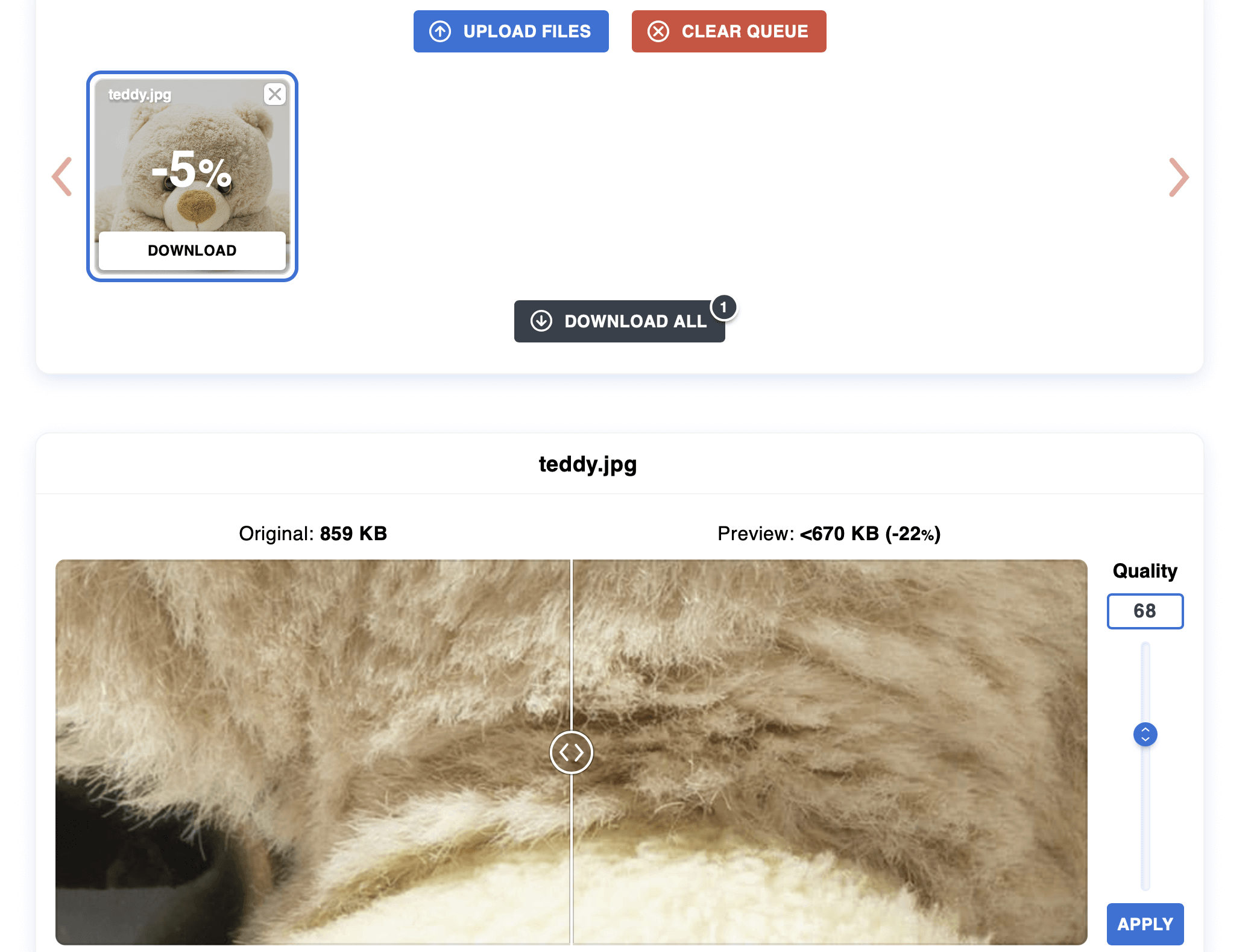
Az optimális beállítások megtalálásához az Optimizilla az eredeti és a tömörített kép miniatűrjeit jeleníti meg. Ezenkívül az eszköz megadja a fájlok méretét is. Az összes feltöltött kép egy óra elteltével automatikusan törlődik a szolgáltató szervereiről.
| Előnyök | Hátrányok |
|---|---|
| ✓ Állítható kompressziós arány | ✗ Egyszerre legfeljebb 20 tömörítésre korlátozott |
| ✓ Az eredeti és a szerkesztett változat miniatűr előnézete |
TinyPNG
A TinyPNG – nevével ellentétben – nemcsak PNG fájlok tömörítésére alkalmas, hanem JPEG és WebP fájlokéra is. Az ingyenes standard verzióban egyszerre legfeljebb 20 képet lehet optimalizálni ebből a három formátumból, az egyes képek maximális mérete 5 megabyte.
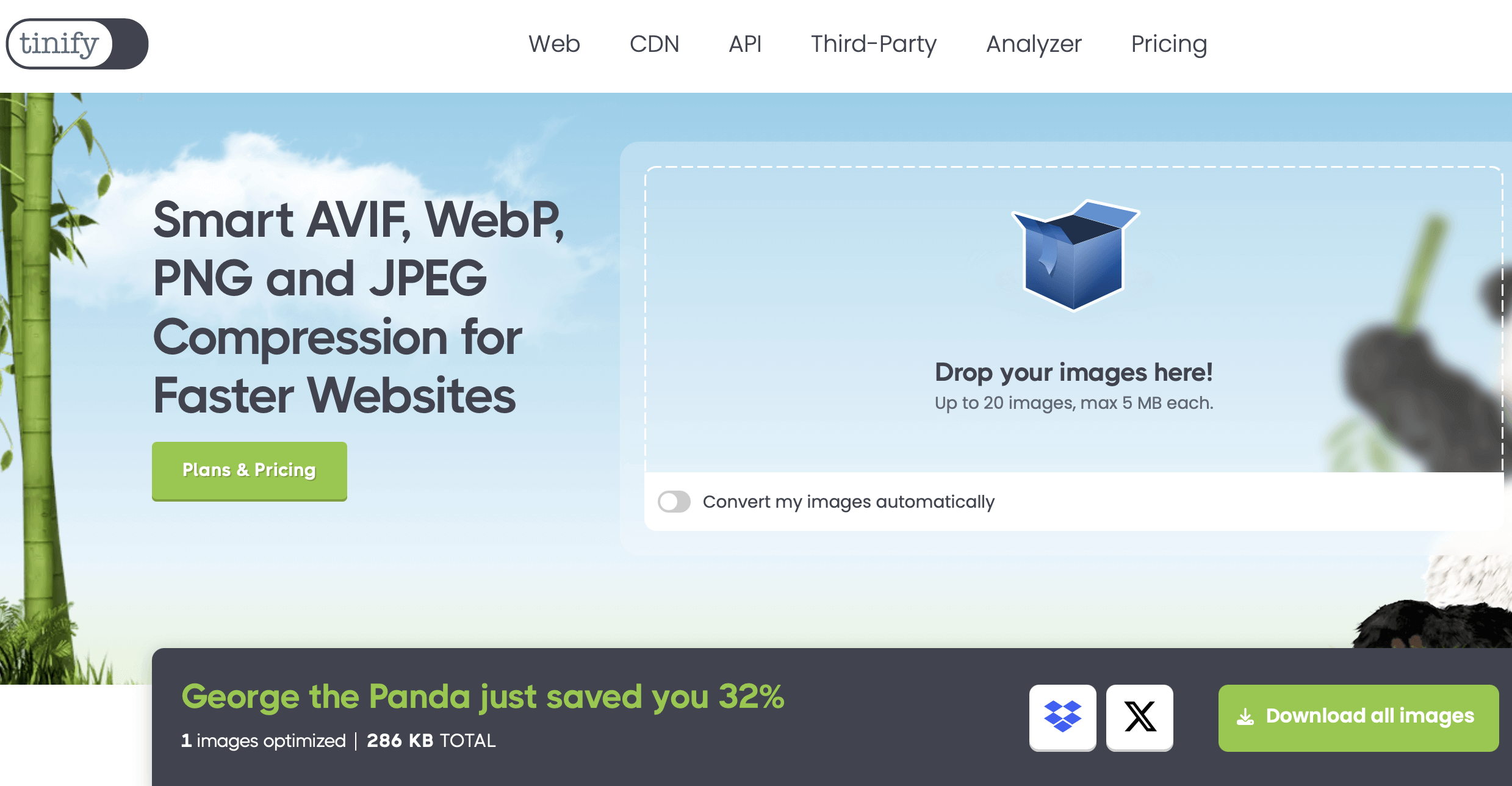
A voormedia eszköz előre meghatározott tömörítési szinttel rendelkezik, amely nem állítható be, de akár 80%-kal is csökkentheti a kép méretét. A drag-and-drop funkcióval helyezze át a kívánt fényképeket a megjelenített területre, majd töltse le az eredményeket JPEG vagy PNG formátumban, vagy ZIP fájlként. Alternatív megoldásként feltöltheti azokat a Dropbox felhőalapú tárolószolgáltatásra is.
| Előnyök | Hátrányok |
|---|---|
| ✓ Az eredmények feltölthetők a Dropboxba | ✗ 20 egyidejű tömörítés és 5 megabájtos fájlméret korlátozás (a standard kiadásban) |
| ✗ A tömörítési szint nem állítható |
iLoveIMG
Az iLoveIMG egy teljes online képszerkesztő eszközkészlet. A barcelonai fejlesztőcsapat olyan alkalmazásokat kínál, amelyekkel a képeket kivághatja, méretezheti, konvertálhatja és akár tömörítheti is. Az utóbbihoz válassza a „Compress IMAGE” (Kép tömörítése) lehetőséget, majd a drag-and-drop funkcióval vagy a fájlböngészővel helyezze be a kívánt képet. A lehetséges formátumok: JPEG, PNG, SVG és GIF.
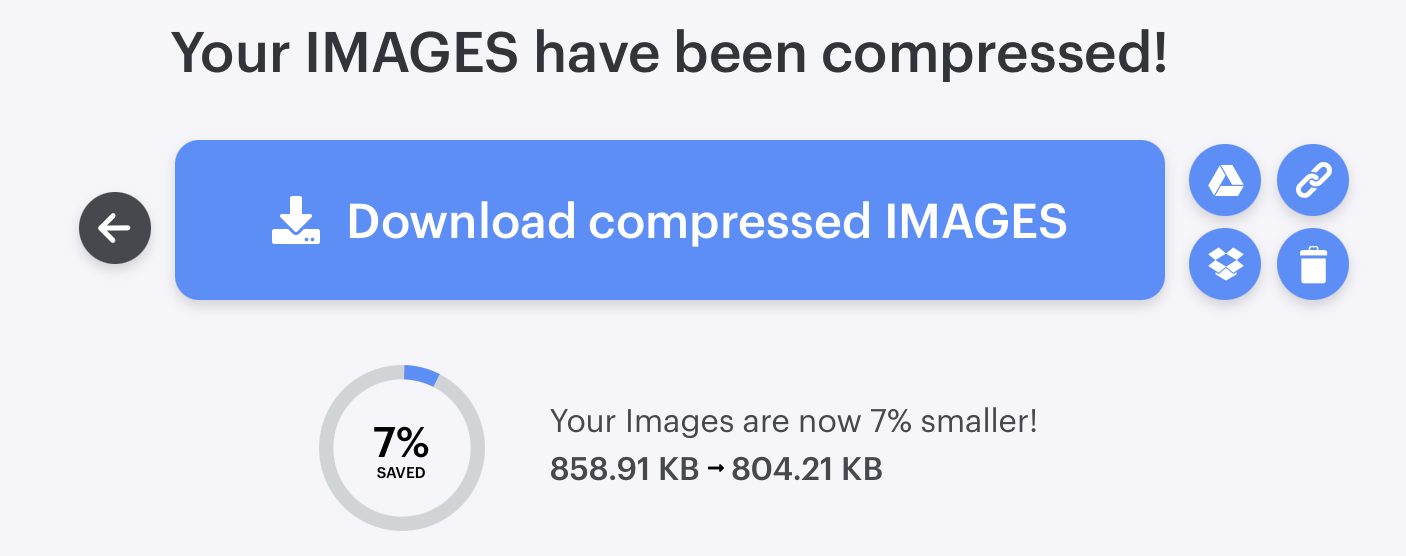
Bár az iLoveIMG csak egy alapértelmezett tömörítési móddal rendelkezik, a eszköz többféle exportálási lehetőséget kínál. Az eredményeket nemcsak a helyi merevlemezre lehet letölteni, hanem a Google Drive-ra és a Dropboxra is feltölthetőek, és a tömörített képek letöltési linkje továbbítható. Ha nem vagy elégedett a tömörítés eredményével, egyszerűen törölheted azt a kukás ikonra kattintva.
| Előnyök | Hátrányok |
|---|---|
| ✓ Az eredmények feltölthetők a Google Drive-ra és a Dropboxra | ✗ Csak egy tömörítési mód |
| ✓ További eszközök állnak rendelkezésre a vágáshoz, méretezéshez és konvertáláshoz | ✗ Nincs előnézeti funkció |
2. lehetőség: Képek tömörítése a Photoshop segítségével
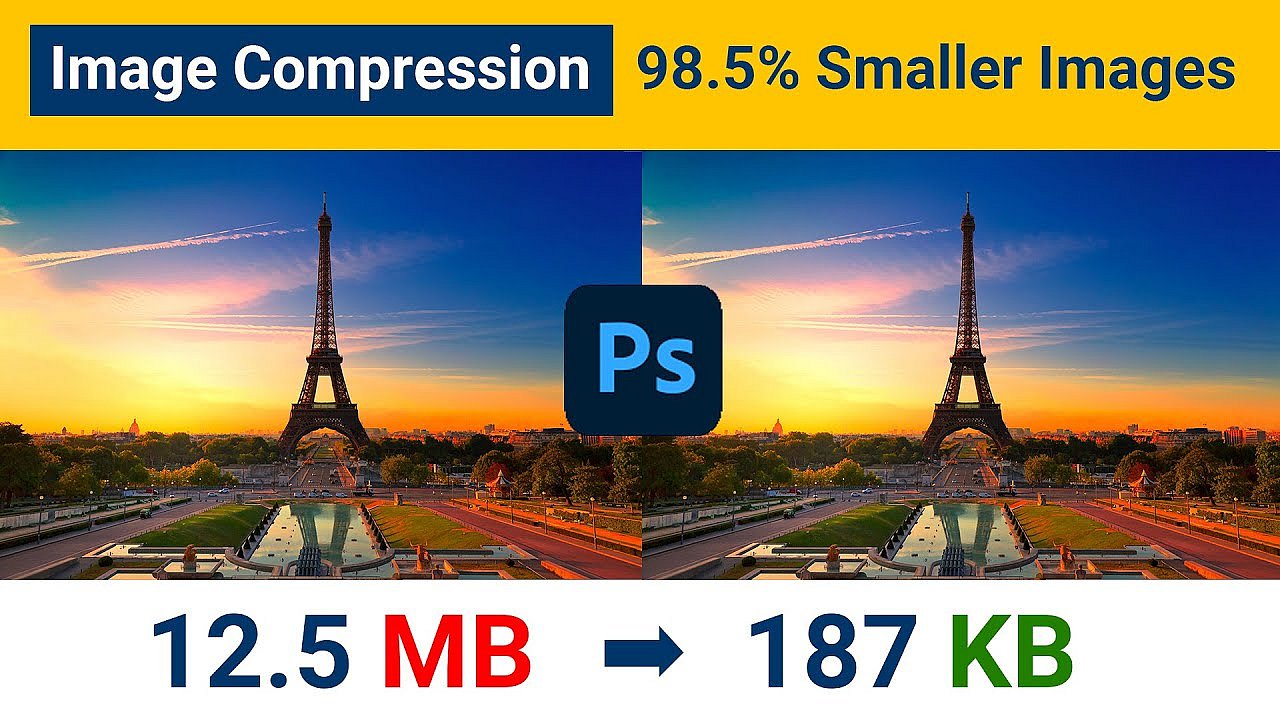
A képeket professzionális képfeldolgozó programokkal is tömörítheti. Elsősorban a Photoshop kétségtelenül az iparág vezetője. A kreatív tervezés és a fényképes anyagok optimalizálása mellett az Adobe eszköz különböző lehetőségeket kínál a képformátum megváltoztatására és a kép méretének beállítására. A „Save for Web” opció, amelyet az Adobe kifejezetten a weboldalakra szánt fotók és képek optimalizálására fejlesztett ki, különösen praktikus a weboldal-üzemeltetők számára. Ebben a módban nemcsak a fontos webformátumok ( GIF, PNG, WebP és JPEG ) tömöríthetők, hanem a mobil eszközökre tervezett raszteres grafikus formátum (WBMP, Wireless Bitmap) is.
 A videó megjelenítéséhez harmadik féltől származó sütik szükségesek. A süti-beállításokat itt érheti el és módosíthatja.
 Amint egy képet szerkeszt a Photoshop weboptimalizálási módjában, megnyílik egy új ablak, amelyben nemcsak a megadott célformátumokat állíthatja be, hanem a kívánt képet a webhelyéhez is optimalizálhatja a színmélység és a méret tekintetében. Az előnézeti ablakban az Adobe eszköz összehasonlítja az eredeti és a célképet (beleértve az abszolút fájlméretre vonatkozó információkat is), így minden egyes tömörítés után könnyen láthatja a különbséget.
| Előnyök | Hátrányok |
|---|---|
| ✓ Élő előnézet akár három tömörítési eredményhez | ✗ Nagy számítási teljesítményt igényel |
| ✓ Különböző képszerkesztő funkciók állnak rendelkezésre | ✗ Magas költségek |
3. lehetőség: Képek tömörítése ingyenes és nyílt forráskódú programokkal
A Photoshop segítségével nagyon kényelmesen tömörítheti a képeket asztali alkalmazásokkal. Ezek alapértelmezés szerint nemcsak lényegesen több funkciót kínálnak, hanem előnyük van a webes eszközökkel szemben is, mivel internetkapcsolat nélkül is használhatók. Ha azonban csökkenteni szeretné webhelye képeinek méretét, nem feltétlenül kell prémium megoldást használnia, mint például az Adobe termékeit vagy más fizetős alternatívákat. Ha szűkös a költségvetése, vagy nem érdekli a bonyolultabb szerkesztési funkciók, akkor egy ingyenes vagy nyílt forráskódú program segítségével is első osztályú optimalizálási eredményeket érhet el fotók, képek stb. tekintetében. De a sok ingyenes eszköz közül melyiket érdemes ténylegesen ajánlani?
IrfanView
1996 óta az IrfanView képnézegető az egyik legnépszerűbb ingyenes szoftver Windows PC-khez. A fejlesztő szerint az eszköz havonta átlagosan egymillió letöltést regisztrál! Ez a lenyűgöző szám valószínűleg a vonzó licencmodellnek köszönhető: személyes használatra teljesen ingyenes, míg kereskedelmi használatra csak egy kétszámjegyű összegű licenc szükséges.
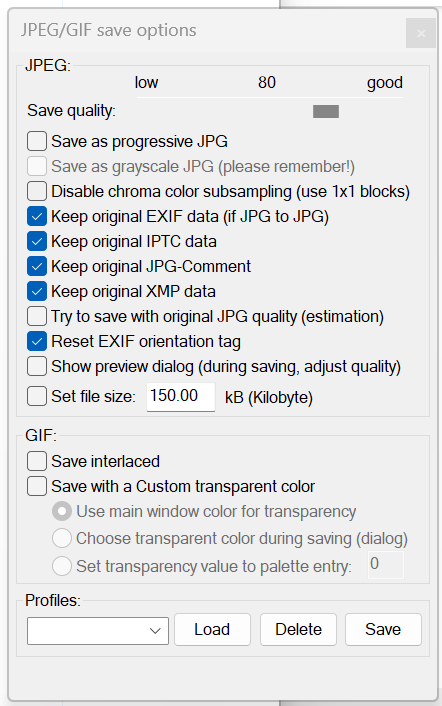
Alapértelmezés szerint a képnézegető számos képformátumot támogat, például PNG, JPEG, GIF, BMP, WebP és még sok más. A kép beillesztése után bármikor konvertálható ezekre a formátumokra. Ha azonban kifejezetten a webhez szeretné tömöríteni a képeket, akkor a „Save for Web” funkció használata ajánlott, amely egy plugin segítségével adható hozzá. Ez a kiterjesztés lehetővé teszi a képek és fotók halmazának optimalizálását, miközben a csúszkával beállíthatja, hogy az eredeti képminőség milyen mértékben legyen megőrizve. Az előnézeti kép és a tömörített fájl mérete segítségével megtekintheti, hogy milyen lesz a végeredmény.
| Előnyök | Hátrányok |
|---|---|
| ✓ Stack feldolgozás lehetséges | ✗ A tömörítő plugin csak angol nyelven elérhető |
| ✓ Előnézeti funkció és beállítható tömörítési szint |
GIMP
Ha nyílt forráskódú alternatívákat keresel a Photoshophoz, akkor elkerülhetetlenül találkoznál a GIMP-pel (GNU Image Manipulation Program). Az 1998-ban megjelent, Linux, macOS és Windows operációs rendszerekhez készült grafikus program évek óta lenyűgözi az embereket sokoldalú funkcióival, amelyek nagyon hasonlítanak az Adobe kereskedelmi modelljéhez. Jelenleg több mint harminc fájlformátumot támogat, köztük a GIF, WebP, JPEG és PNG formátumokat , amelyek elengedhetetlenek a webes felhasználáshoz. Ez azt jelenti, hogy a GIMP szoftver segítségével bármikor konvertálhatja képfájljait ezekre a webes formátumokra.

A képek kisebb fájlformátumba konvertálása mellett a GIMP fejlett exportálási lehetőségeket is kínál, amelyekkel könnyedén tömörítheti a képeket. A csúszkával állíthatja be a tömörítés mértékét. A kiterjesztett beállítások is praktikusak: ha például aktiválja a „Progresszív” tulajdonságot, az eredmény kissé nagyobb lesz, de az egyes területek egy bizonyos sorrendben töltődnek be, így már rövid betöltési idő után is megjelenik a teljes kép nagyjából.
| Előnyök | Hátrányok |
|---|---|
| ✓ Nyílt forráskód | ✗ Az előnézet csak az eredmény fájlméretét mutatja |
| ✓ A tömörítés mértéke állítható |
PNGGauntlet
A PNGGauntlet ingyenes program grafikus felhasználói felületet biztosít a három nyílt forráskódú eszköz, a PNGOUT, az OptiPNG és a DeflOpt számára, amelyek mindegyike a PNG formátumú képek optimalizálására és tömörítésére lett kifejlesztve. A kizárólag Windows rendszerre elérhető alkalmazás ezért tökéletes megoldás nagyon kicsi logók, grafikák és betűk PNG formátumban történő létrehozásához webes projektjeihez. A PNG mellett JPEG, GIF, TIFF és BMP formátumok is lehetséges kimeneti formátumok a tömörítési vagy konvertálási folyamat során.
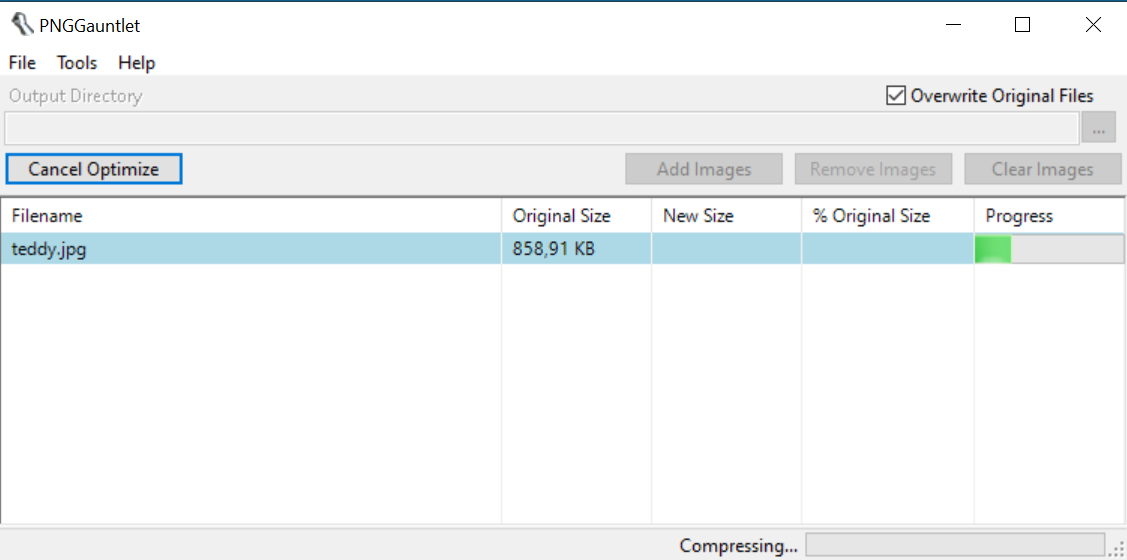
A PNGGauntlet segítségével kétféle módon tömörítheti képeit. A standard beállításokhoz egy vagy több kép beillesztése után az „Optimize!” gombra kattintva juthat el, vagy először kiválaszthat egy egyedi beállítást a három beépített eszköz beállításainak módosításával, az azonos nevű gombra kattintva. Bármelyik módot is választja, a freeware eszköz a tömörítés sikeres befejezése után százalékban megmutatja a képfájl(ok) új méretét (az eredetihez képest).
| Előnyök | Hátrányok |
|---|---|
| ✓ Egyszerű stack feldolgozás | ✗ Nincs előnézeti mód |
| ✓ A tömörítési szint egyénre szabható | ✗ Kizárólag PNG kimeneti formátum |
| ✗ A legújabb verzió 2012-ből származik |
ImageOptim
Ha webprojektjének képeit és fotóit szeretné tömöríteni, és ehhez egy nyílt forráskódú eszközre van szüksége macOS rendszerhez, akkor Kornel Lesinski ImageOptim programját ajánljuk. Ez a GPL licencű program több képoptimalizáló eszközt, például a MozJPEG, pngquant és SVGO programokat ötvözi, így nemcsak a felesleges EXIF metaadatokat távolíthatja el, hanem különböző képformátumokat, például JPEG, SVG, GIF és PNG is tömöríthet.

A drag-and-drop funkcióval a kívánt képfájlokat az ImageOptim programba helyezheti, ahol a program azonnal megkezdi azok tömörítését. A beállításokat azonban bármikor módosíthatja, beállíthatja a tömörítési szintet, valamint hozzáadhat vagy eltávolíthat opciókat. Ehhez egyszerűen kattintson a három pontra. Ezután kattintson az „Újra” gombra, hogy a konverziót még egyszer elvégezze.
| Előnyök | Hátrányok |
|---|---|
| ✓ Különböző tömörítési funkciók | ✗ Nincs előnézeti mód |
| ✓ Nyílt forráskód |