Melyik ingyenes képszerkesztő szoftver a legjobb?

Ha a lehető legjobb minőség nem prioritás az Ön számára, akkor az ingyenes képszerkesztő szoftverek jó alternatívát jelentenek a Photoshop és más fotószerkesztők helyett. Itt megtalálja a legjobb ingyenes képszerkesztő megoldások összehasonlítását.
Mit kell tudnia egy fotószerkesztő szoftvernek?
A funkciók köre a legfontosabb és legjelentősebb különbség a fizetős fotószerkesztő szoftverek és az ingyenes programok között. Az, hogy az ingyenes termékek általában kevesebb szerkesztési lehetőséget kínálnak, nem feltétlenül jelent hátrányt. Különösen az amatőr fotósok számára előnyös lehet az ingyenes eszközök egyszerűsége, mivel így is jó eredményeket érhetnek el. Az ingyenes fotószerkesztő szoftvereknek azonban mindenképpen rendelkezniük kell a következő funkciókkal:
- Az élesség, a szín és az expozíció egyszerű korrekciója
- Kivágás és elforgatás
- Veszteségmentes méretezés, ha lehetséges
- Különleges elemek elkülönítése és a háttér vagy a nem kívánt elemek eltávolítása
- Személyre szabás szűrőkkel és effektusokkal
- Több rétegen való munkavégzés
- Különböző képformátumok támogatása
Melyek a legjobb ingyenes fotószerkesztők?
| Operációs rendszer | Kiemelkedő jellemző | |
|---|---|---|
| Adobe Express | Web, iOS, Android | Közösségi média tartalmakhoz szabva |
| GIMP | Windows, macOS, Linux | Moduláris kialakítás |
| Krita | Windows, macOS, Linux | Különféle eszközök művészek számára |
| Paint.NET | Windows | Kiterjedt plugin-könyvtár |
| Pixlr Editor | Web, Windows, iOS, Android | Alkalmazások iOS és Android rendszerekhez |
| Raw Therapee | Windows, macOS, Linux | RAW fájlok szerkesztése |
A legjobb ingyenes képszerkesztő szoftverek áttekintése
A következő szakaszokban információkat találsz a legjobb ingyenes képszerkesztő szoftverekről. Az összehasonlító táblázat összefoglalja a legfontosabb hasonlóságokat és különbségeket a desktop és a webalkalmazások között.
Paint.NET (Windows)
A Paint.NET eredetileg egy kis hallgatói projekt volt a Washington State University-n, ma pedig a legjobb fotószerkesztő szoftverek közé tartozik a freeware szektorban. A fotószerkesztő szoftvert 2004-ben adták ki ingyenes MIT licenc alatt, ma pedig saját licenc alatt forgalmazzák. Az alkalmazás alapvető keretrendszere a Microsoft .NET keretrendszer, amely a telepítés során automatikusan hozzáadódik. Mivel a keretrendszer csak Windows rendszeren fut, a Paint.NET más platformokon nem érhető el.
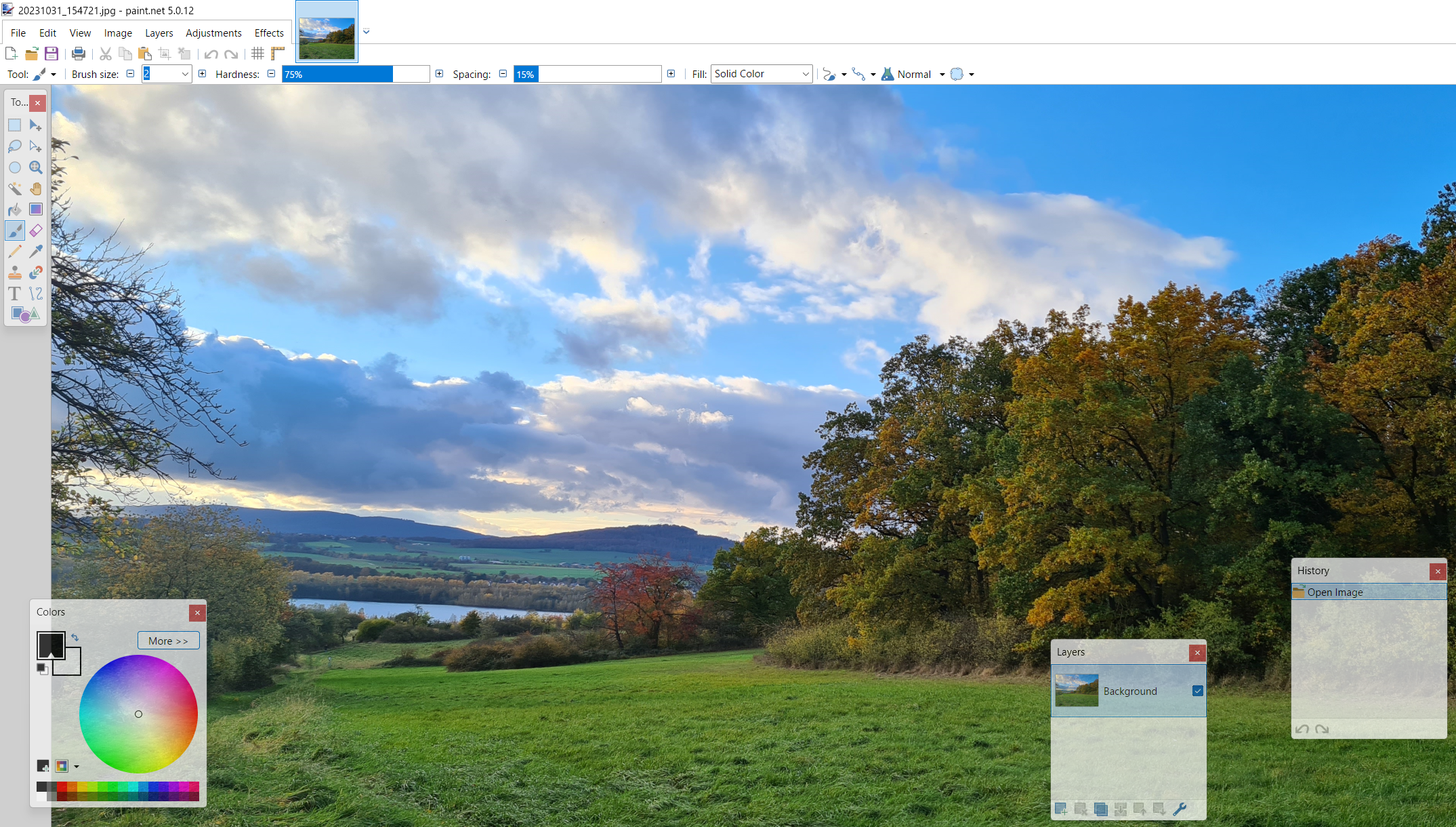
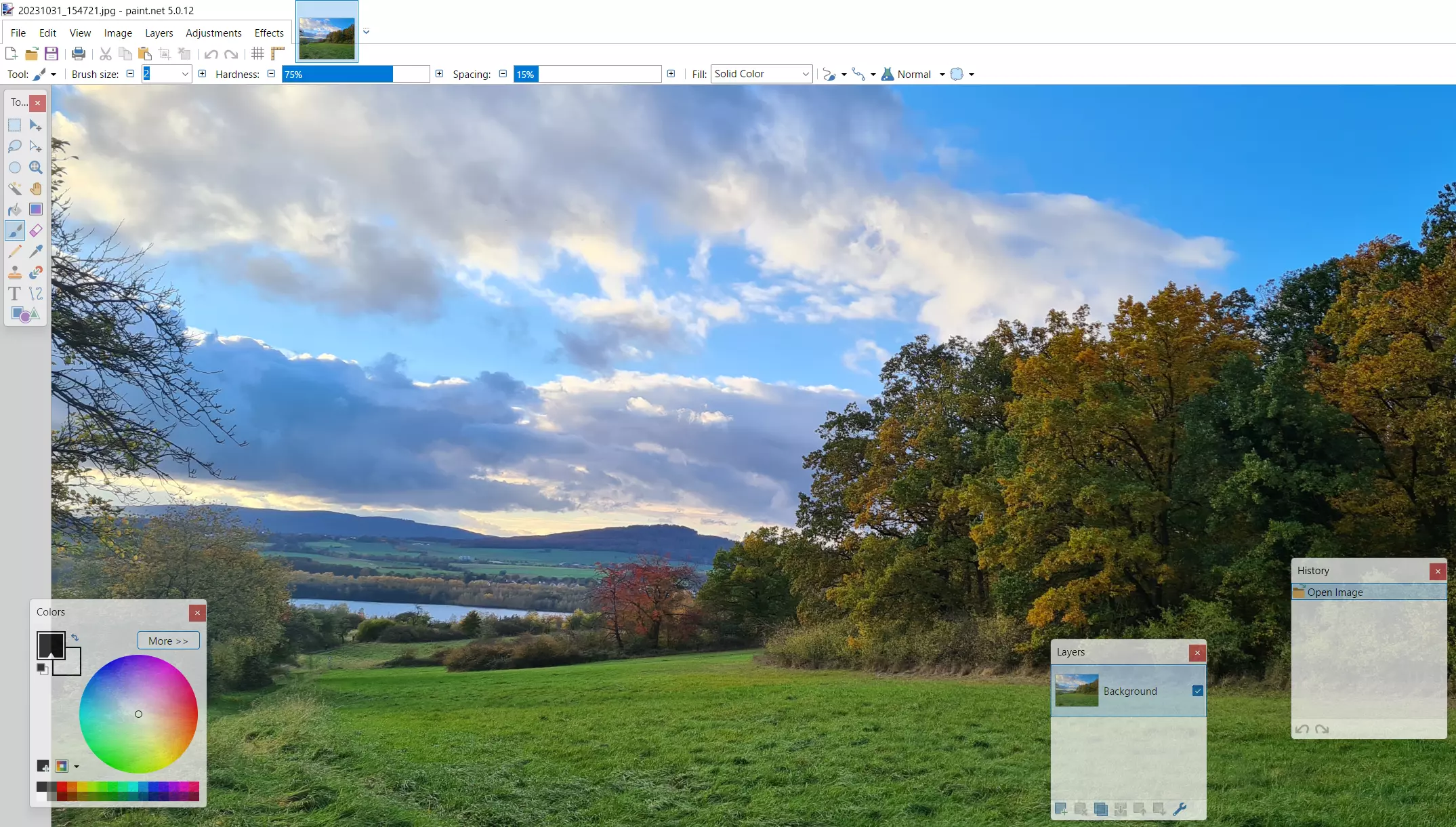
Ez a Microsoft Paint alternatíva folyamatosan fejlesztés alatt áll, így egyre igényesebb feladatok elvégzésére is alkalmas. Ez azt jelenti, hogy több rétegen is dolgozhat, párhuzamosan több projektet is feldolgozva. A fülek segítségével könnyedén válthat a projektek között. Minden fülön található egy kis miniatűr, amely megkönnyíti a kiválasztott projektre való navigálást. Az alapvető optimalizáló eszközök a fényerő, a telítettség, a kontraszt és a színárnyalat beállítására, valamint a tónusérték-korrekcióra szolgáló gradációs görbe és a vörös szem effektus eltávolítására szolgáló eszköz is megtalálható. A Paint.NET a következő funkciókat is kínálja:
- Lágyító és élesítő
- 3D forgatás és zoom effektus
- Fekete-fehér és szepia szűrők
- Gradiens generátor
- Kiválasztó eszköz (varázspálca)
Bár a standard funkciók köre már önmagában is lenyűgöző, a Paint.NET fórumon található egy hosszú plug-in könyvtár is. Ezzel a könyvtárral bővítheti a program funkcionalitását, és beépítheti a hiányzó effektusokat vagy szűrőket. A szerszámpaletta számos eszközén kívül olyan kiterjesztéseket is találhat, amelyek lehetővé teszik további fájlformátumok (például a Photoshop .psd formátum) importálását és exportálását. A Paint.NET minden lépését rögzíti, így bármikor visszavonhatja a változtatásokat.
| Előnyök | Hátrányok |
|---|---|
| ✓ Pluginekkel bővíthető | ✗ Csak Windows rendszerre elérhető |
| ✓ Korlátlan visszavonási funkció az egyes munkalépések törléséhez | ✗ Bővítmények nélkül csak néhány fájlformátumot támogat (.pdn) |
Pixlr Editor (web, Windows, iOS, Android)
Egy év fejlesztés után a svéd fejlesztő, Ola Sevandersson kiadta felhőalapú képszerkesztő szoftverét, a Pixlr Editor-t. A fotószerkesztő szoftver használatához nem kell regisztrálni, és minden általános böngészővel ingyenesen használható. A webes verzió mellett Android és iOS alkalmazások, valamint Windows asztali verzió is rendelkezésre áll. A kisebb képoptimalizálásokhoz egy karcsúbb verzió, a Pixlr Express is elérhető.
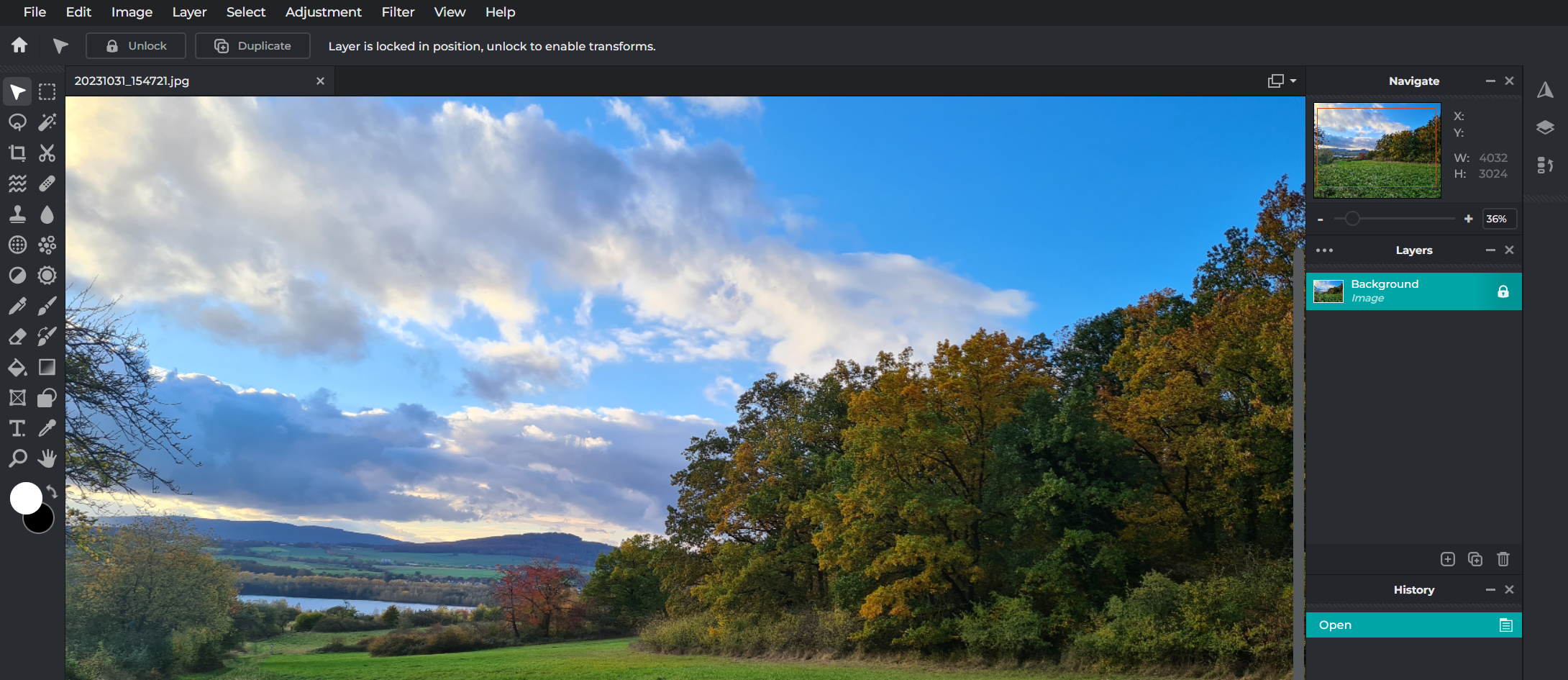
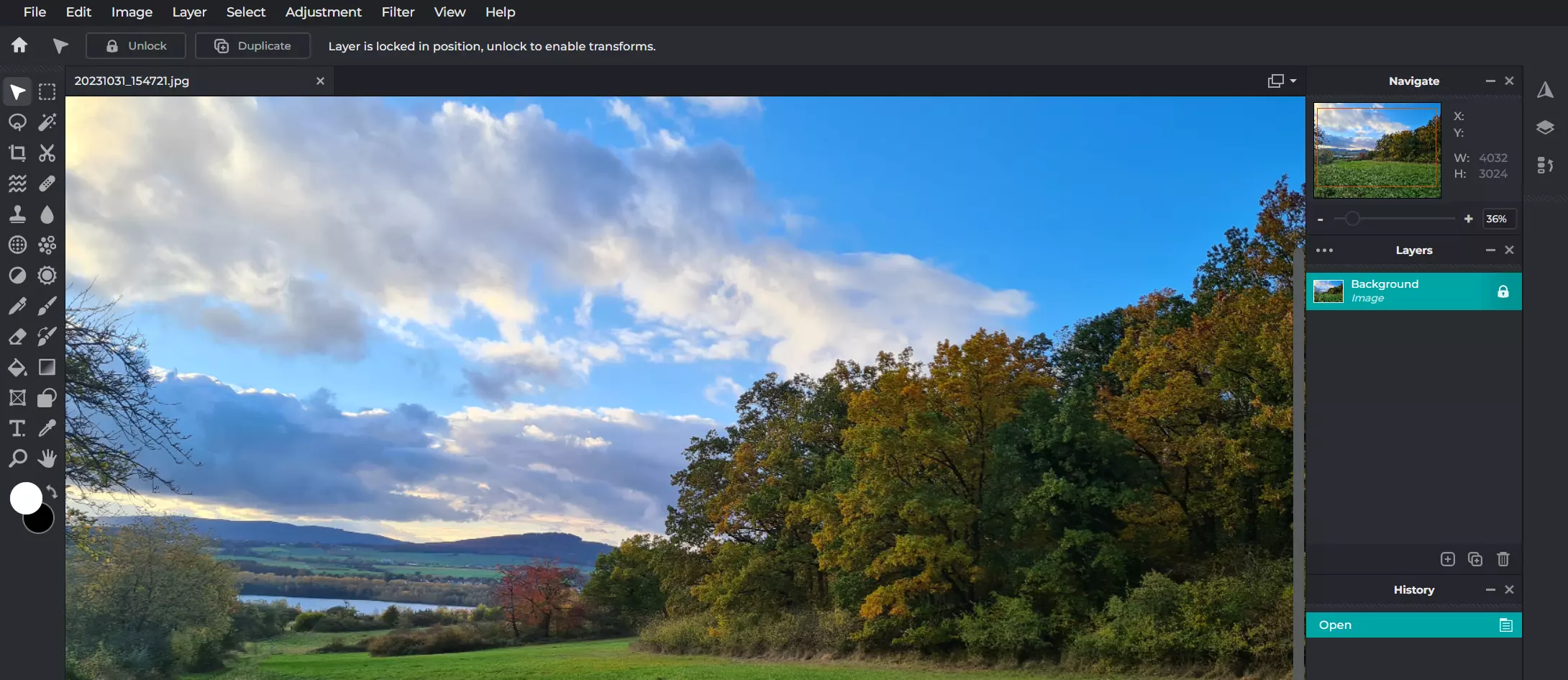
A Pixlr Editor a legjobb bizonyíték arra, hogy még az ingyenes online fotószerkesztő szoftverek is felvehetik a versenyt a bevált, fizetős verziókkal. A vizuális megjelenítés és a szabványos szerkesztési vezérlők miatt könnyű elfelejteni, hogy ez egy webböngésző-alkalmazás – különösen teljes képernyős módban. A világos, intuitív, vizuálisan vonzó menüsorok és mezők könnyen felismerhetők a hasonló programokból, így a tapasztalt felhasználók és a kezdők egyaránt gyorsan megbarátkoznak a programmal. A képszerkesztő szoftver a következő képszerkesztési funkciókat kínálja:
- Lágyító és élesítő
- Égésjavító
- Vörös szem eltávolító
- Gradiens görbék
- Automatikus tónuskorrekció
A sokoldalú korrekciós eszközök mellett a Pixlr Editor számos szűrőt is kínál a fényképek és grafikák módosításához. Elmoshatja, pixelizálhatja, dombornyomássá alakíthatja őket, vagy sépia vagy meleg tónust alkalmazhat a képekre. A teljes szerkesztési folyamat során rengeteg testreszabási lehetőség áll rendelkezésre.
A Pixlr Editor néhány tulajdonsága azonban egyértelművé teszi, hogy ingyenes fotószerkesztő szoftvert használ. Például naponta csak három szerkesztett fotót vagy képet exportálhat. Az alkalmazás hirdetéseket is tartalmaz, amelyeket rákattintva bezárhat. Ezek a korlátozások azonban a fizetős prémium kiadásokban megszűnnek. Az egyéb előnyök mellett ezek a kiadások a Pixlr Suite különböző AI funkcióihoz is krediteket tartalmaznak.
| Előnyök | Hátrányok |
|---|---|
| ✓ Teljes képernyős módnak köszönhetően asztali számítógéphez hasonló élmény | ✗ Az ingyenes verzió reklámokat tartalmaz |
| ✓ iOS és Android verziók is elérhetők | ✗ Ingyenes verzióban naponta csak három kép exportálható) |
GIMP (Windows, macOS, Linux)
1998-ban jelent meg a GNU Image Manipulation Program első hivatalos verziója, az 1.0-ás verzió, amely GIMP néven vált ismertté. A Generic Graphics Library (GEGL) grafikus könyvtárra épülő GIMP versenyképes, all-in-one megoldássá vált a képek optimalizálása és szerkesztése terén. Az eredetileg GNU/Linux rendszerre tervezett program ma már minden népszerű Windows és MacOS rendszeren fut.
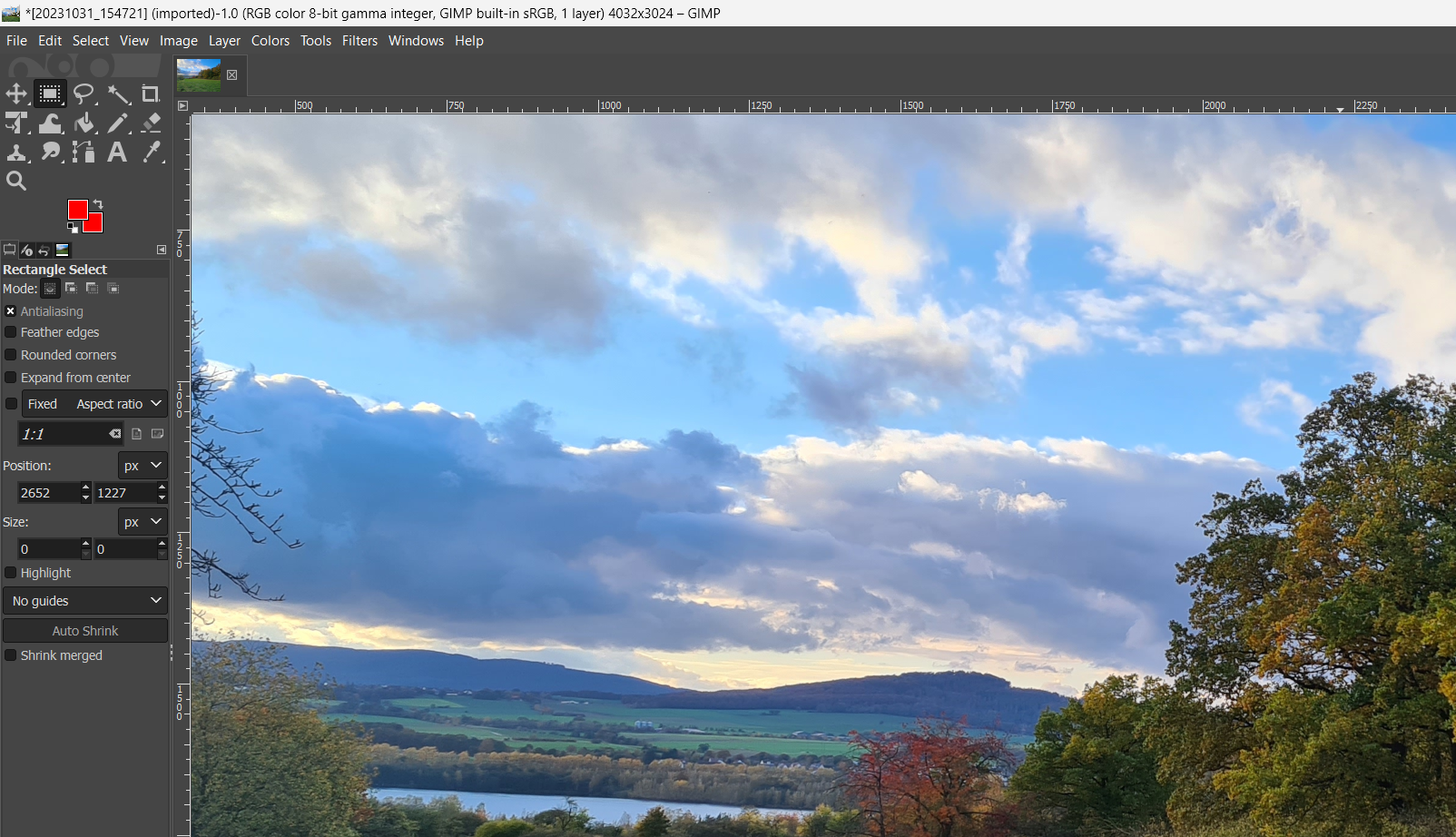
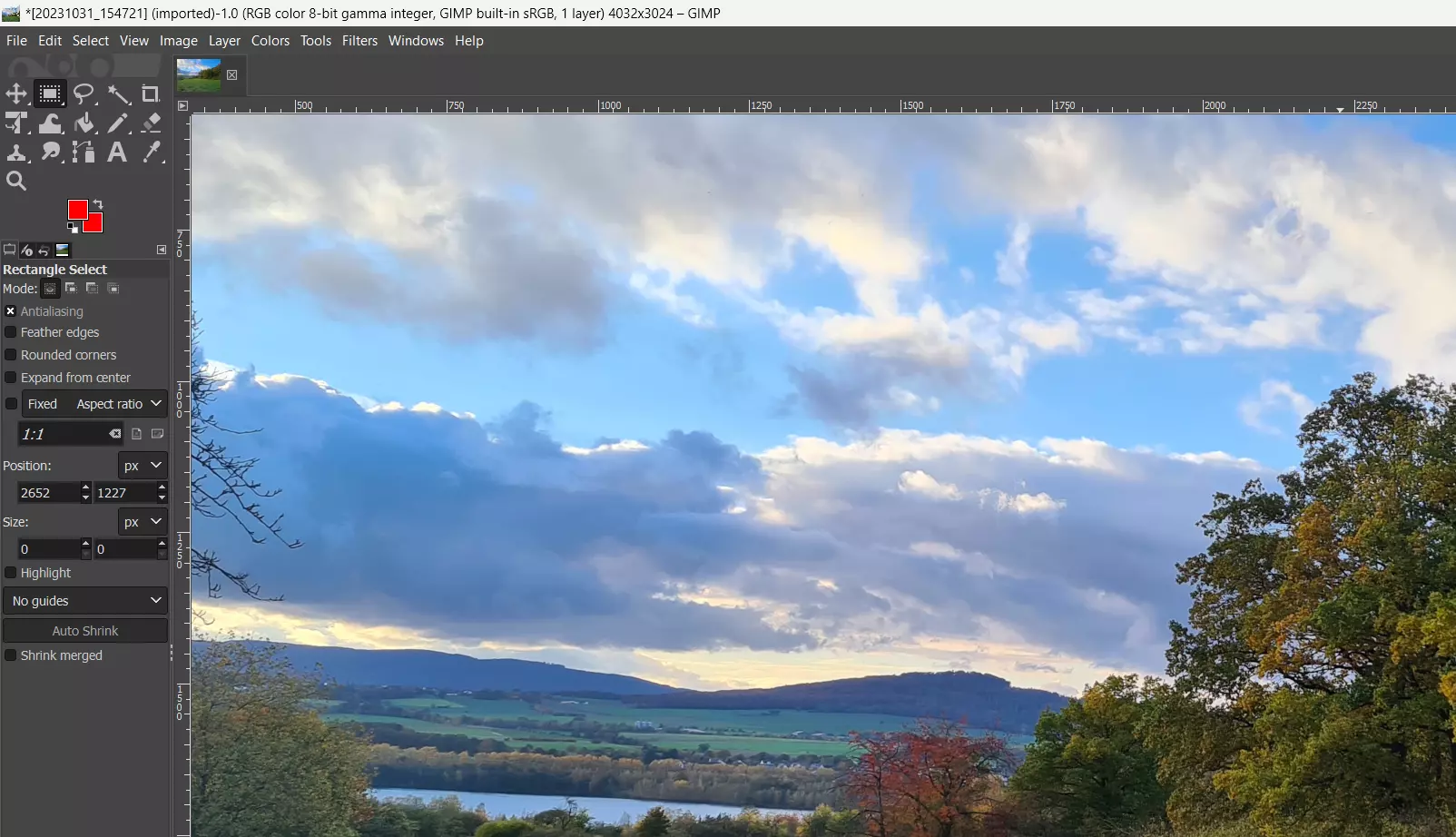
A legtöbb nyílt forráskódú alkalmazáshoz hasonlóan a GIMP is moduláris felépítésű, így bármikor bővíthető. Ezenkívül a vezérlőelemek tetszés szerint rendezhetők, be- és kikapcsolhatók. Funkcionalitásában a GIMP semmiben sem marad el más népszerű fotószerkesztő programoktól. Például a következő szűrők és effektusok korlátlanul használhatók:
- Lágy rajzolás (pl. pixelek, mozgáselmosás)
- Javítások (pl. vörösszem-eltávolítás, élek elmosása)
- Fény- és árnyékhatások (pl. csillogás, lencse tükröződés)
- Művészi változtatások (pl. rajzfilm, olajfestményeffektusok)
- Szegélyek és effektek (pl. kávéfoltok, lekerekített élek)
- Animációk (pl. árnyékolás, hullámok)
A színek eloszlása, a kontraszt és a fényerő finomhangolása néhány kattintással elvégezhető a GIMP segítségével. Vannak eszközök a képek kivágásához, méretezéséhez és forgatásához, valamint az egyes elemek szerkesztéséhez is. A rendelkezésre álló exportformátumok nagy változatosságát figyelembe véve nehéz elhinni, hogy ez a képszerkesztő szoftver ingyenes. A GIMP széles körű lehetőségeket kínál, beleértve a tipikus képformátumokat (például .jpg, .gif vagy .bmp), archív formátumokat (például .gz vagy .bz2) és webformátumokat (például .html vagy .xhtml).
| Előnyök | Hátrányok |
|---|---|
| ✓ Nagyon bővíthető és testreszabható | ✗ Nehéz elkezdeni |
| ✓ Platformok között kompatibilis | ✗ Nincs támogatás |
Krita (Windows, macOS, Linux)
A nyílt forráskódú Krita alkalmazás egy hosszú fejlesztési folyamat eredménye. A Qt könyvtáron alapuló Krita első verziója végül 2004-ben jelent meg a KOffice irodai szoftvercsomag részeként. A közelmúltban a KDE fejlesztői a rajzolási eszközökre összpontosítottak, és a programot a karikaturisták, illusztrátorok és koncepciótervezők számára az egyik legjobb nyílt forráskódú megoldássá tették. Mindezt anélkül, hogy elhanyagolták volna a klasszikus képszerkesztést.
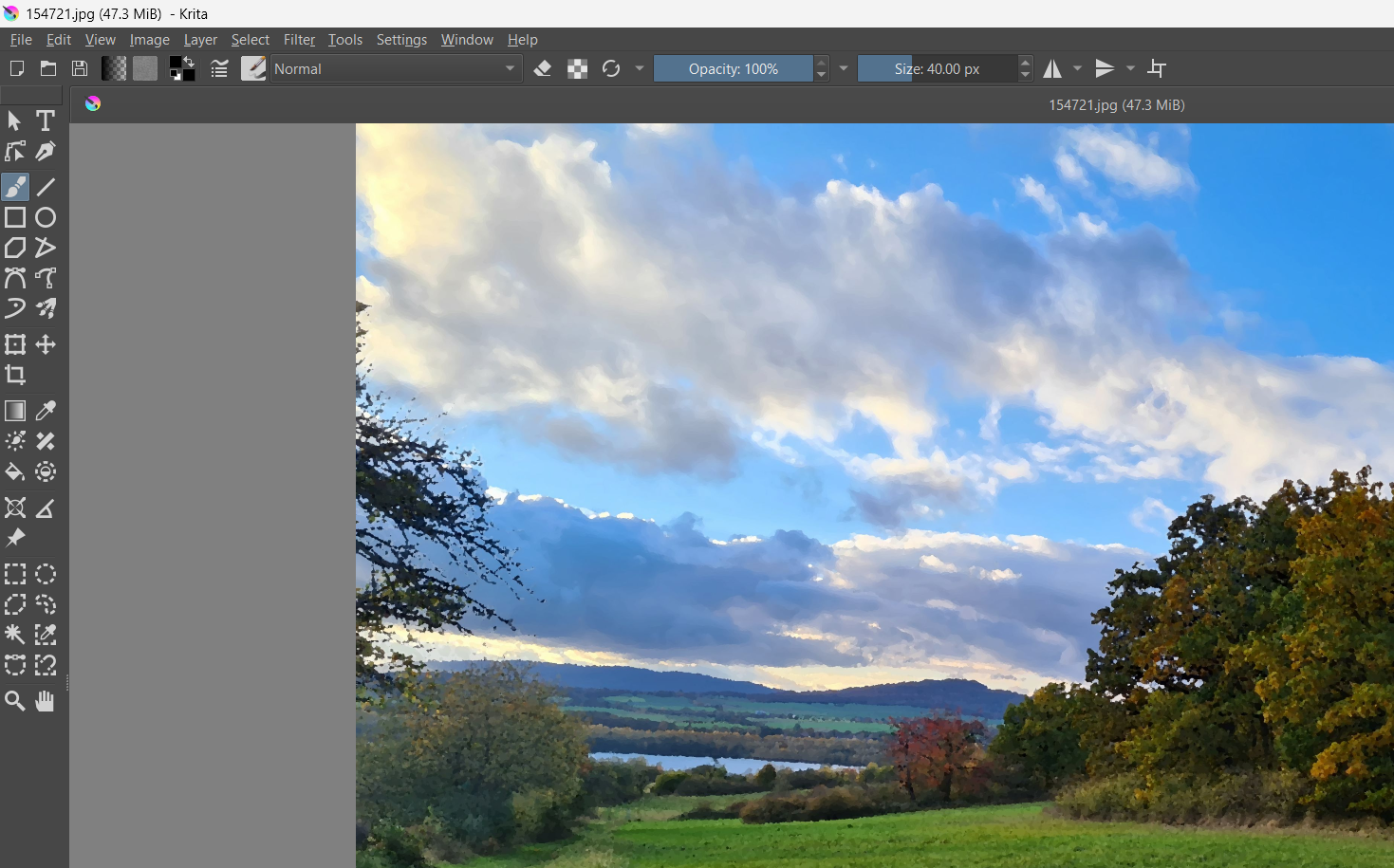
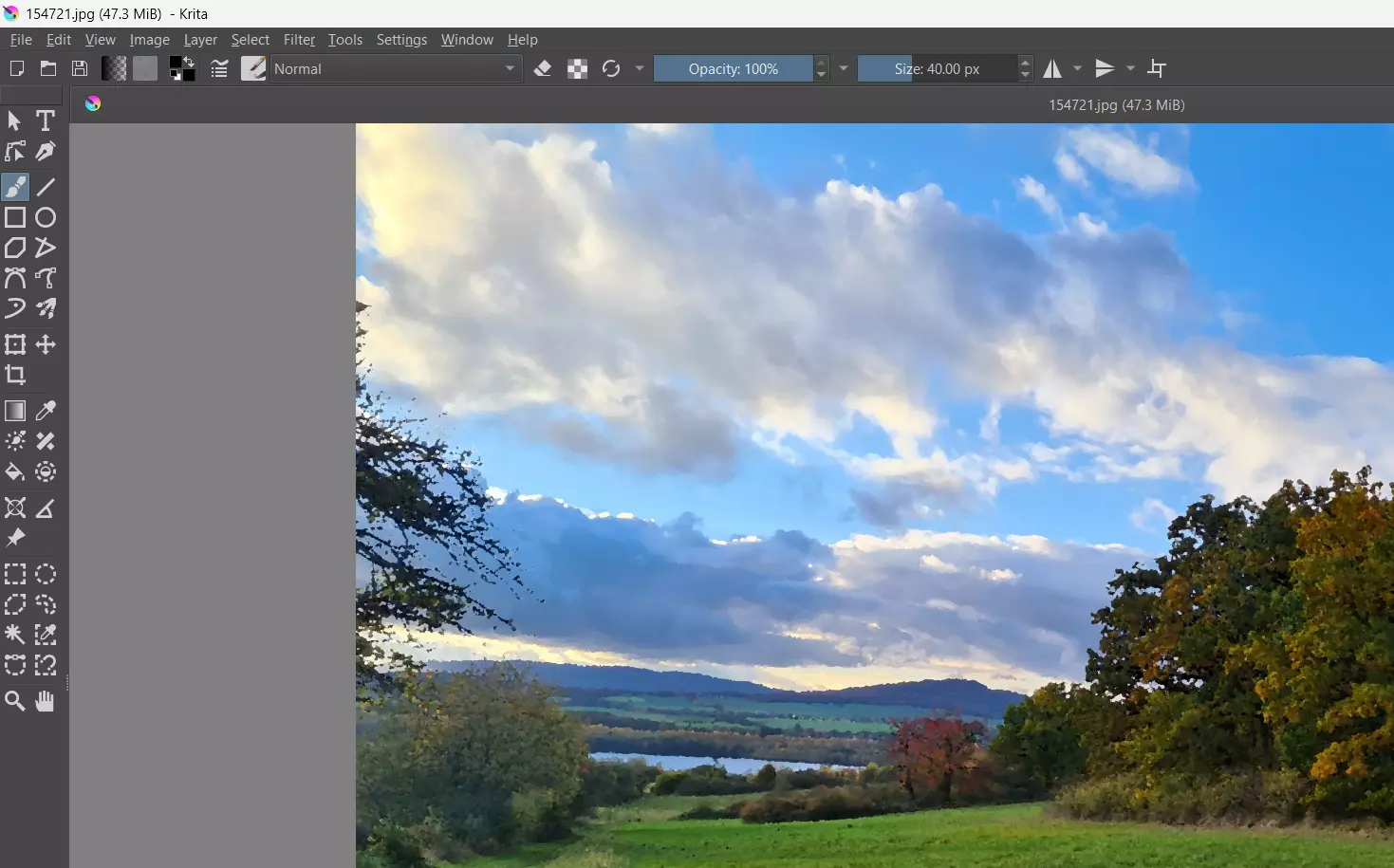
A Krita nem csak olyan hasznos eszközöket tart fontosnak, mint az ecsetstabilizátorok és a nagy ecsetválaszték, hanem modern dizájnt is kínál, hogy a művészeknek a legjobb platformot biztosítsa munkájukhoz. Az eszközök specifikációi a beállítások menüben található drag and drop funkcióval a felhasználó saját igényeihez igazíthatók. A lenyűgöző újrafeldolgozási, szűrő és átalakítási eszközök választéka bizonyítja, hogy a Krita egy első osztályú, ingyenes fotószerkesztő szoftver. Az alkalmazás többek között a következő szerkesztési funkciókat tartalmazza:
- Fényerő/kontraszt görbe
- Égési mód
- Színegyensúly
- Elmosódás
- Élesség
- Élek felismerése
- Olajfestmény
A maszk funkció lehetővé teszi, hogy effektusokat alkalmazzon a projekt különböző képrétegeire. Vannak lehetőségek a képek kivágására, tükrözésére vagy új méretre méretezésére is. A projekt során végzett lépéseket is dokumentálhatja. Ez a funkció egyes előre konfigurált elrendezésekben dokkolható párbeszédablakként kell aktiválni. Ezzel a funkcióval bármikor visszaléphet néhány lépést, hogy visszavonja a változtatásokat.
| Előnyök | Hátrányok |
|---|---|
| ✓ Kiterjedt eszközkészlet, amely sokkal többet kínál, mint egyszerű képszerkesztés | ✗ Korlátozott nemzetközi nyelvválaszték |
| ✓ Több platformon is elérhető | ✗ A szűrők alkalmazása után kissé hosszú késleltetés |
Adobe Express (web, iOS, Android)
Az Adobe Express segítségével az Adobe ingyenes fotószerkesztő szoftvert kínál webalkalmazásként, valamint iOS és Android rendszerekre készült alkalmazásként. Az alkalmazás letölthető az egyes alkalmazásáruházakból.
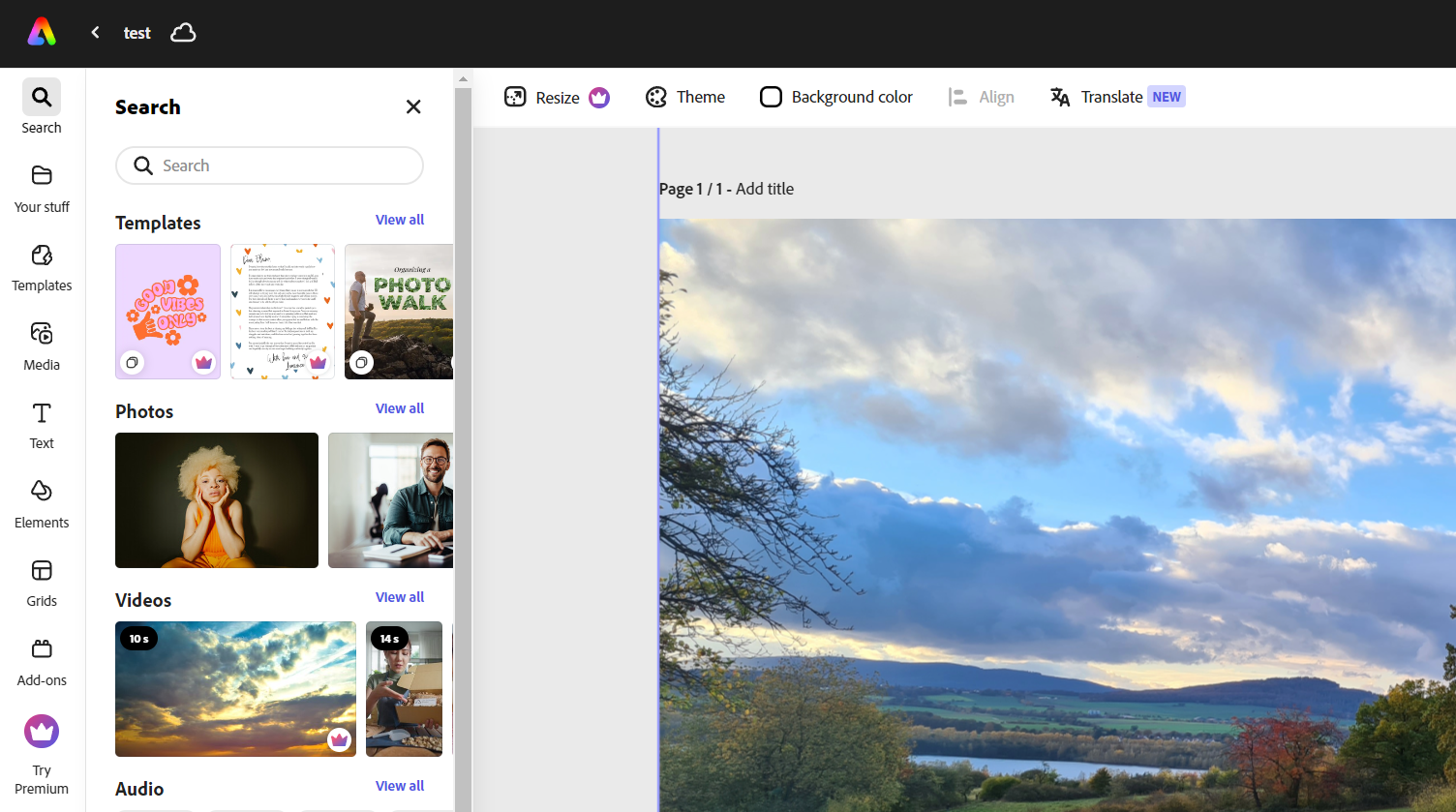
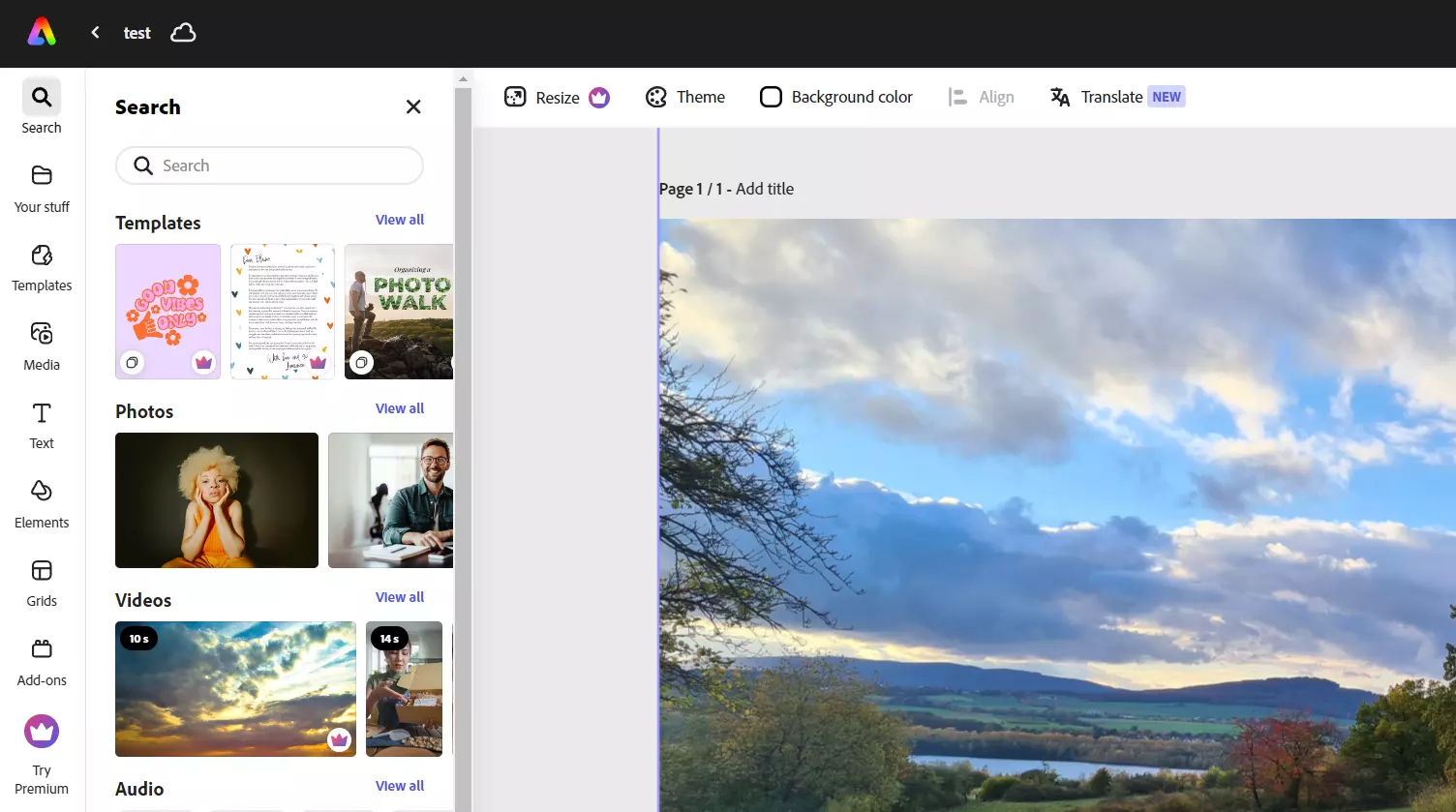
Az egyszerű eszköz különböző funkciókat kínál a kép- és videóanyagok gyors és egyszerű szerkesztéséhez. Ezért az Adobe Express tökéletes megoldás TikTok és hasonló platformokhoz készült videók, szórólapok, önéletrajzok, bannerek vagy logók készítéséhez. A különböző együttműködési funkcióknak, például a megjegyzések funkciónak köszönhetően könnyedén dolgozhat csapatban. Az ingyenes képszerkesztő szoftver a következő további funkciókat kínálja:
- Videoklipek, grafikák, animációk és zene egyszerű kombinálása drag and drop segítségével
- Szöveghatások és képek létrehozása leírás alapján (generatív AI az Adobe Firefly-tól)
- Hozzáférés több ezer professzionálisan tervezett sablonhoz, valamint fotókhoz, videókhoz és zenéhez (Adobe Stock; többnyire fizetős)
- Szinkronizálás más Adobe szolgáltatásokkal
Ez az ingyenes képszerkesztő szoftver nagyon intuitív és jól strukturált felülettel rendelkezik. A program használatához Adobe-fiókra van szükség, amelyet ingyenesen létrehozhat. Ha azonban nagyobb méretű képeket szeretne szerkeszteni az Adobe Express segítségével, akkor a fizetős Premium Edition verzióra lesz szüksége.
| Előnyök | Hátrányok |
|---|---|
| ✓ Nagyon kezdőbarát | ✗ Korlátozott kép szerkesztési funkciók |
| ✓ Tökéletesen alkalmas közösségi média tartalmak előkészítésére | ✗ Nem minden böngészővel működik |
RawTherapee (Windows, macOS, Linux)
Raw Therapee A RawTherapee-t Horváth Gábor fejlesztette ki, és 2010 óta a GNU GPL licenc (3. verzió) alapján engedélyezett. A fotószerkesztő szoftver nyílt forráskódú és ingyenes, így korlátozás nélkül használható és módosítható. A programba integrálták a dcraw konvertáló szoftver egyik verzióját, amely lehetővé teszi a digitális fényképezőgépekből származó nyers adatokat (RAW adatokat) importálni és szerkeszteni. A RawTherapee kompatibilis a JPEG, PGN és TIFF formátumokkal is, így ezekkel a képformátumokkal is lehet dolgozni.
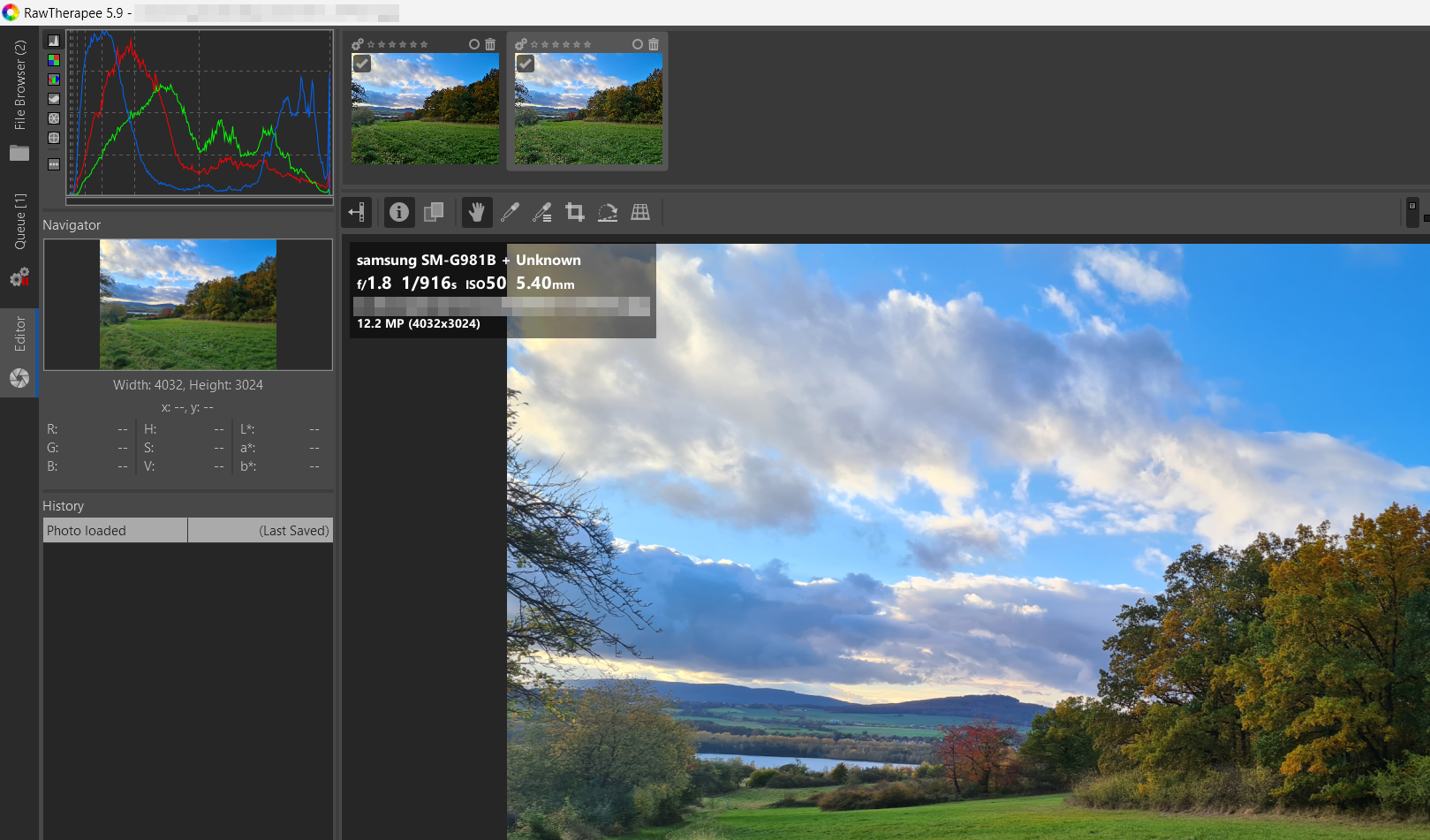
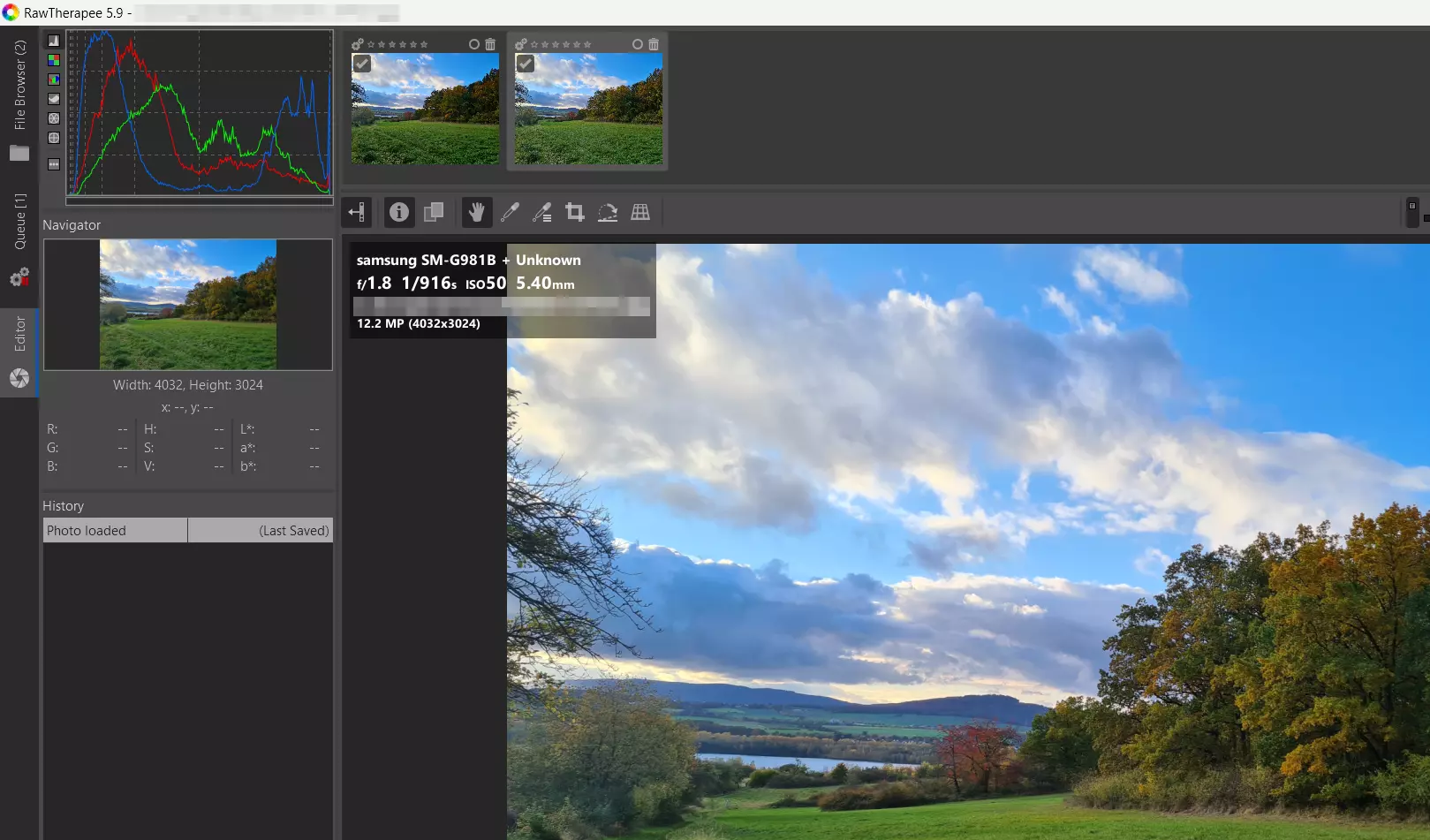
Nyilvánvaló, hogy a RawTherapee fejlesztésébe rengeteg munka került. A különböző menük és gyorsindító sávok lehetővé teszik az importált képek legapróbb részleteinek szerkesztését. Mivel a RAW fájlok nagyon nagyok lehetnek, a sorban álló fájlok folyamatos konvertálási folyamatot biztosítanak, amely nem zavarja a folyamatban lévő projektet. A programmal egyszerre több kép is szerkeszthető. A viszonylag magas rendszerterhelés miatt azonban ezt nem ajánlott régebbi számítógépeken végrehajtani. A RawTherapee a folyamat minden lépését roncsolásmentesen kezeli, így a képek megőrzik a legjobb minőségüket. Ezenkívül minden lépés sorrendben tárolódik, így a szerkesztési folyamat során bármikor visszaléphet. A RawTherapee olyan funkciókat tartalmaz, mint:
- Fehér egyensúly
- A telítettség, a kontraszt és a fényerő beállítása
- Expozíciós kompenzáció
- Élesség
- Színszűrés
- RGB tónusgörbék a színek és az expozíció maximális szabályozásához
A RawTherapee kétségkívül az egyik legjobb fotószerkesztő szoftver a nyílt forráskódú és ingyenes szoftverek piacán a RAW fájlokhoz. A felhasználók minden szükséges eszközt megkapnak a fotóik javításához és szerkesztéséhez. Mivel a kezelőfelület beállításait személyre szabhatja és elmentheti, könnyen optimalizálhatja a képeket ugyanazokkal a beállításokkal.
| Előnyök | Hátrányok |
|---|---|
| ✓ Számos RAW formátumot támogat | ✗ Zavaros felhasználói felület |
| ✓ Több platformmal kompatibilis | ✗ A képek nem importálhatók drag and drop módszerrel |