Hogyan állítsuk be a legjobb WordPress kép méretet a gyors betöltéshez

A WordPress tartalomkezelő rendszer lehetőséget kínál arra, hogy a szabványos képméretek mellett egyedi képméreteket is használjon. Bemutatjuk a WordPress 6.0.3 verzió alapján a testreszabott képméretek beállításának fontos lépéseit.
A WordPress alapértelmezett képméretei
A weboldalra beágyazott képek fájlmérete nagy hatással van a betöltési sebességre. Az optimális képformátumok lerövidítik a betöltési időt és csökkentik a szerver memóriaterhelését. A WordPress CMS a média feltöltésekor szabványosított képméreteket kínál a szerveren.
| WordPress standard képméretek | Méret (H x Sz) pixelben | Képarány |
|---|---|---|
| Képek előnézete | 150 x 150 | Deaktiválható |
| Közepes | 300 x 300 | Megtartva |
| Nagy | 1024 x 1024 | Megtartott |
| Eredeti kép | Feltöltött | Megtartva |
Hadd beszéljen a neved! A domain regisztrációval minden a te elképzelésed szerint történik.
WordPress-képek mentése a háttérben és méretük módosítása
Ezek a képméretek a WordPress beállításaiban vannak megadva, és ott bizonyos határok között módosíthatók. Ehhez lépjen a háttérrendszerben a „Beállítások” > „Média” menüpontra.

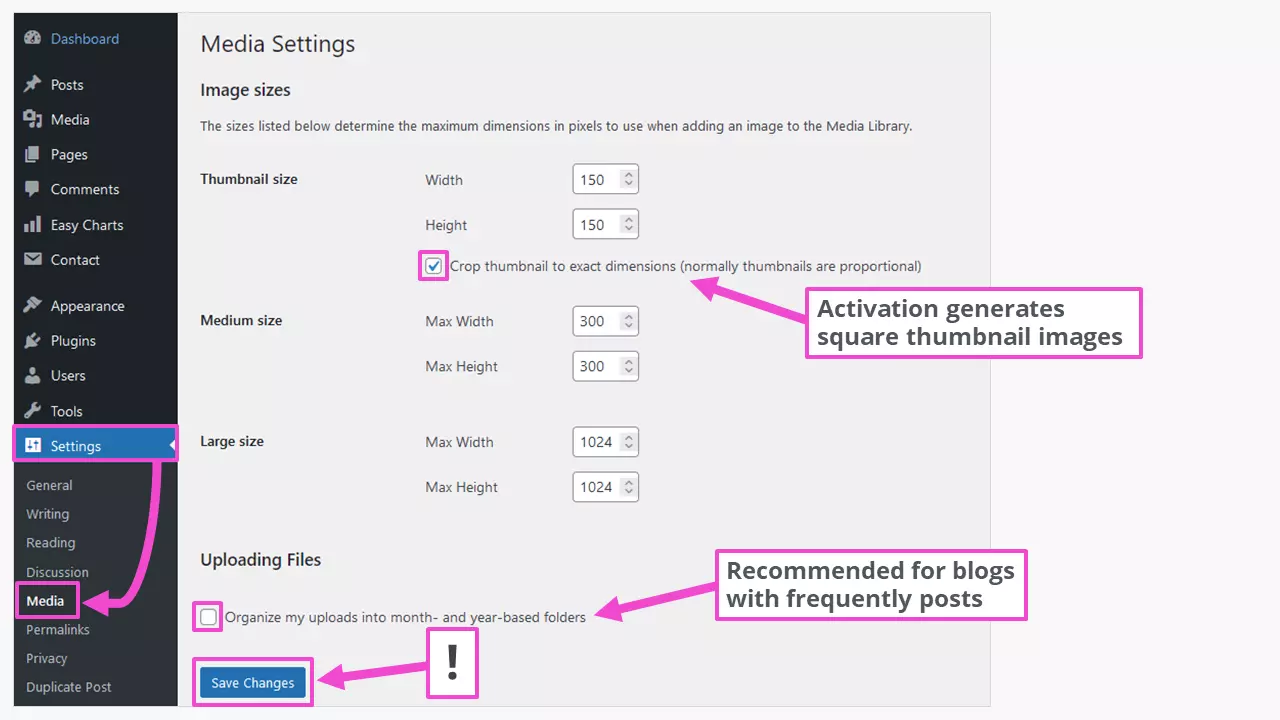
A média feltöltése után további fájlok jelennek meg a médiakönyvtárban. Ezeknek a könyvtára https://mydomain.com/wp-content/uploads/ vagy https://mydomain.com/wp-content/uploads/2022/11/ (ha a hónap- és évalapú mappák engedélyezve vannak). Például egy kép a következő fájlokban található:
- minta-kép-1024x683.jpg
- minta-kép-150x150.jpg
- minta-kép-1536x1024.jpg
- minta-kép-2048x1365.jpg
- minta-kép-300x200.jpg
- minta-kép-620x413.jpg
- sample-picture-scaled.jpg (2560 x 1707 képpont)
- sampleimage.jpg (az eredeti)
Ez biztosítja a legjobb képméretet a legtöbb WordPress oldalhoz vagy bejegyzéshez. A médiakönyvtárba feltöltendő képek nem lehetnek nagyobbak 1920 képpontnál a kép hosszú oldalán. A feltöltés előtt ingyenes képszerkesztő programokkal átméretezhetők, hogy elkerüljék a kellemetlen meglepetéseket. Ez vonatkozik a WebP képformátumra is, amelyet nem minden böngésző támogat natívan.
Ezek az ajánlott képméretek a WordPress témákban való használatra:
| WordPress kép méretek | Méret (H x Sz) pixelben |
|---|---|
| Logók | 200 x 100 |
| Előnézeti képek | 150 x 150 |
| Háttérképek | 1920 x 1080 |
| Képek portré formátumban | 900 x 1200 |
| Képek közzététele fekvő formátumban | 1200 x 900 |
| Fejléc képek (banner) | 1048 x 250 |
| Csúszka képek (témától függően) | Legfeljebb 1920 x kb. 600 |

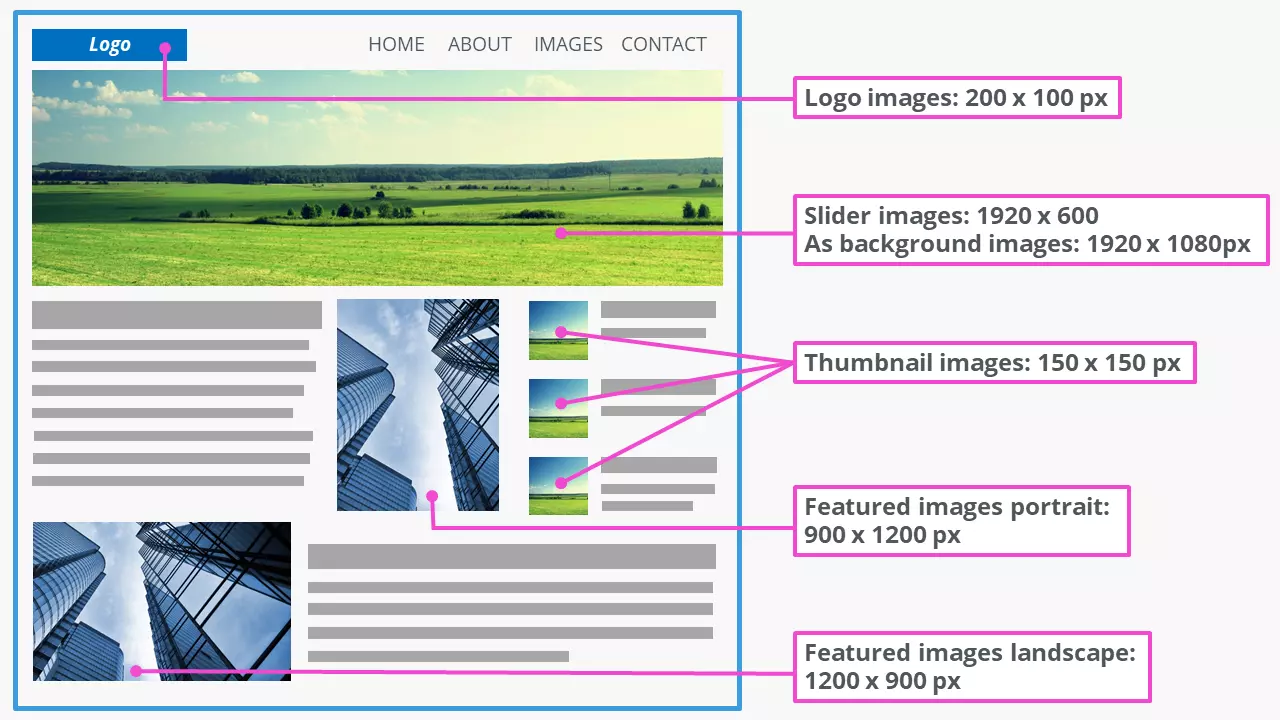
A szükséges kép méretek a WordPress téma összetevőitől és felépítésétől függnek. Ezeket a megfelelő téma dokumentációjában találhatja meg.
Képek átméretezése a WordPress médiakönyvtárban
A WordPress képek mérete is módosítható. Az eredeti kép méreteinek megváltoztatása mellett kivágás, forgatás és tükrözés is lehetséges. Például, ha a médiakönyvtárban található nagyobb méretű képből csúszkás fotót szeretne létrehozni, kövesse az alábbi lépéseket:
1. lépés: Válassza ki a képet a médiakönyvtárban, majd kattintson a „Kép szerkesztése” gombra.


2. lépés: Állítsa be a szerkesztési módot és a méretet
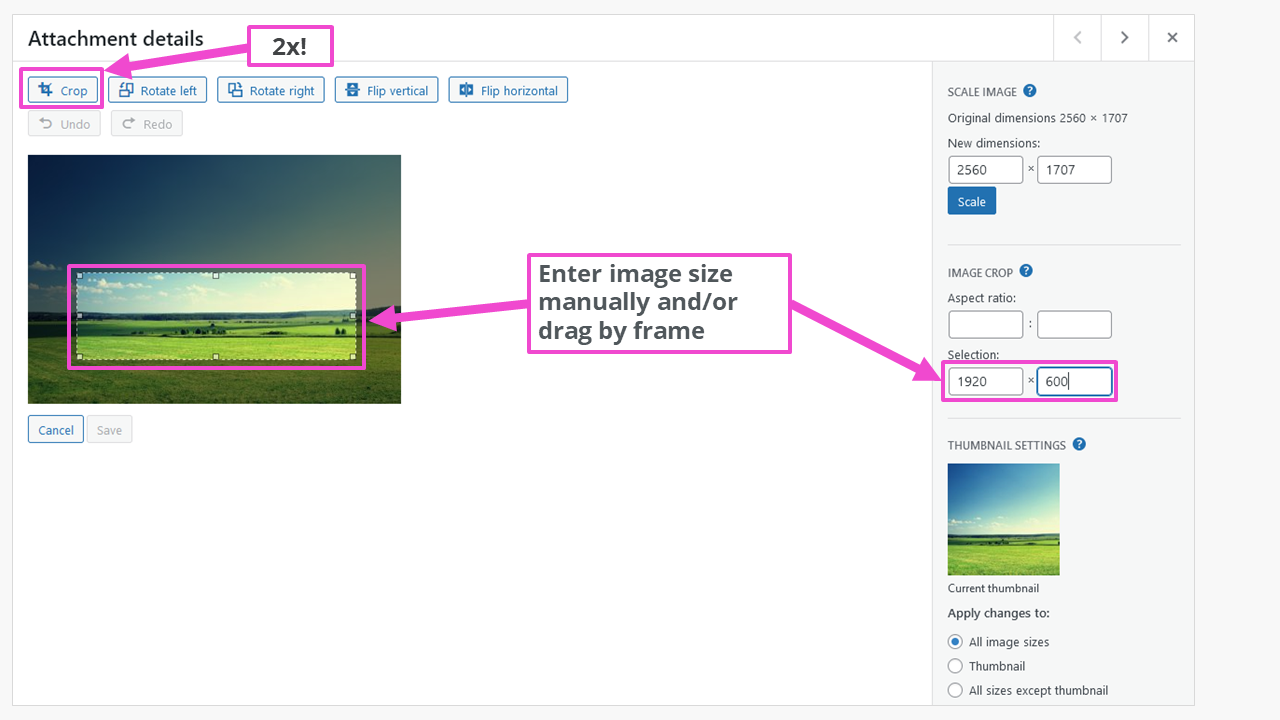

Érdemes megjegyezni, hogy a kivágás gombot kétszer kell használni: egyszer a funkció aktiválásához, majd másodszor a kép méreteinek beállítása után a művelet végrehajtásához.
A fájlokat a lehető legbiztonságosabban szeretné tárolni? Használja a HiDrive felhőalapú tárolót. Biztos lehet benne, hogy adatai a brit GDPR-nek megfelelő szabványok szerint biztonságosan tárolva vannak.
3. lépés: Kép mentése a médiakönyvtárba
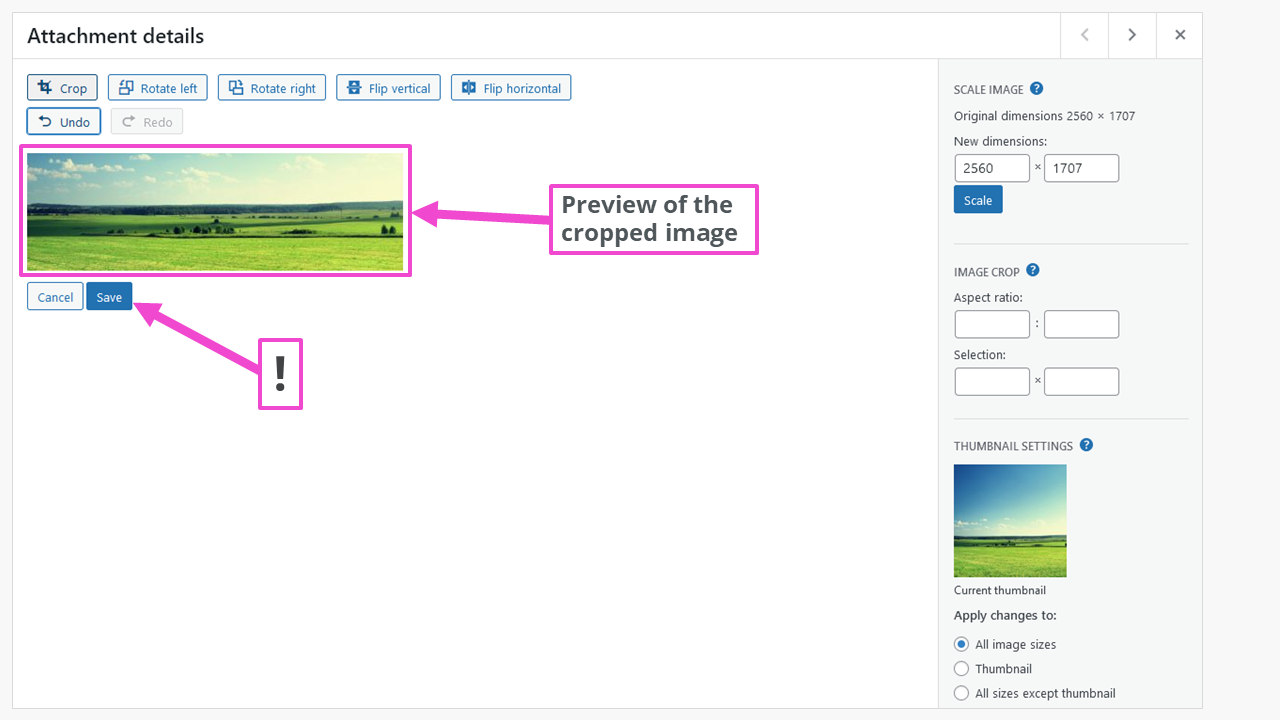
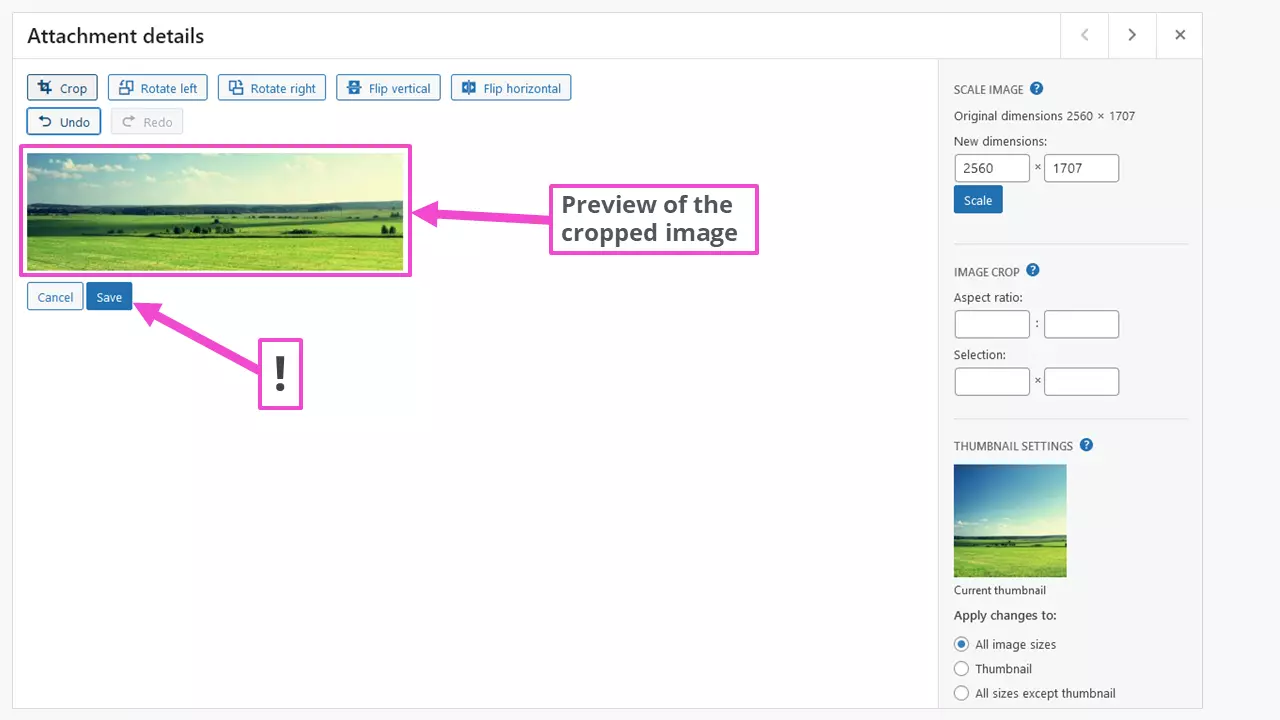
A méretezett kép mentése után a feltöltési mappa tartalmazza a fájlt.
- preview-image-scaled-e1667121439976.jpg
öt további formátumban, automatikusan hozzárendelt azonosítóval …-e1667121439976. Az újonnan létrehozott képméretek a Gutenberg szerkesztő médiakönyvtárából választhatók ki beillesztéskor vagy cseréléskor. A kép pixel méretei szintén ott érhetők el.
A kép méretének beállítása a WordPress tartalomba való beszúráskor
A WordPress médiakönyvtárból származó képek beillesztésre kerülnek a tartalomba. Ez lehetővé teszi a méretek utólagos, széles határok közötti módosítását. A WordPress Gutenberg szerkesztő sokkal szélesebb körű lehetőségeket kínál, mint a klasszikus TinyMCE szerkesztő.
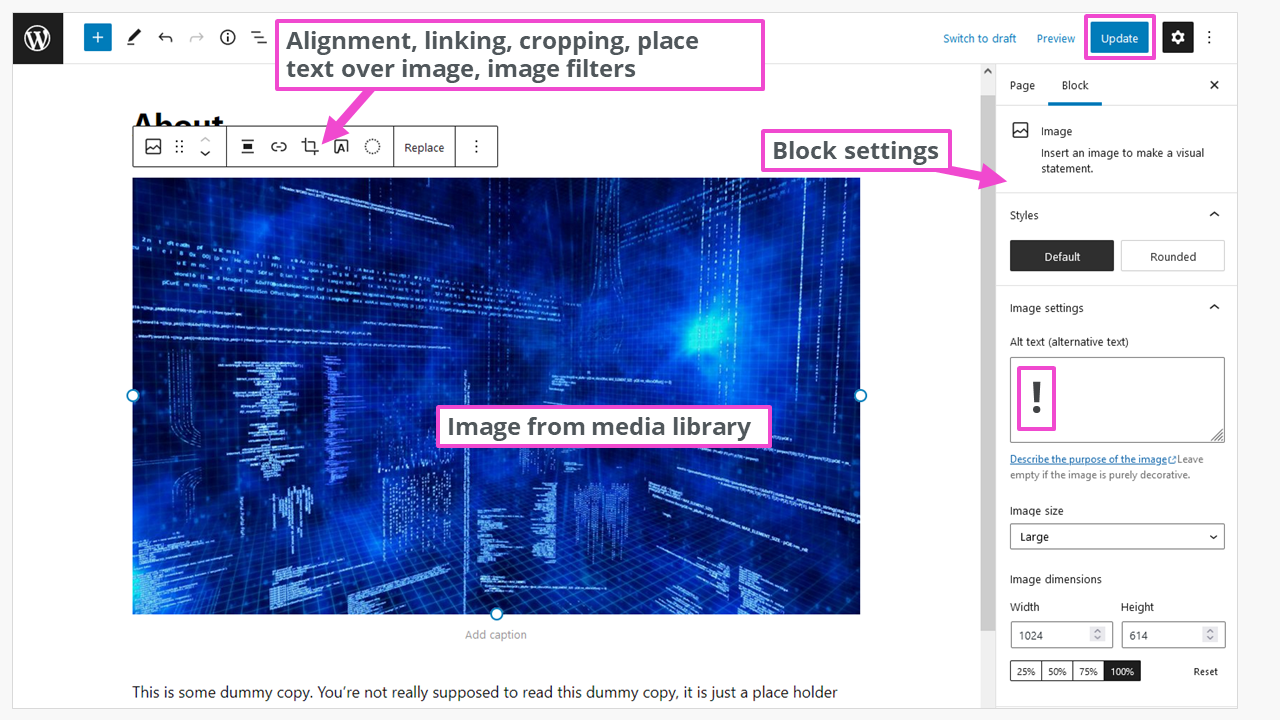
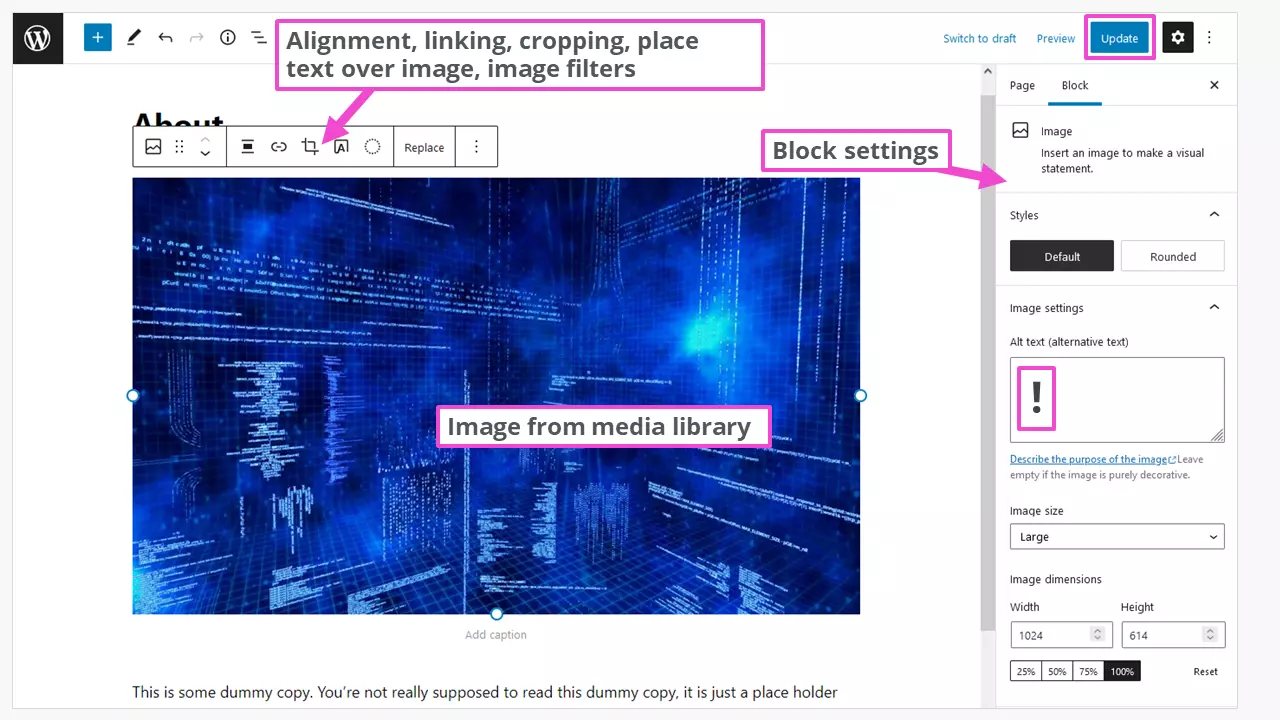
Ha el szeretné menteni az egyéni beállításait későbbi újrafelhasználás céljából, használhatja a Gutenberg „Hozzáadás az újrafelhasználható blokkokhoz” szakaszát, és zárolhatja azokat a véletlen módosítások ellen. Ez hatalmas munkaerő-megtakarítást jelent, ha gyakran publikál új bejegyzéseket.
Szakmaspecifikus webhelyek, például fotósok weboldalai esetében további képformátumokra lehet szükség a látvány tökéletes megjelenítéséhez.„Képek tömörítése”című útmutatónk további segítséget nyújt a képek méretének beállításához, például WordPress galéria-bővítményekhez.
A WordPress alapértelmezett képméreteinek letiltása
Az alapértelmezett képméretek letiltásának legegyszerűbb módja a „Disable Media Sizes” plugin használata. Beállításaiban mind a hét generált képformátum is felsorolásra kerül.
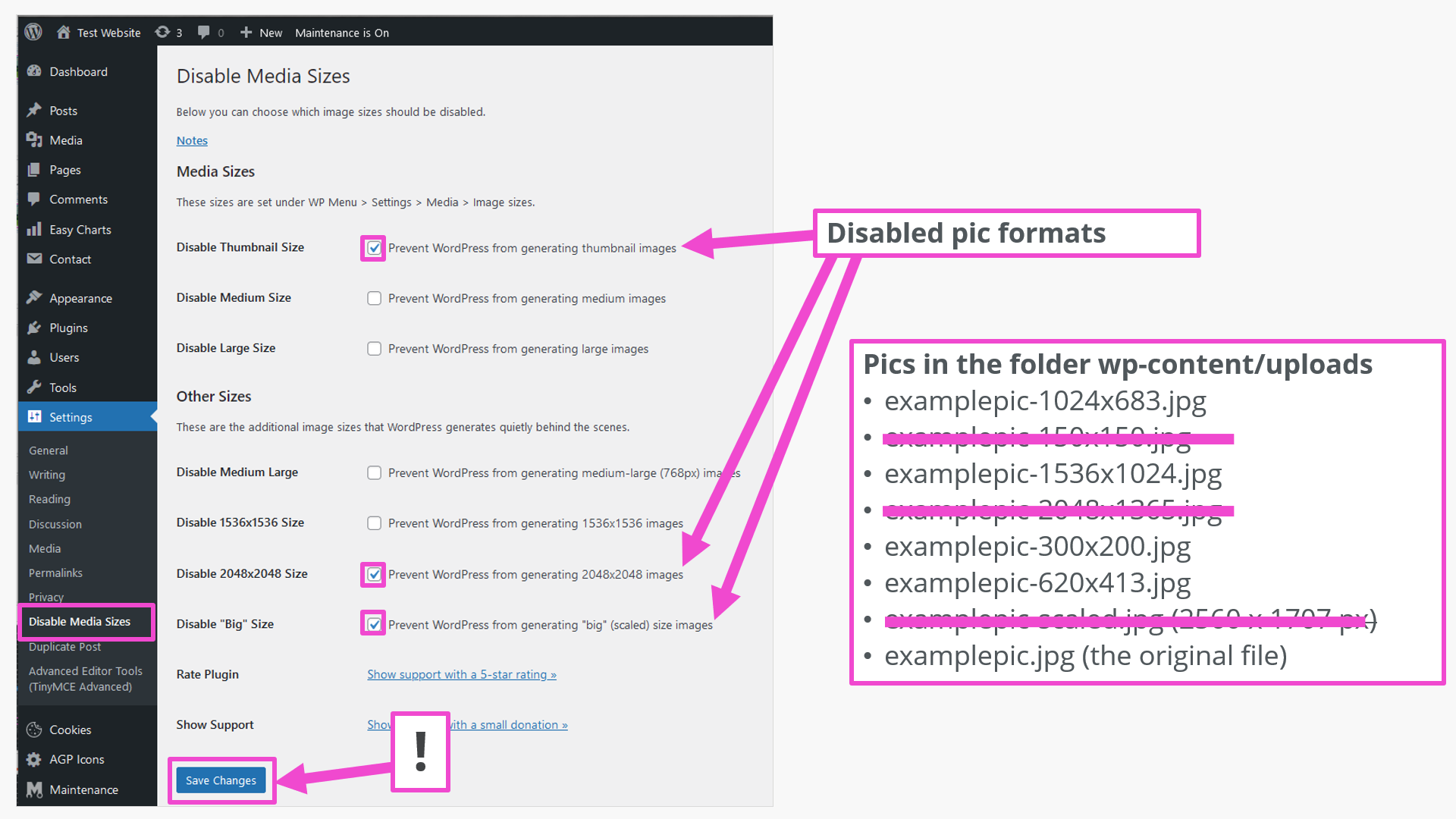
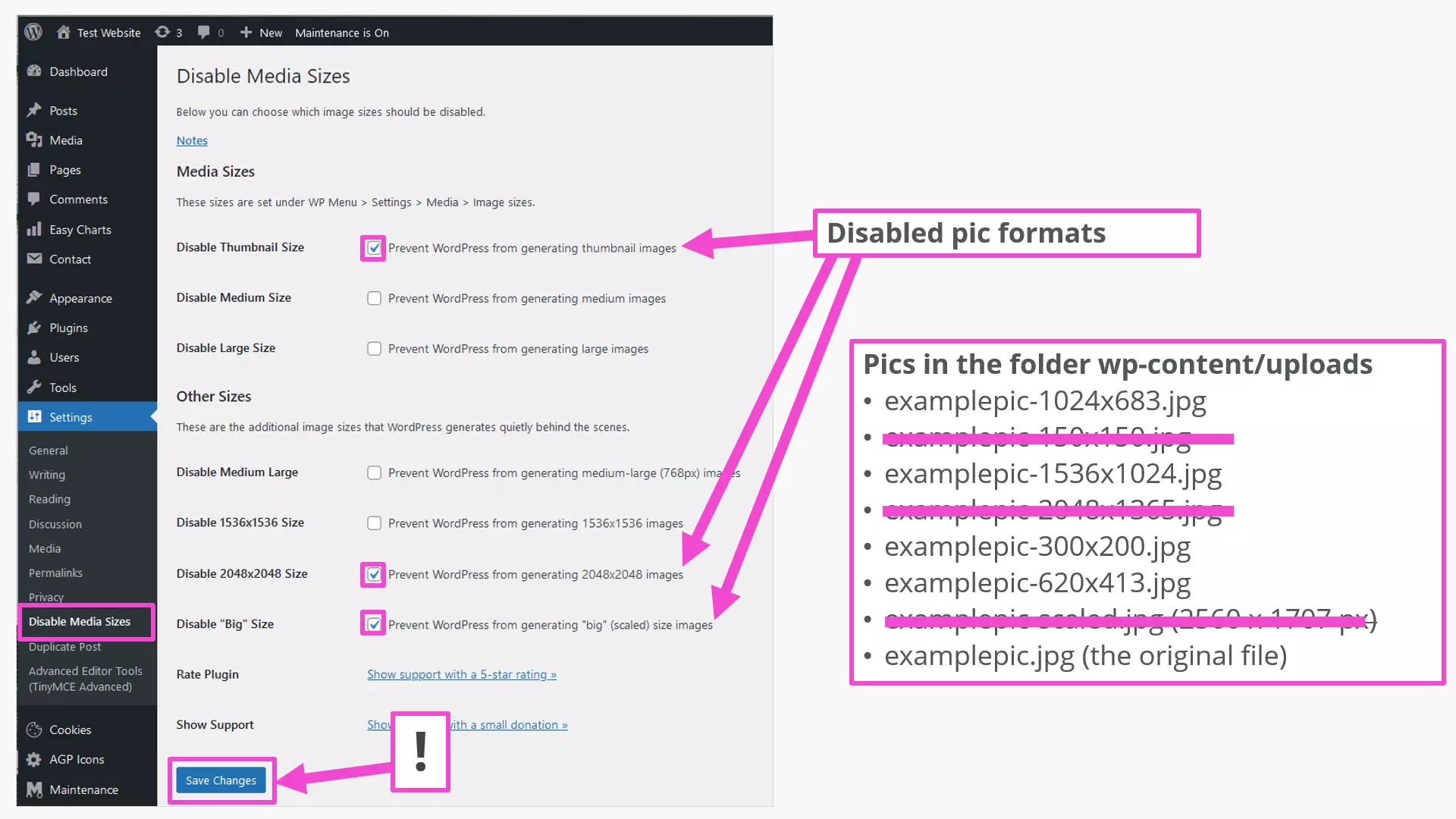
A plugin beállításainak megjelenítésével a kijelölés nélküli formátumok egyáltalán nem kerülnek generálásra. Az eredeti kép feltöltése nem kapcsolható ki. Ez előnyös, ha később mégis más formátumokat szeretne generálni.
További képformátumok hozzáadása vagy elrejtése is lehetséges a WordPress alapfájlok functions.php és index.php bejegyzéseivel. Ez azonban csak tapasztalt programozóknak ajánlott. A programozási nyelv első áttekintése megtalálható a PHP kezdőknek szóló bemutatójában.
További képoptimalizálás WordPresshez pluginokkal
A gyakorlatban a képeket főként JPG és PNG formátumban használják. Ezeknek a képformátumoknak a fájlméretét képszerkesztő programokkal lehet tovább módosítani. A Photoshopban a mentés vagy exportálás során minőségi kérdés merül fel. Ennek a módszernek az a hátránya, hogy minden képet külön-külön kell „megérinteni”, majd feltölteni. A plug-inek elegánsabb megoldást kínálnak. Ezek gyakran széles körű funkciókkal rendelkeznek, ezért célszerű alaposan átnézni a használt plug-in dokumentációját.
Magas telepítési számokkal és jó értékelésekkel rendelkeznek például a következő WordPress-bővítmények, amelyek a WordPress-fájlok és képek méretének beállítására szolgálnak:
- EWWW Image Optimizer: Támogatott formátumok: JPG, PNG, GIF, PDF, WebP, SVG
- TinyPNG: Támogatja a JPG, PNG, WebP formátumokat
- Imagify: Támogatja a JPG, PNG, PDF, GIF, WebP formátumokat
- Regenerate Thumbnails: már egy ideje nem frissült
- Image Regenerate & Select Crop: hasonlóan
Ne feledje, mielőtt kipróbálná a bővítményeket: A WordPress biztonsági mentése megvéd az adatvesztéstől, ha valami tényleg rosszul sül el.
Összefoglalás: A WordPress képek méretének optimalizálása
A WordPress beépített eszközeivel már sok optimális képméret elérhető. A bővítményekkel még több lehetőség áll rendelkezésre. A WordPress-oldal PHP-kódjának módosítását programozási szakemberekre kell bízni. És végül: az optimalizálás során ne feledkezzen meg a képek SEO-járól.