Hogyan állítsunk be egy ARK Survival Ascended szervert?

Az ARK: Survival Ascended dedikált szerverének beállítása Windows rendszeren néhány lépésben elvégezhető, és ehhez nem szükségesek speciális informatikai ismeretek.
Melyek a rendszerkövetelmények?
Mielőtt elkezdené beállítani a dedikált ARK: Survival Ascended szerverét, győződjön meg arról, hogy rendszere megfelel a következő követelményeknek:
- CPU: Ahhoz, hogy saját ARK: Survival Ascended szervert üzemeltethess, nagy teljesítményű processzorra van szükséged. Ez azt jelenti, hogy legalább négy magos processzorra van szükséged.
- RAM: Mivel az ARK: Survival Ascended sok memóriát igénylő játék, a szervernek elegendő RAM-mal kell rendelkeznie. Legalább 16 GB RAM szükséges a szerverhez.
- Lemezterület: A játék összes adatának és a szerver operációs rendszerének tárolásához nagy mennyiségű lemezterületre lesz szükséged. Legalább 200 GB tárhelyet kell tervezni.
- Sávszélesség: A stabil internetkapcsolat és a jó internetsebesség elengedhetetlen a zökkenőmentes többjátékos játékélményhez. A professzionális szerver szolgáltatók, mint például az IONOS, ezt természetesen biztosítják. Mindig rendelkezésre áll egy akár 400 Mbps-es szélessávú kapcsolat.
- Operációs rendszer: Ha Windows alatt szeretné futtatni a szerverét, el kell döntenie, melyik verziót szeretné használni. Mivel az ARK: Survival Ascended az Unreal 5 Engine-nel készült, Windows Server 2019 vagy újabb operációs rendszert kell használnia.
Fontos szem előtt tartani, hogy a játékosok száma jelentősen befolyásolja a szerver követelményeit. Ez különösen igaz a RAM-követelményre, amely több játékos esetén növekszik.
Milyen típusú szervereket kínál az IONOS?
Mielőtt beállítaná az ARK szerverét, el kell döntenie, hogy milyen típusú szervert szeretne használni. Az IONOS-nál három különböző modell közül választhat:
- Felhőszerver: Az IONOS felhőszerverei hardveres virtualizációt használnak, így a számítási teljesítményt rugalmasan méretezheti és bármikor az igényeihez igazíthatja. A számlázás percalapú, így csak a ténylegesen felhasznált számítási erőforrásokért fizet.
- vServer (VPS): Az IONOS vServer vagy virtuális magánszerverei (VPS) szintén virtualizált számítástechnikai erőforrásokból származnak. Itt egy előre meghatározott szervererőforrás-csomagot választ, amelyért havi fix díjat fizet. Lehetőség van a csomagot az egyéni igényeinek megfelelően testre szabni.
- Dedikált szerver: A dedikált szerver hozzáférést biztosít egy kizárólag Önnek fenntartott, vállalati szintű hardverhez. Nem kell megosztania az erőforrásokat más felhasználókkal, mivel az összes szervererőforrás kizárólag az Ön használatára szolgál. Az IONOS felhőszervereinek csomagjaihoz hasonlóan a számlázás percalapú, és csak a ténylegesen felhasznált erőforrásokért fizet.
Lépésről lépésre: ARK: Survival Ascended szerver beállítása
Néhány egyszerű lépéssel beállíthat egy dedikált ARK: Survival Ascended-kiszolgálót Windows rendszeren.
1. lépés: nyissa meg a portokat
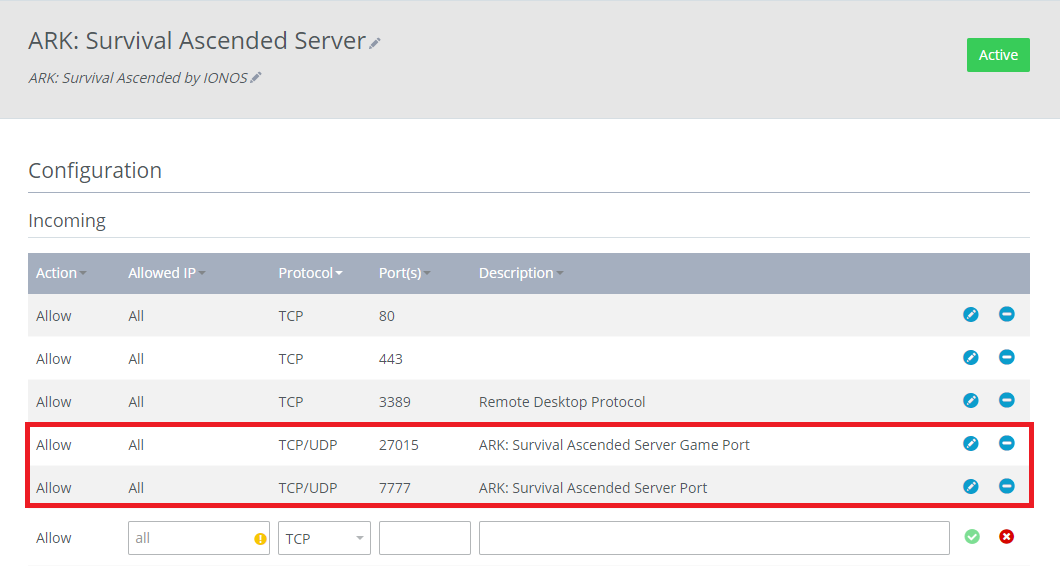
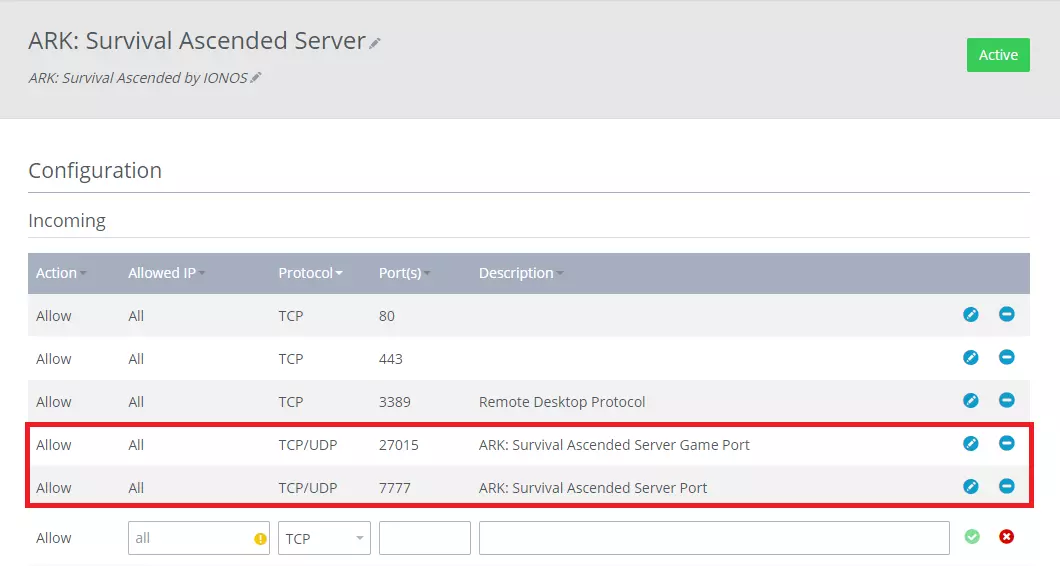
Az első lépés a megfelelő portok megnyitása. Ezek a 7777 és 27015 portok.
A portok megnyitásának folyamata a tárhelyszolgáltatók között eltérő. Az IONOS esetében ezt a Cloud Panelben teheti meg. A szerveréhez szükséges portszabályokat néhány kattintással hozzáadhatja a Hálózat > Tűzfal beállítások menüpontban.
2. lépés: telepítse a szükséges fájlokat
Miután csatlakozott a Windows szerveréhez, telepítenie kell a SteamCMD-t és az ARK: Survival Ascended szerverhez szükséges szerverfájlokat. Ha ezek a fájlok nincsenek telepítve, nem tudja elindítani a szervert. Először létre kell hoznia egy SteamCMD nevű mappát és egy ASAServer nevű mappát.
Most hozzon létre egy új fájlt, és nevezze el start.bat néven. Ezután másolja a következő szöveget a fájlba:
@echo off
set STEAMCMDDIR="C:\SteamCMD\"
set SERVERDIR="C:\ASAServer\"
set ARKAPPID=2430930
cd /d %STEAMCMDDIR%
del steamcmd.exe
timeout /t 5 /nobreak
curl -o steamcmd.zip https://steamcdn-a.akamaihd.net/client/installer/steamcmd.zip
powershell Expand-Archive -Path .\steamcmd.zip -DestinationPath .\
start "" /wait steamcmd.exe +force_install_dir "%SERVERDIR%" +login anonymous +app_update %ARKAPPID% validate +quit
cd /d %SERVERDIR%
start ShooterGame\Binaries\Win64\ArkAscendedServer.exe TheIsland_WP?listen?SessionName=<servername>?Port=7777?QueryPort=27015?ServerPassword=<serverpassword> -WinLiveMaxPlayers=50 -log
exitEz a shell szkript biztosítja, hogy az ARK: Survival Ascended szerverhez szükséges szerverfájlok letöltésre kerüljenek, és hogy a szerver elinduljon. Csak két módosítást kell végrehajtania a szkriptben (a harmadik módosítás opcionális):
- Szerver neve: Először be kell írnia a szerver nevét, amelyet használni szeretne, ahol a szkriptben
<servername>szerepel. - Szerver jelszó: Létre kell hoznia egy szerver jelszót is, és
<serverpassword>ki kell cserélnie a választott jelszóra. - Maximális játékosok száma: A WinLiveMaxPlayers változóval megadhatja a szerverhez hozzáférni engedélyezett játékosok maximális számát. A fenti példában úgy döntöttünk, hogy a korlátot 50 játékosra állítjuk. Ne feledje, hogy elegendő hardveres erőforrással kell rendelkeznie ahhoz, hogy a szerverét használni kívánó játékosok számát támogatni tudja.
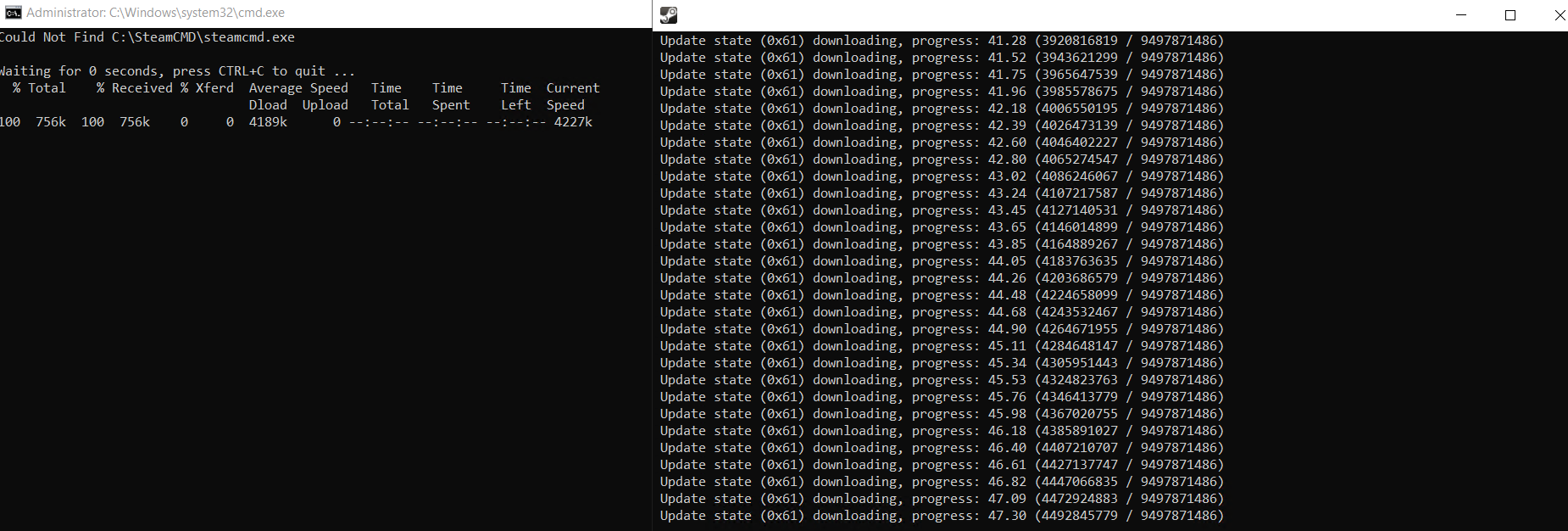
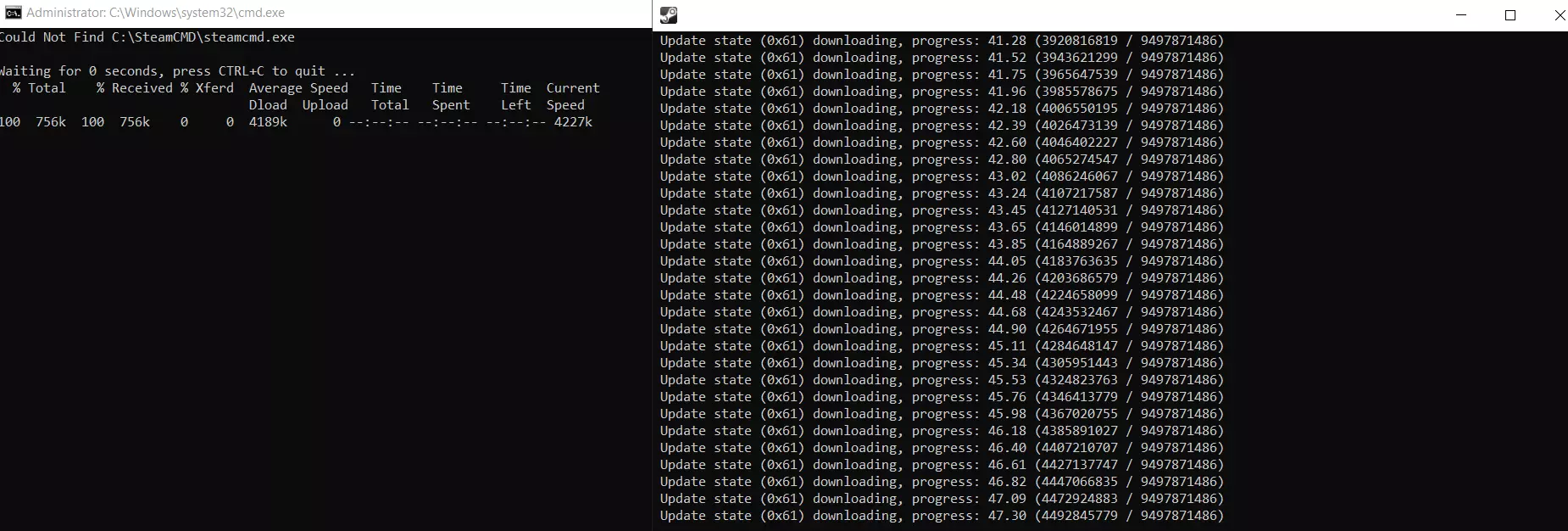
Miután elvégezte a szükséges beállításokat, a fájlra kattintva futtathatja a szkriptet. A letöltési folyamat két parancssori ablakban indul el, és eltarthat egy ideig.
3. lépés: konfiguráld az ARK: Survival Ascended szerveredet
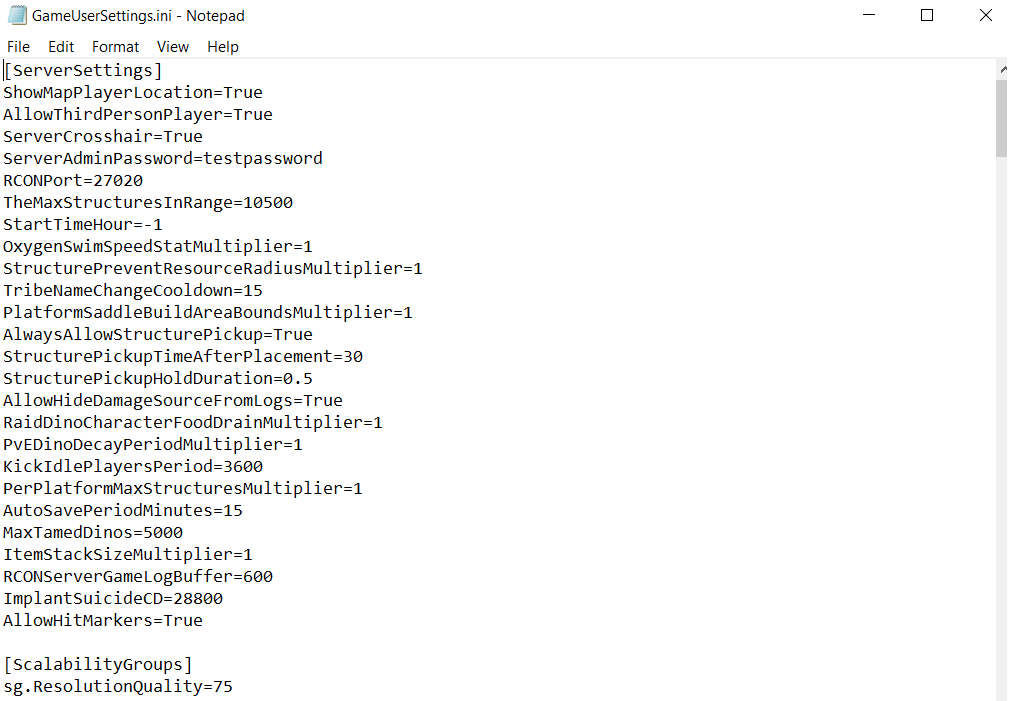
Miután az összes fájl letöltődött, megkezdheti az ARK: Survival Ascended szerver konfigurálását. Ehhez szerkesztenie kell a Game.ini és a GameUserSettings.ini fájlokat. Ezek általában itt találhatók: C:\ASAServer\ShooterGame\Saved\Config\WindowsServer. Ha nem találja a fájlokat, akkor saját maga is létrehozhatja őket.
A konfigurációs fájlokban különböző beállításokat adhat meg. Például megadhatja, hogy a játék milyen gyakran (percekben kifejezve) mentse el automatikusan az állást.
4. lépés: indítsa el a szervert
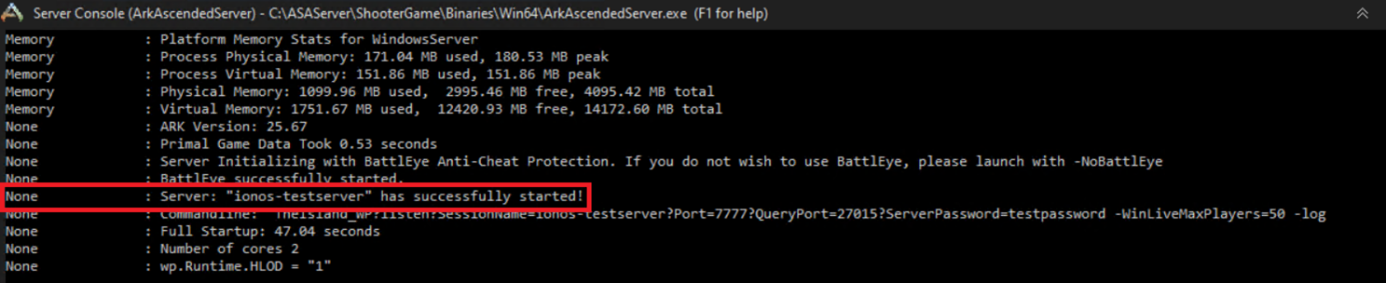
Most már elindíthatod a saját ARK: Survival Ascended szerveredet. Ehhez futtasd a start.bat fájlt. Néhány pillanat múlva megjelenik egy sor, amely tájékoztat arról, hogy az ARK: Survival Ascended szerver sikeresen elindult:
Ha a terminál a shell szkript elindítása után azonnal bezárul, győződjön meg arról, hogy a start.bat fájlt rendszergazdaként futtatja.
5. lépés: létesíts kapcsolatot az ARK: Survival Ascended szerverrel
Miután a szervered elindult és működik, te és a többi játékos csatlakozhattok hozzá. Ehhez keressétek meg a szerver nevét, amelyet az ARK: Survival Ascended szerver menüjében hoztatok létre. Győződjetek meg arról, hogy bejelöltétek a jelszóval védett szerverek megjelenítésének opcióját is.
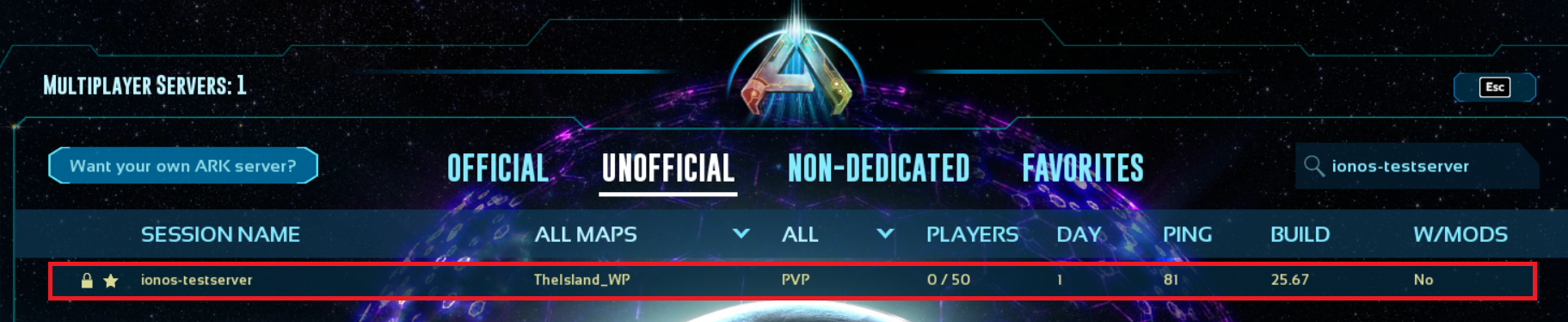
Most válassza ki a szervert a listából, és csatlakozzon hozzá. A folyamat során a rendszer jelszó megadását kéri. Írja be a start.bat fájlban megadott szerver jelszót. Most már készen áll arra, hogy barátaival együtt élvezze a játékot.


Ha szeretné, az ARK: Survival Ascended-kiszolgálóját egy domainhez is csatlakoztathatja. Az IONOS Domain Checker segítségével ellenőrizheti, hogy a kívánt domain elérhető-e.