Hogyan engedélyezhető az SSH az OpenSSH segítségével az Ubuntu 24.04 rendszeren?

Ha az Ubuntu 24.04 telepítése során nem engedélyezte az OpenSSH szervert, ne aggódjon! Később könnyedén aktiválhatja. Egyszerűen telepítse az OpenSSH-t a Terminálon keresztül, és állítsa be az SSH konfigurációját a biztonsági követelményeinek megfelelően.
Hogyan lehet lépésről lépésre engedélyezni az SSH-t az Ubuntu 24.04 rendszeren
Az SSH protokoll ma már szabványos megoldás a távoli szerverekhez vagy számítógépekhez való biztonságos hozzáféréshez. Nemcsak titkosított adatátvitelt biztosít, hanem védelmet nyújt a jogosulatlan hozzáférés és a manipuláció ellen is. A modern Linux rendszerekben, mint például az Ubuntu 24.04, erre a célra általában az OpenSSH nyílt forráskódú megoldást használják.
Az OpenSSH nemcsak távoli hozzáférést tesz lehetővé, hanem biztonságos fájlátvitelt is SFTP és SCP protokollokon keresztül. Mivel az SSH szolgáltatás az Ubuntu rendszerben a telepítés után nem aktív automatikusan, először be kell állítani. Az Ubuntu rendszerben néhány lépésben saját SSH kulcsokat is létrehozhat.
Ismerje meg, hogyan állíthatja be az OpenSSH-t az Ubuntu 24.04 rendszeren, és fedezze fel a rendelkezésre álló konfigurációs lehetőségeket ebben a lépésről lépésre bemutató útmutatóban.
1. lépés: Nyissa meg a terminált
Először nyissa meg a Linux disztribúció parancssori eszközét. Ezt többféleképpen is megteheti. Vagy jobb gombbal kattintson az asztalon > Nyissa meg a terminálban, és használja a [Ctrl] + [Alt] + [t] gyorsbillentyűkombinációt, vagy nyissa meg az alkalmazások menüt, és használja a keresőfunkciót. Csak írja be a „Terminál” szót a keresőmezőbe.
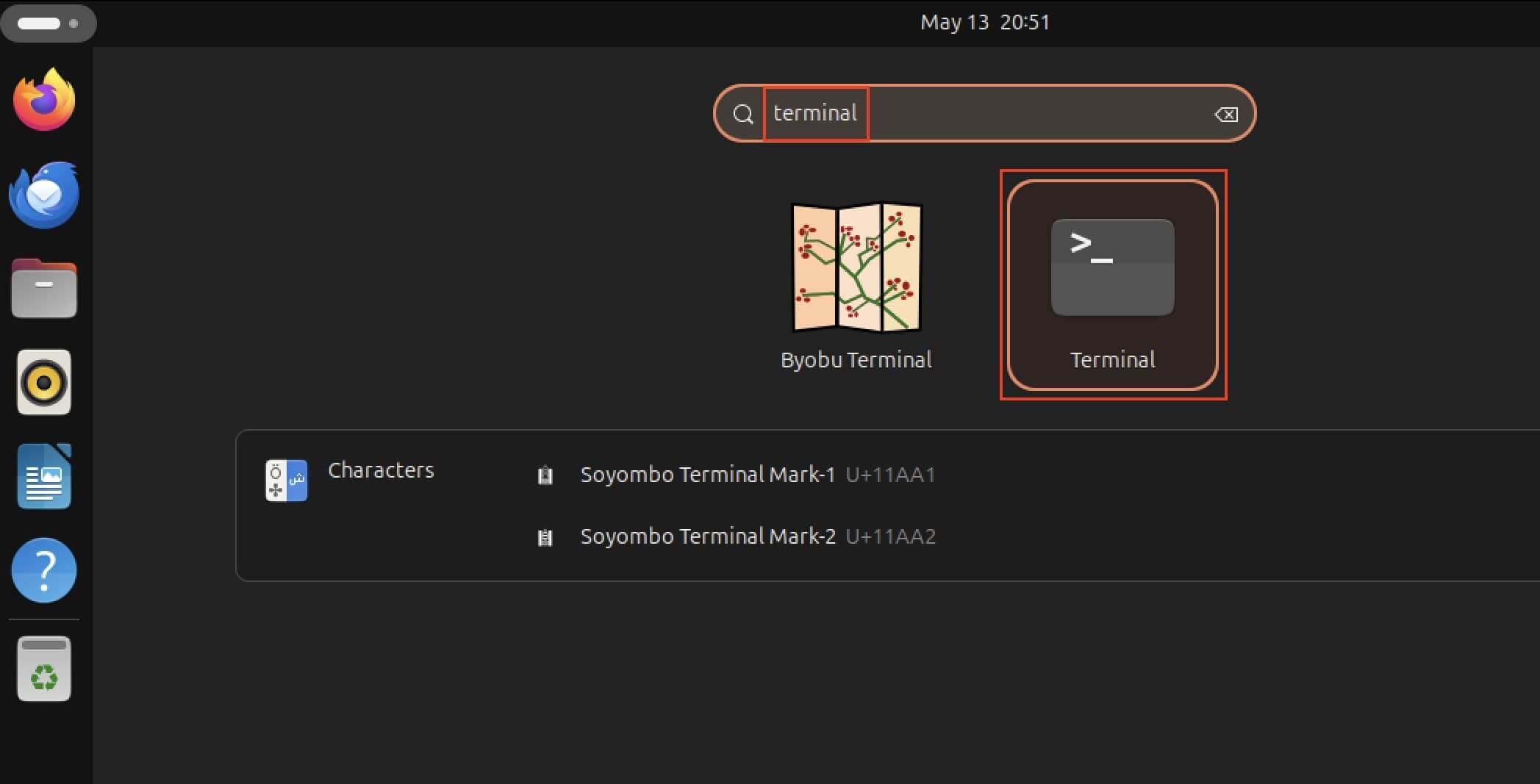
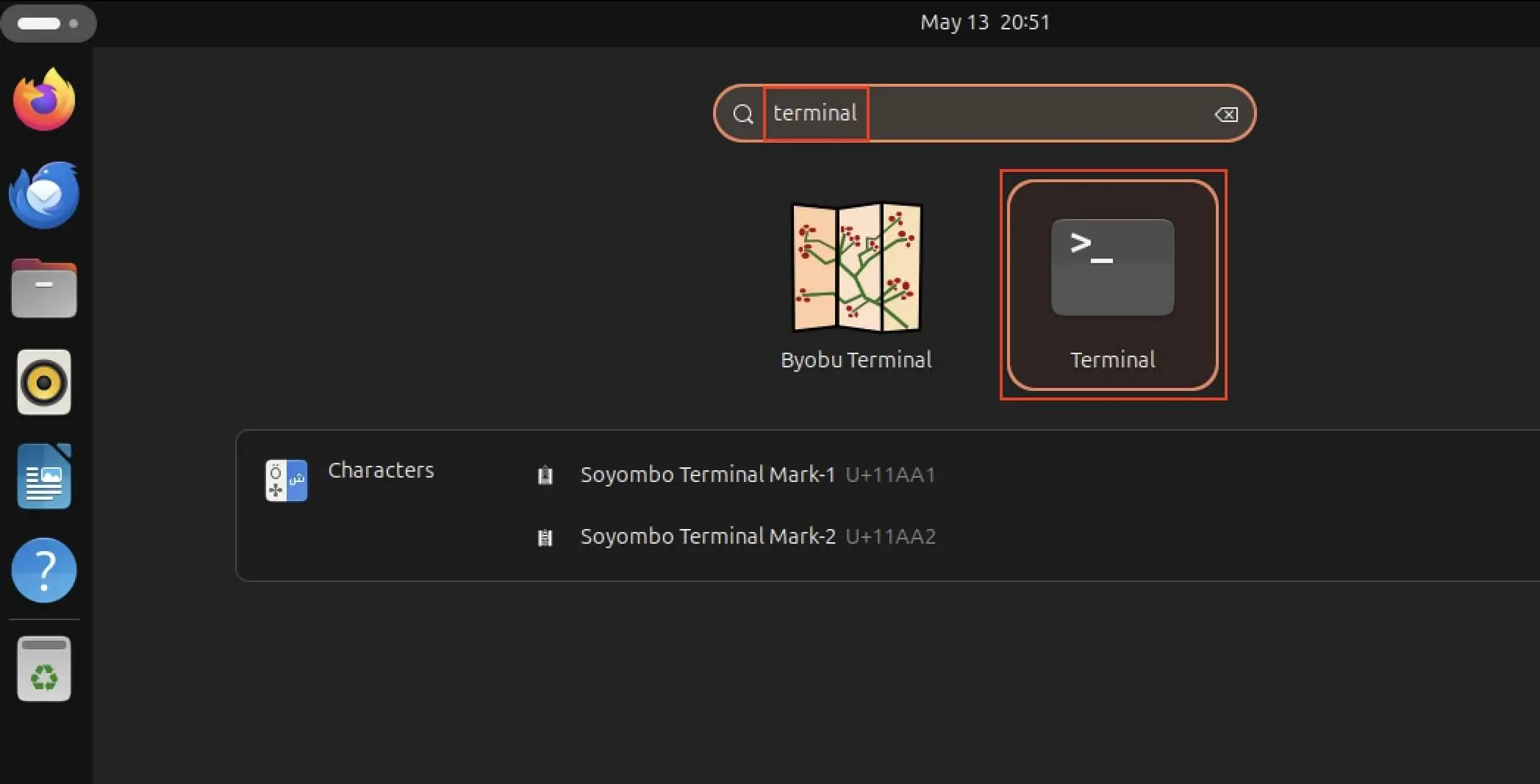
2. lépés: Telepítse az Ubuntu SSH szolgáltatást
Ezután telepítse az OpenSSH-t. Ehhez az Ubuntu csomagkezelőjét, az apt-ot kell használni a sudo paranccsal, root felhasználóként. A következő terminálparancs indítja el a telepítést:
sudo apt install openssh-server
Mivel rendszergazdaként jár el, a telepítés előtt be kell írnia a jelszavát, majd az Enter billentyű lenyomásával meg kell erősítenie a beírást.
3. lépés: Ellenőrizze a sikerességet
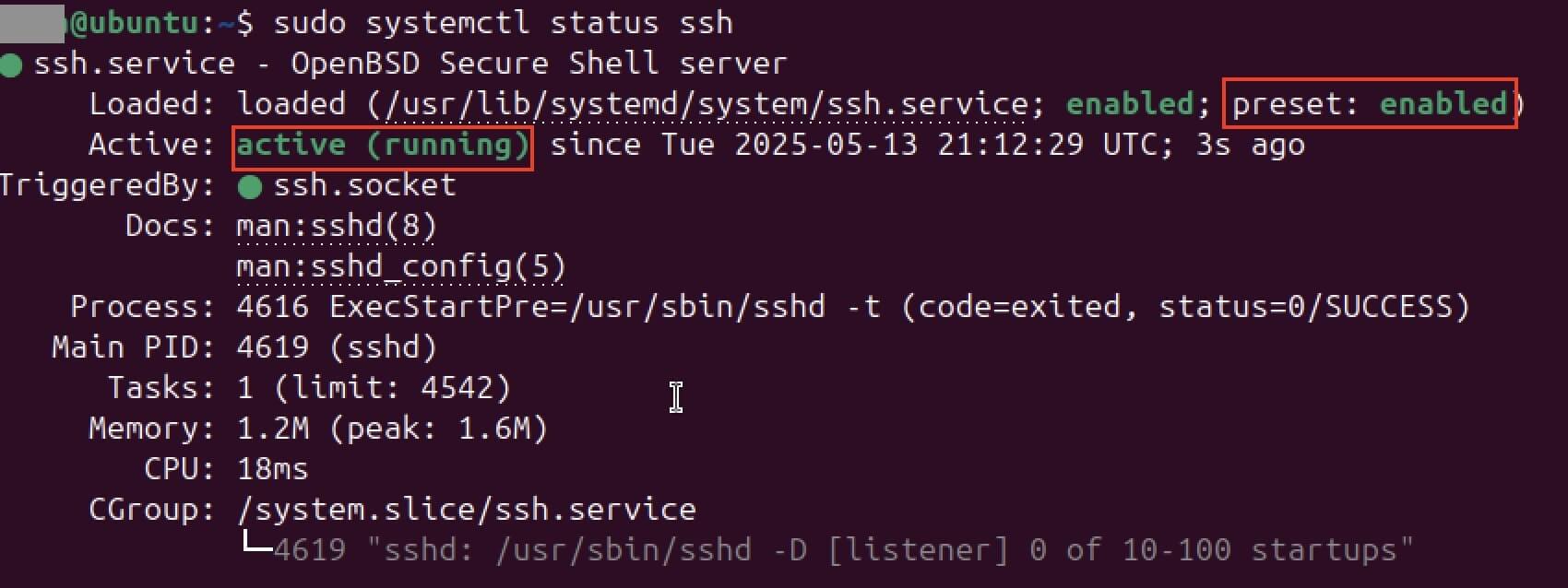
A telepítés befejezése után ellenőrizze annak sikerességét az SSH démon állapotának ellenőrzésével. Ezt könnyedén megteheti a terminálon a következő paranccsal:
sudo systemctl status sshMost nézd meg ennek a parancsnak a kimenetét. A következő bejegyzéseket kell találnod:
- „aktív (futó)”: Ez az állapot azt jelzi, hogy az Ubuntu SSH szolgáltatás jelenleg fut.
- „preset: enabled”: Nézze meg a „Loaded” sort, és keresse meg a „preset: enabled” bejegyzést. Ez azt jelzi, hogy az SSH minden rendszerindításkor elérhető lesz.
Ha az állapot azt mutatja, hogy az SSH szolgáltatás jelenleg inaktív, akkor ezt manuálisan kell megváltoztatnia. Ehhez a terminált is használhatja. Az SSH engedélyezéséhez írja be a következő parancsokat:
sudo systemctl enable ssh
sudo systemctl start sshAz SSH szolgáltatás állapotának megjelenítéséből való kilépéshez és a parancssorba való visszatéréshez egyszerűen nyomja meg a q billentyűt a „quit” (kilépés) parancshoz.
4. lépés: Nyissa meg az SSH portot
Ahhoz, hogy az SSH-n keresztüli távoli hozzáférés az Ubuntu 24.04 rendszeréhez működjön, a rendszernek „külső forrásokból is elérhetőnek” kell lennie. Pontosabban: a megfelelő hálózati portnak nyitva kell lennie. Alapértelmezés szerint az SSH a 22-es porton fut. Amíg ezt a tűzfal blokkolja, minden csatlakozási kérés sikertelen lesz.
Az Ubuntu az UFW (Uncomplicated Firewall) nevű eszközt használja a belső tűzfal vezérlésére. Annak érdekében, hogy az SSH-kapcsolatok ne legyenek blokkolva, és később ne kelljen SSH-hibákat kijavítani, kifejezetten engedélyeznie kell a 22-es portot. Csak ezután lehet sikeresen létrehozni a távoli hozzáférést olyan eszközökkel, mint a PuTTY vagy más SSH-kliensek. Az engedélyezéshez a következő parancsot kell végrehajtani:
sudo ufw allow ssh
5. lépés: Konfigurációs módosítások végrehajtása
Az OpenSSH alapértelmezett beállításai már szilárd alapot biztosítanak a biztonságos távoli hozzáféréshez az Ubuntu 24.04 rendszeren. Ha azonban speciális biztonsági vagy hálózati struktúra követelményei vannak, testreszabhatja az SSH-kiszolgáló viselkedését. Például megváltoztathatja az alapértelmezett 22-es portot, szelektíven engedélyezheti vagy letilthatja az IP-címeket, vagy letilthatja a kapcsolat továbbítását (TCP-továbbítás ) attól függően, hogy mit igényel a környezete.
Az összes releváns beállítás a központi konfigurációs sshd_config található, amely az SSH démon kezelésére szolgál. A fájl szerkesztéséhez egyszerűen nyissa meg egy tetszőleges szerkesztővel. Mi a vim szerkesztőt választottuk, így a parancs a következő:
sudo vim /etc/ssh/sshd_config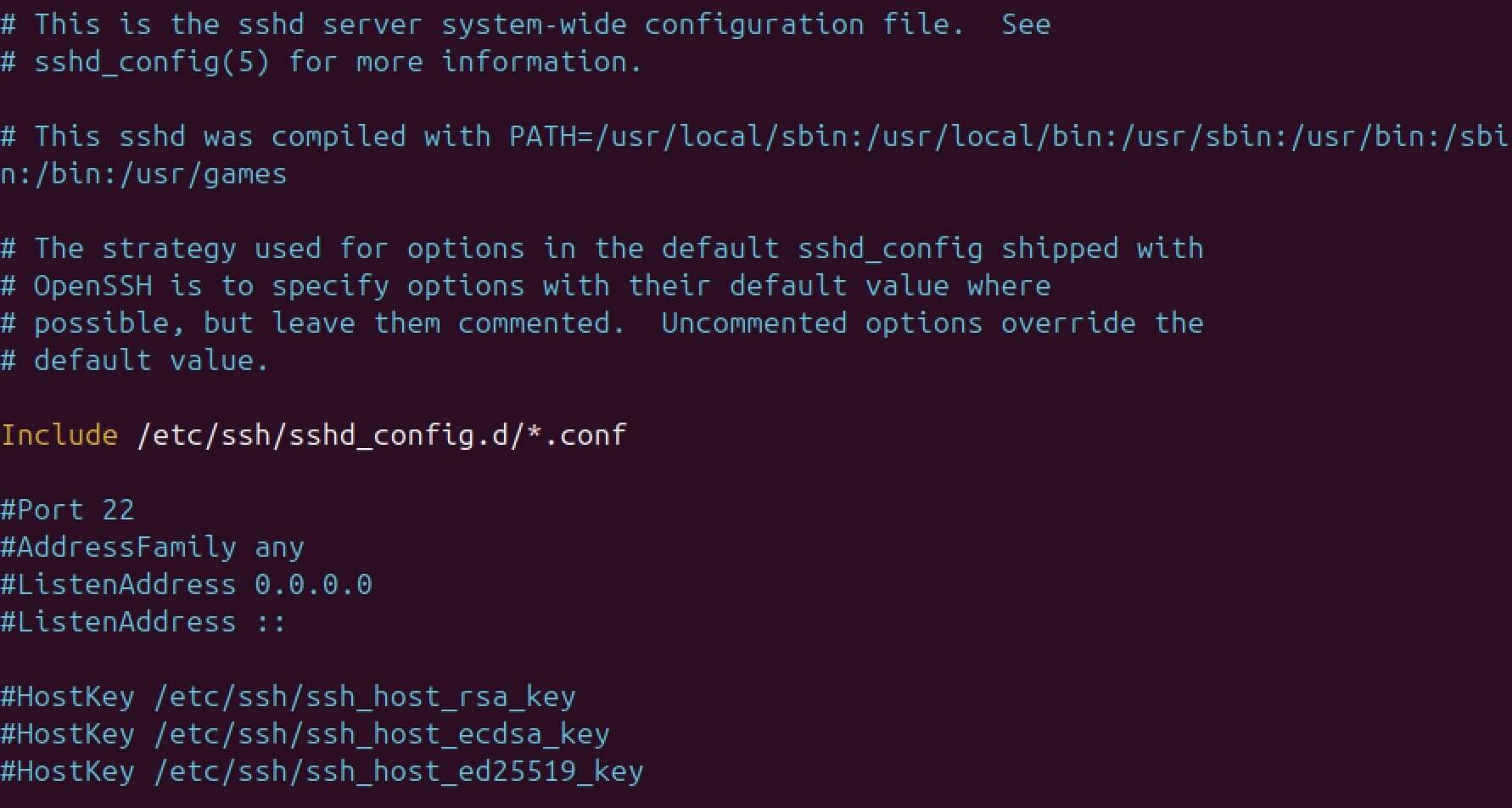
Most végezze el a kívánt módosításokat a konfigurációs fájlban – például állítsa be a portokat, korlátozza az engedélyezett protokollokat, vagy állítsa be a biztonságos hitelesítési módszereket. Ne felejtse el elmenteni a módosításokat, mielőtt bezárja a szerkesztőt.
Az új beállítások alkalmazásához indítsa újra az SSH szolgáltatást. Ezt a terminálban a következő paranccsal teheti meg:
sudo service ssh restart