Hogyan telepítsük a HAProxy-t az Ubuntu 22.04-re

A HAProxy (High Availability Proxy) egy népszerű szoftver, amely fordított proxy és terheléselosztóként használható. Néhány egyszerű lépéssel könnyen telepíthető az Ubuntu 22.04 rendszerre.
Mi az a HAProxy?
A HAProxy egy hatékony nyílt forráskódú szoftver, amely terheléselosztóként vagy fordított proxyként használható. Gyakran használják az incidensadatok forgalmának több szerverre történő elosztására, javítva ezzel a webalkalmazások rendelkezésre állását és teljesítményét. A HAProxy egy bevált megoldás, különösen a nagy mértékben skálázható és hibabiztos architektúrákban.
Magas hatékonyságának köszönhetően a HAProxy másodpercenként több ezer kérést képes feldolgozni anélkül, hogy nagy terhelést jelentené a rendszer erőforrásaira. A szoftver különböző terheléselosztási módszereket támogat, mint például a körkörös, a legkevesebb kapcsolat és a forrás IP hash. Emellett olyan funkciókat is kínál, mint az SSL-megszakítás, az állapotellenőrzés és a sticky session, hogy optimálisan szabályozza az adatforgalmat. Egy másik erőssége, hogy képes a forgalmat meghatározott szabályok vagy fejlécinformációk alapján továbbítani.
A HAProxy-t számos nagyvállalat és felhőalapú környezet használja. A konfigurálás egy egyszerű, de rugalmas konfigurációs fájlon keresztül történik, amely lehetővé teszi a részletes, az Ön igényeinek megfelelő testreszabást.
Hogyan telepítsük a HAProxy-t az Ubuntu 22.04-re lépésről lépésre
1. lépés: Frissítse a rendszert
A telepítés megkezdése előtt győződjön meg arról, hogy Linux disztribúciója naprakész. Ezzel biztosítja, hogy minden csomag aktuális legyen, és hogy az esetleges biztonsági réseket kiküszöbölték. Ehhez nyisson meg egy terminált, és futtassa a következő parancsokat:
sudo apt update && sudo apt upgrade -yEz a parancssorozat először frissíti a csomaglistát, hogy meghatározza a telepített szoftverek legújabb verzióit. Ezután az összes meglévő csomag frissül a legújabb elérhető verzióra. A -y paraméter biztosítja, hogy az összes frissítés automatikusan megerősítésre kerüljön.
2. lépés: Telepítse a HAProxy-t
A rendszer frissítése után a következő paranccsal telepítheti a HAProxy-t:
sudo apt install haproxy -yEz a parancs letölti a HAProxy-t a hivatalos Ubuntu csomagforrásokból, és telepíti az alkalmazást. A telepítés általában gyorsan lezajlik, mivel a HAProxy egy könnyű program. A telepítés befejezése után a következő parancs futtatásával ellenőrizheti, hogy a HAProxy sikeresen települt-e:
haproxy -vA kimenetnek a HAProxy telepített verzióját kell megjelenítenie.

3. lépés: Aktiválja és indítsa el a HAProxy szolgáltatást
A telepítés után ellenőriznie kell, hogy a HAProxy szolgáltatás fut-e. Először indítsa el a HAProxy-t rendszergazdaként a következő paranccsal:
sudo systemctl start haproxyEzzel a paranccsal ellenőrizheti, hogy a szolgáltatás sikeresen elindult-e:
sudo systemctl status haproxyHa a HAProxy fut, a kimenetnek körülbelül így kell kinéznie:
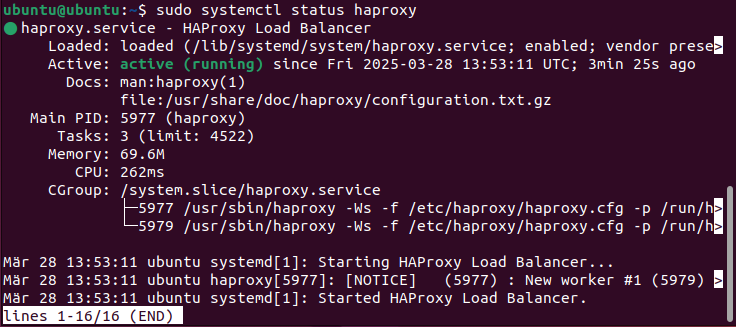
Annak érdekében, hogy a HAProxy újraindítás után is automatikusan elinduljon, aktiválja a szolgáltatást a következő paranccsal:
sudo systemctl enable haproxy4. lépés: HAProxy konfigurálása
A HAProxy a konfigurációs fájlon keresztül konfigurálható /etc/haproxy/haproxy.cfg. Bármilyen változtatás előtt célszerű biztonsági másolatot készíteni az eredeti fájlról:
sudo cp /etc/haproxy/haproxy.cfg /etc/haproxy/haproxy.cfg.backupAz eredeti fájl másolásával biztosíthatja, hogy bármikor visszaállhat a működőképes állapotba. Így a változtatások alacsony kockázattal hajthatók végre.
Az eredeti fájl szerkesztéséhez nyissa meg azt egy tetszőleges szövegszerkesztővel, például nano vagy Vim. Példánkban a nano programot fogjuk használni:
sudo nano /etc/haproxy/haproxy.cfgEgy egyszerű terheléselosztási konfiguráció így nézhet ki:
frontend http_front
	bind *:80
	default_backend web_servers
backend web_servers
	balance roundrobin
	server web1 192.168.1.10:80 check
	server web2 192.168.1.11:80 check
A példában szereplő terheléselosztóban a 80-as porton beérkező HTTP-forgalom két háttérszerverre („web1” és „web2”) oszlik el. A terhelés körkörös elosztási folyamatban történik, így a kérések felváltva továbbítódnak a szerverekre.
5. lépés: Indítsa újra és tesztelje a HAProxy-t
A konfigurációs módosítás után a HAProxy-t újra kell indítani, hogy a változások hatályba lépjenek. Ez a következő terminálparanccsal történik:
sudo systemctl restart haproxyHa hibák lépnek fel, az alábbi paranccsal ellenőrizheti a HAProxy konfigurációs fájl szintaxis hibáit:
haproxy -c -f /etc/haproxy/haproxy.cfgA helyes konfigurációt a Configuration file is valid kimenet erősíti meg. Most már tesztelheti, hogy a HAProxy a kívánt módon működik-e, ha a böngészőbe beírja a szerver nyilvános IP-címét vagy domain nevét.