Hogyan forgatható el a képernyő egy Windows 11 PC-n ---

Ha a képernyő klasszikus fekvő formátumban nem látható minden tisztán, fontolja meg a képernyő elforgatását. A Windows 11 rendszerben ezt a beállítások menüben teheti meg. Egyes számítógépeken még egy gyorsbillentyű is rendelkezésre áll erre a célra. Lépésről lépésre bemutatjuk, hogyan kell ezt megtenni.
Hogyan forgathatja el a képernyőt a Windows 11 rendszerben a beállítások segítségével
A legtöbb esetben a képernyők vízszintesen vannak elhelyezve az asztalon, így a tartalom fekvő formátumban jelenik meg. Azonban előnyös lehet a képernyő tájolásának megváltoztatása, különösen akkor, ha egyszerre több képernyőt használ. Ezzel a hosszú szövegeket a képernyő teljes magasságában megjelenítheti, és ez jelentések bemutatásakor is hasznos lehet.
Két képernyő használata esetén érdemes először megnézni, hogy a két monitor hogyan van konfigurálva. Ha még nem tette meg, állítsa be a két képernyőt kettős monitorként, mielőtt bármelyik képernyőt elforgatná.
A Windows 11 összesen négy különböző beállítást kínál a képernyő tájolására vonatkozóan: fekvő, fekvő (fordított), álló és álló (fordított).
A képernyő tájolását a rendszerbeállítások között módosíthatja. Ehhez kövesse az alábbi lépéseket:
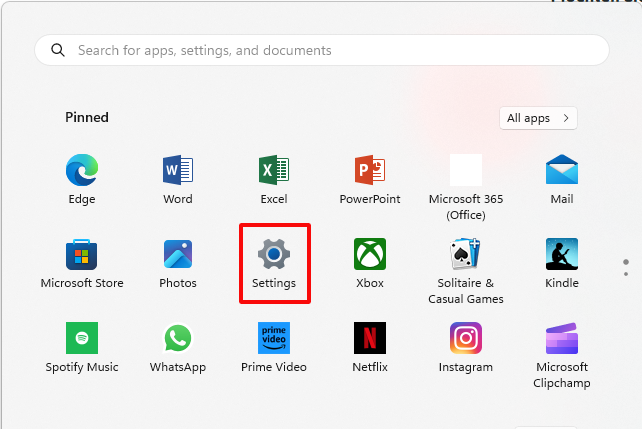
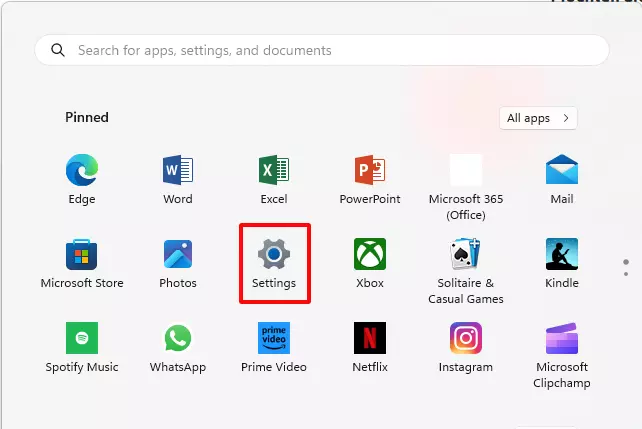
- Válassza a Beállítások menüpontot a Start menüben.
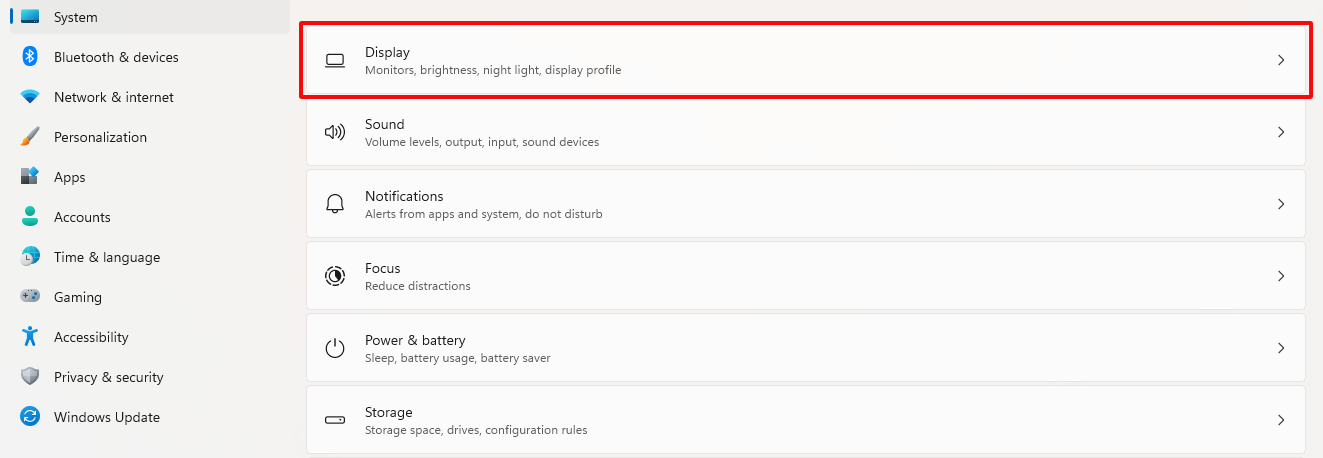
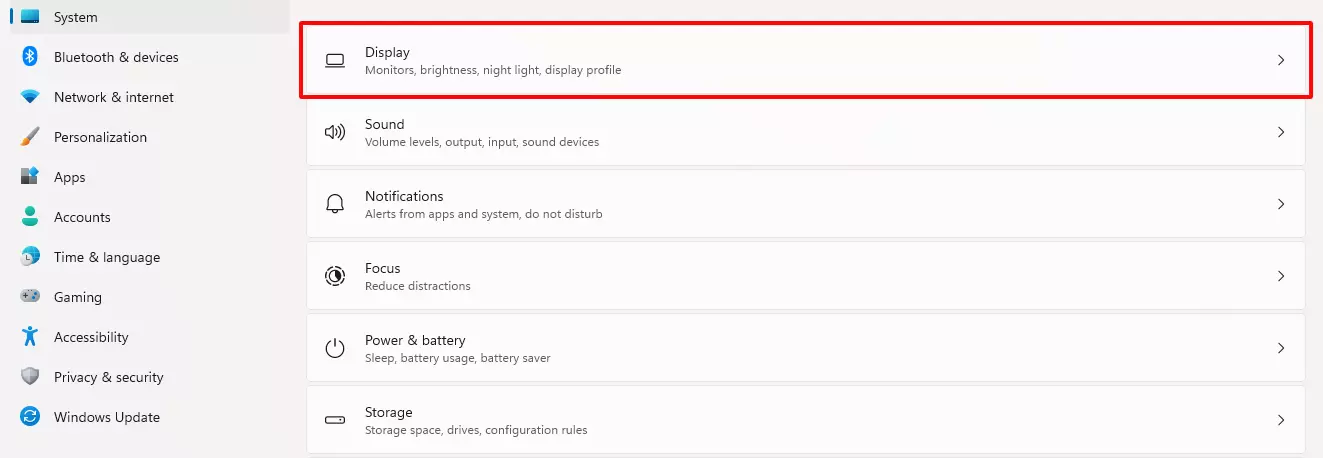
- Folytassa a lista tetején található Display (Kijelző) alponttal. Itt beállíthatja a képernyő fényerejét, vagy módosíthatja a használt képernyők számát.
- A képernyőt a Méretarány és elrendezés részben található Kijelző tájolása opcióval forgathatja el.
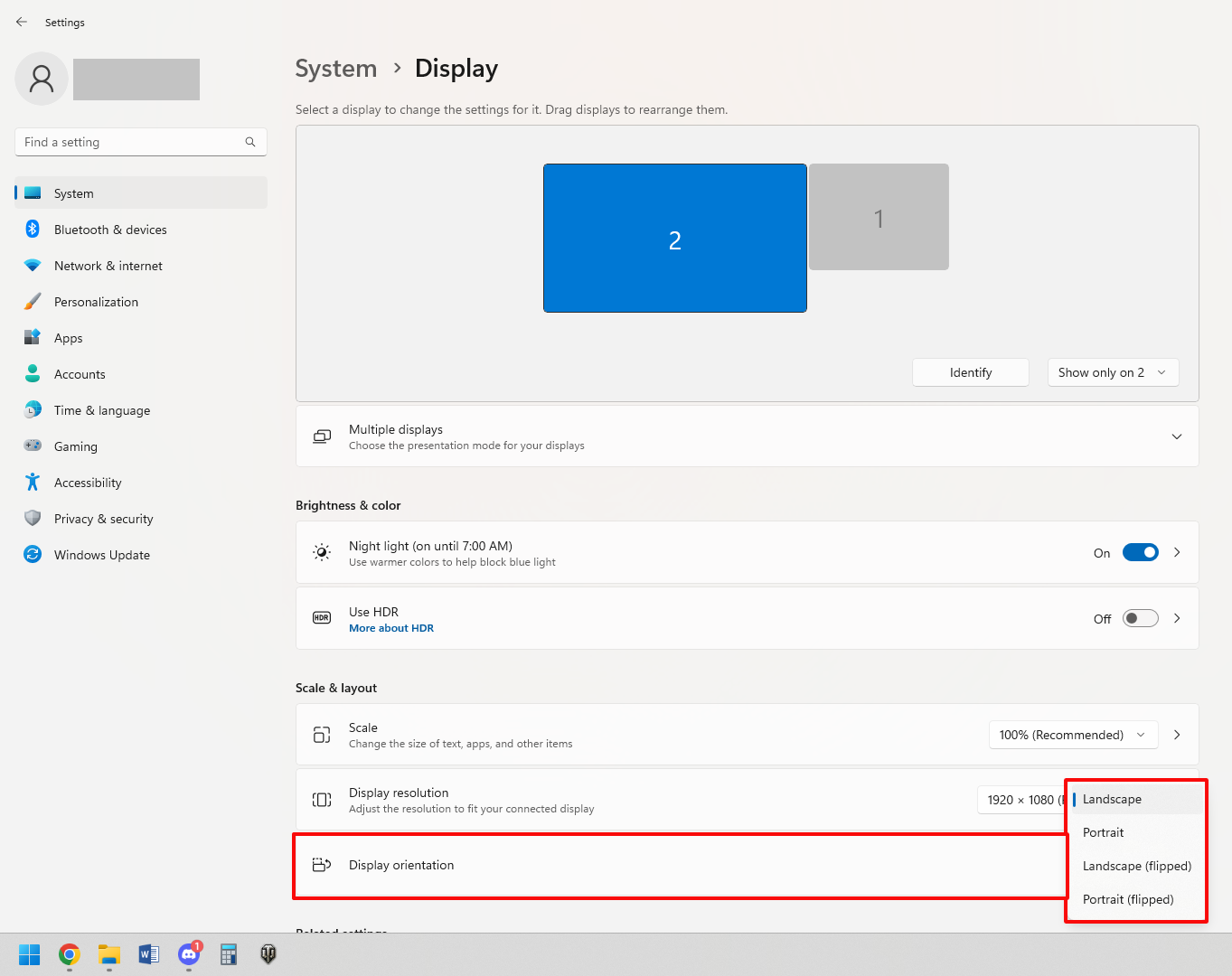
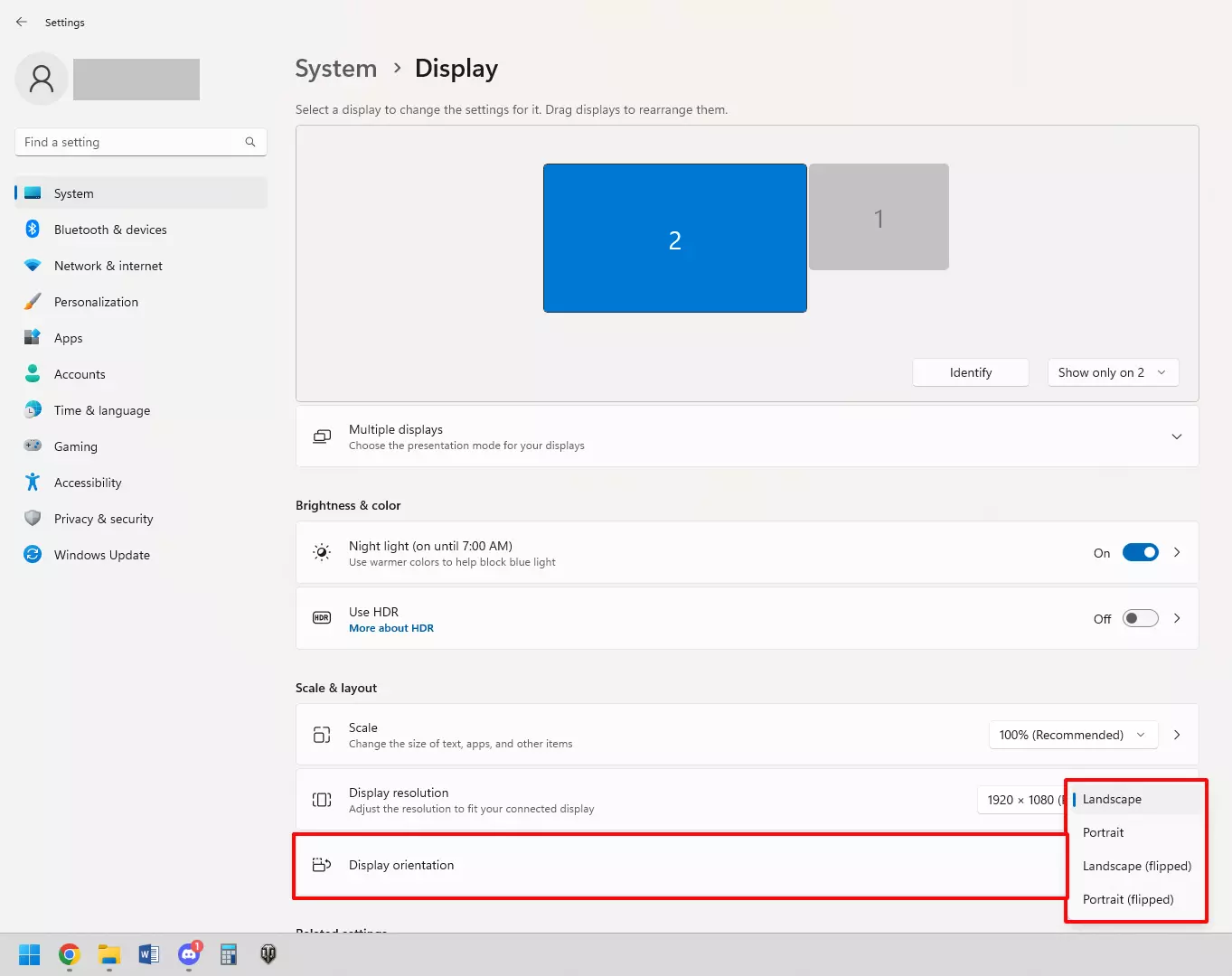
- Miután rákattintott az új beállításra, 15 másodperce van a választás megerősítésére. Ellenkező esetben a képernyő megjelenítése visszatér az eredeti tájoláshoz.
- A Kijelző almenübe gyorsabban juthat el, ha jobb gombbal kattint az asztal háttérképeire. Kattintson a Kijelző beállítások elemre a képernyő megjelenítési menü megnyitásához.
Van-e gyorsbillentyű a képernyő elforgatásához Windows 11 PC-n?
Bár a képernyőt a [Ctrl] + [Alt] + nyíl gombok megnyomásával el lehet forgatni, ez nem minden Windows 11 rendszert futtató számítógépen lehetséges.
Bár egyes grafikus kártya gyártók lehetőséget biztosítanak a felhasználóknak, hogy ezzel a gyorsbillentyűvel forgassák el a képernyőt a Windows 11 rendszerben, nem mindegyikük teszi ezt lehetővé. Az Intel grafikus kártyák esetében például a [Ctrl] + [Alt] vagy a [Ctrl] + [Shift] billentyűkombinációval lehet megváltoztatni a képernyő tájolását. Az Nvidia grafikus kártyák esetében is megtehető ez, de ehhez először meg kell változtatni a kártya beállításait.