A Docker Compose használata Mac rendszeren

A Docker Compose segít a Docker konténerek kezelésében és összehangolásában. Az eszköz néhány lépésben telepíthető a macOS rendszerre a terminálon keresztül, és ideális kiegészítője a Docker konténerkezelésnek.
1. lépés: Telepítse a Docker programot
Mielőtt elkezdené a Docker Compose telepítését Mac számítógépre, győződjön meg arról, hogy letöltötte és telepítette a Docker programot. Ezt egy egyszerű terminálparanccsal ellenőrizheti:
docker --versionHa telepítette a Docker programot, megtekintheti a Docker verzióját.
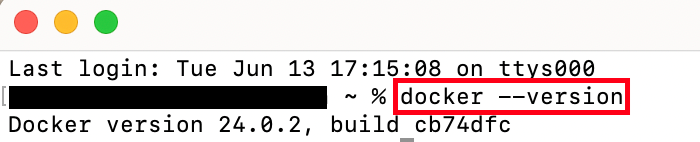
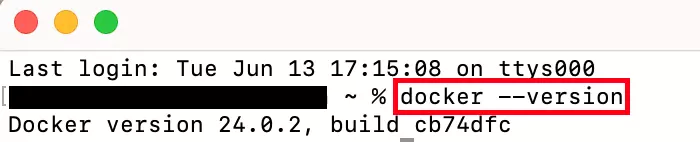
Alternatív megoldásként letöltheti a Docker programot a hivatalos Docker weboldalról. Győződjön meg arról, hogy a megfelelő chipsetet választotta, mert különbség van az Apple saját chipjét használó Apple számítógépek és az Intel chipet használó Apple PC-k között. A fájl letöltése után nyissa meg, és kövesse a telepítő varázsló utasításait a Docker telepítésének befejezéséhez. Ha ezalatt a folyamat alatt kérdései merülnek fel, a Docker oktatóanyagok hasznos útmutatást nyújtanak a telepítéshez.
2. lépés: Töltse le a Docker Compose for Mac alkalmazást
A Docker Compose telepítésének megkezdéséhez nyissa meg a terminál ablakot a Mac számítógépén. A terminál megnyitása után írja be a következő parancsot, amely automatikusan letölti a Docker Compose legújabb verzióját Mac számítógépekhez:
curl -L "https://github.com/docker/compose/releases/latest/download/docker-compose-$(uname -s)-$(uname -m)" -o /usr/local/bin/docker-composeHa az előző parancs futtatása közben hibaüzenet jelenik meg, az valószínűleg a szükséges könyvtárba való íráshoz szükséges jogosultságok hiányának tudható be. Ilyen esetekben ajánlott a telepítést rendszergazdaként végrehajtani. Ehhez írja be a következő parancsot a terminálba:
sudo -iMost ismételje meg az utasítások 2. lépését, és folytassa a következő lépésekkel.
A Docker Compose nem csak Mac-re korlátozódik. Ha más operációs rendszeren szeretne dolgozni a Dockerrel, oktatóanyagaink segítségével letöltheti és telepítheti a Docker Compose-t:
3. lépés: Jelölje meg a Docker Compose fájlt végrehajtható fájlként
A Docker Compose használatához a programot végrehajthatóvá kell tenni a jogosultságok megváltoztatásával. Ehhez a chmod terminálparancs segít:
chmod +x /usr/local/bin/docker-composeMark Docker A +x parancs segítségével készítsen futtatható programot, amely a futtatható fájlokat jelöli.
4. lépés: Ellenőrizze, hogy a telepítés sikeres volt-e.
Annak érdekében, hogy a Docker Compose macOS-ra történő telepítése során ne forduljon elő hiba, nyissa meg a Docker Compose aktuális verzióját a terminálban:
docker compose versionHa mindent helyesen végzett, a Docker Compose telepített verziója most megjelenik a terminál ablakban.


Ha a Docker Compose verziója helyett hibaüzenet jelenik meg, az azt jelzi, hogy a telepítési folyamat során hiba történt. Javasoljuk, hogy ismételje meg a fenti lépéseket.
Szeretné megtanulni a Docker Compose használatát? Nézze meg a Docker Compose bemutatóunkat.