Hogyan lehet lépésről lépésre törölni a RAM-ot?

A RAM törlésével vagy felszabadításával helyet teremt a jelenlegi feladatokhoz kapcsolódó adatok számára. Az inaktív és felesleges folyamatok, valamint a gyorsítótárban tárolt fájlok eltávolításra kerülnek, ami javítja a rendszer teljesítményét.
Miért érdemes törölni a RAM-ot?
A számítógép teljesítményének folyamatos csökkenése gyakran összefügg a RAM magas kihasználtságával: egyrészt az operációs rendszer és a rendszerfolyamatok automatikusan elfoglalják, másrészt minden megnyitott program egy kicsit tovább tölti. Gyakran előfordul, hogy a programok egyszerű bezárása alig javít a helyzeten, mivel a maradék folyamatok és a gyorsítótárban tárolt adatok továbbra is a memóriában maradnak, és továbbra is értékes erőforrásokat fogyasztanak. Ez azért van, mert az alkalmazások bezárásakor nem minden fájl kerül ténylegesen eltávolításra a memóriából, hanem a gyorsítótárba kerül. Ráadásul vannak olyan programok és folyamatok, amelyek a háttérben futnak, és amelyekre valójában nincs szükség.
Hogyan lehet törölni a RAM-ot a Windows 11/10 rendszerben?
Még ha nem is biztos benne, hogy a számítógép memóriája valóban megtelt-e, nyugodtan megpróbálhatja törölni. Ez lényegében ugyanazt a folyamatot hajtja végre , mint amikor a számítógépet kikapcsolja. Általában a Windows három különböző módot kínál a RAM törlésére:
- A Task Manager segítségével törölje a memóriát.
- Írjon és futtasson egy szkriptet a RAM felszabadításához.
- Használjon külső eszközt a RAM tisztításához.
A RAM törlése a Feladatkezelő segítségével
A Feladatkezelő felsorolja a futó alkalmazásokat, szolgáltatásokat és folyamatokat, valamint áttekintést nyújt a CPU és a RAM használatáról. A Windows szolgáltatást a Ctrl + Shift + Esc billentyűkombinációval nyithatja meg. Tartsa lenyomva egyszerre ezt a három billentyűt a kezelő felület megnyitásához. Alternatív megoldásként használhatja a Windows keresőt: egyszerűen írja be a „Feladatkezelő” szót.
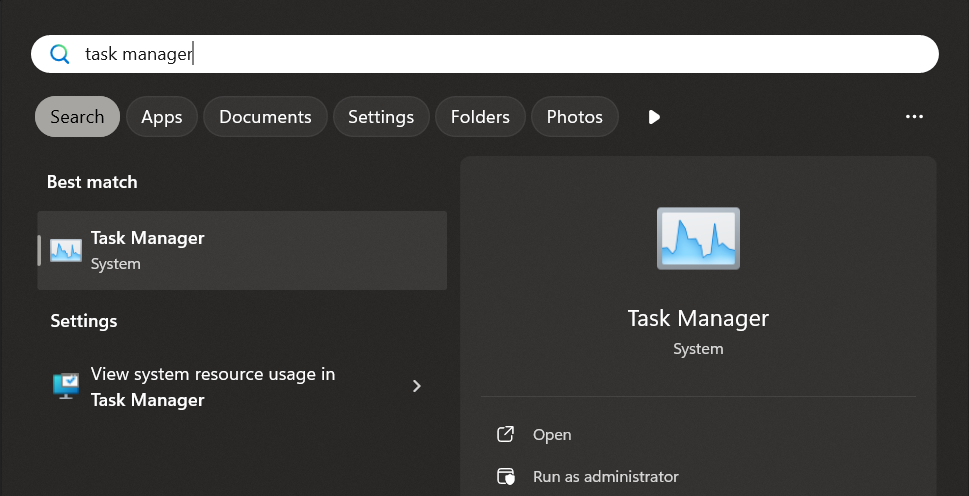
A Feladatkezelő használatával a RAM törléséhez a Windows 11 és más verziókban válassza a „Folyamatok” fület:
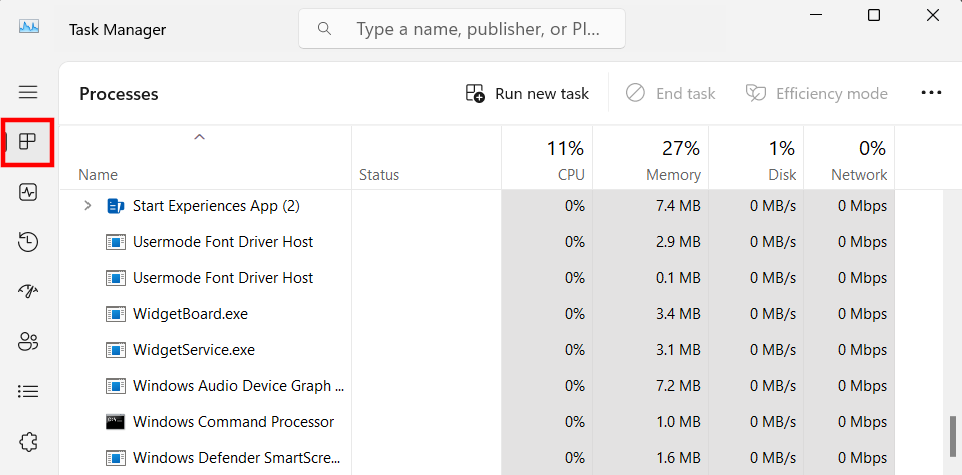
Nézze át az aktív folyamatok listáját, és keresse meg azokat, amelyekre nincs szüksége – például azért, mert a kapcsolódó programot már bezárta. Válassza ki a folyamatot a bal vagy jobb gombbal, majd kattintson a „Feladat befejezése” gombra, hogy teljesen bezárja és felszabadítsa a memóriát.
RAM felszabadítása szkript segítségével
A Task Manager mellett a memória kezelésének másik módja egy olyan szkript írása, amely futásakor egy meghatározott mennyiségű memóriát szabadít fel. Ehhez csak egy rövid bejegyzésre van szükség egy egyszerű szöveges dokumentumban. Így hozhat létre memóriatisztító szkriptet:
Kattintson a jobb gombbal az asztalon, válassza az „Új” és a „Szöveges dokumentum” lehetőséget, és hozzon létre egy új szöveges dokumentumot. Ezután nyissa meg az új dokumentumot, és illessze be a következő sort:
FreeMem = Space(32000000)Mentse el a fájlt a kívánt névvel. Ha a szerkesztőprogramja ilyen lehetőséget kínál, feltétlenül állítsa be az ANSI kódolási formátumot. Az utolsó lépés az alapértelmezett .txt kiterjesztés .vbs-re való cseréje. Csak így ismeri fel a Windows a fájlt szkriptként.
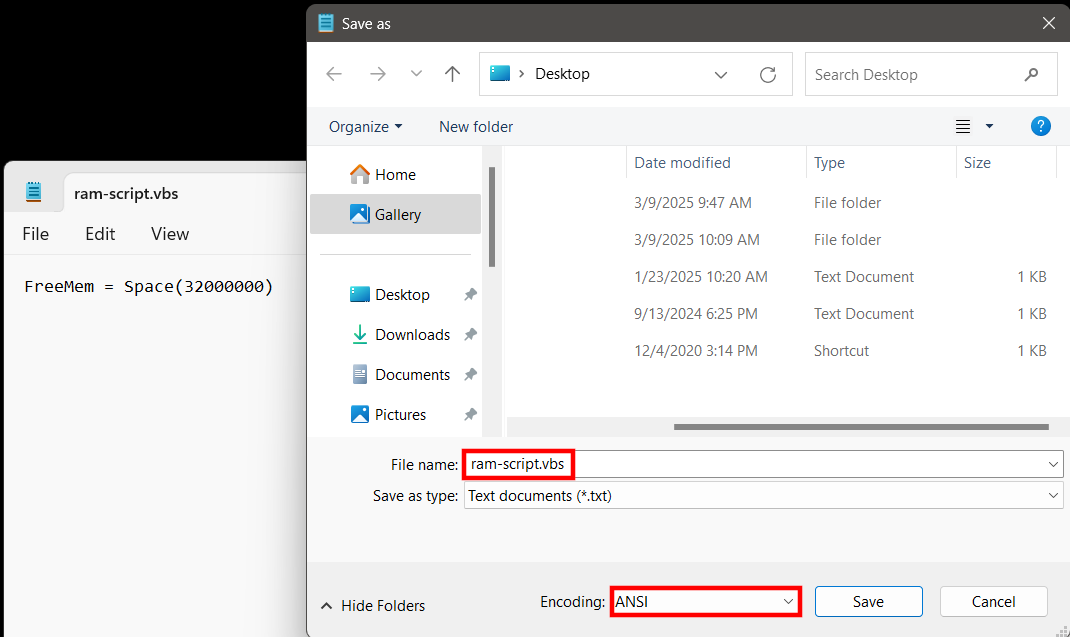
Mostantól a szkriptet egyszerűen dupla kattintással futtathatja. Az itt megadott kóddal 32 megabájt RAM automatikusan felszabadul, és ezt a folyamatot tetszés szerint ismételheti. Természetesen a mennyiséget is beállíthatja, például 128 megabájt felszabadítására (Space(128000000)). Az érték azonban soha nem haladhatja meg a telepített fizikai memória méretének felét, ellenkező esetben programhibák vagy akár rendszerleállások is előfordulhatnak.
Memória törlése külső eszközökkel
Ha a beépített Windows-opciók helyett inkább külső megoldást szeretne használni, az sem probléma: számos, kifejezetten erre a célra kifejlesztett program létezik, amelyek többsége ingyenes. Az egyik legnépszerűbb ilyen típusú eszköz a Wise Memory Optimizer. A program teljesen ingyenes és minden általános Windows-verzióra elérhető. A Wise Memory Optimizer telepítése és elindítása után megjelenik az alkalmazás fő felülete, amelyen látható a használt és a szabad memória. Az „Optimize” gombra kattintva az eszközzel törölheti a RAM-ot a Windows 11, 10 és más verziókban.
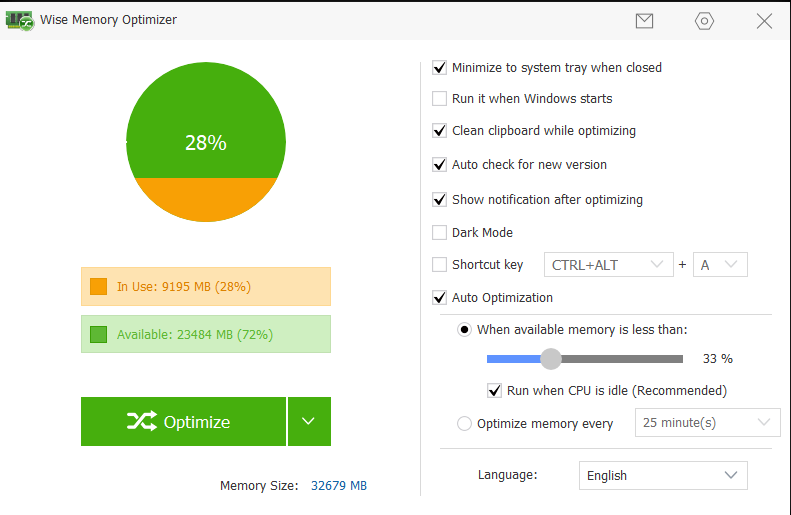
A Wise Memory Optimizer beállításaiban engedélyezheti az automatikus optimalizálást. A csúszka segítségével megadhatja azt a memóriahatárt, amelynél az automatikus tisztítás elindul (például amikor a memória kevesebb mint 33 százaléka áll rendelkezésre).