Hogyan lehet egyesíteni az Excel munkalapokat?

A Microsoft Excel táblázatkezelő programja különböző funkciókat kínál a különböző munkalapok tartalmának egyesítéséhez. Ez az útmutató lépésről lépésre elmagyarázza, hogyan lehet egyesíteni az azonos vagy különböző bejegyzéseket tartalmazó munkalapokat.
Az Excel munkalapok egyesítésének gyors útmutatója
- Válassza ki azt a cellát, amelybe össze kívánja vonni az adatokat.
- Kattintson a szalagmenüben az Adatok > Összevonás gombra.
- A Hivatkozás mezőben válassza ki az egyesíteni kívánt cellákat, majd kattintson a Hozzáadás gombra, hogy felvegye őket a hivatkozások közé.
- Kattintson az OK gombra az értékek egyesítéséhez.
Az alábbi utasítások a Microsoft 365 Excel programjára, valamint az Excel 2021, 2019 és 2016 verzióira vonatkoznak.
Milyen előnyei vannak az adatok Excelben történő egyesítésének?
A különböző munkalapok adatainak összevonásának előnye, hogy új Excel-táblázatokat hozhat létre az ügyfél- vagy vállalati adatok kezeléséhez. A cellák egyesítésére és áthelyezésére szolgáló funkciókkal ellentétben az adatok összevonása a Konszolidálás funkcióval vagy a Power Query Editor segítségével lehetővé teszi a különálló munkalapok adatainak egyetlen munkalapba történő összevonását.
Hogyan lehet összevonni az adatokat az Excelben a Konszolidálás funkcióval?
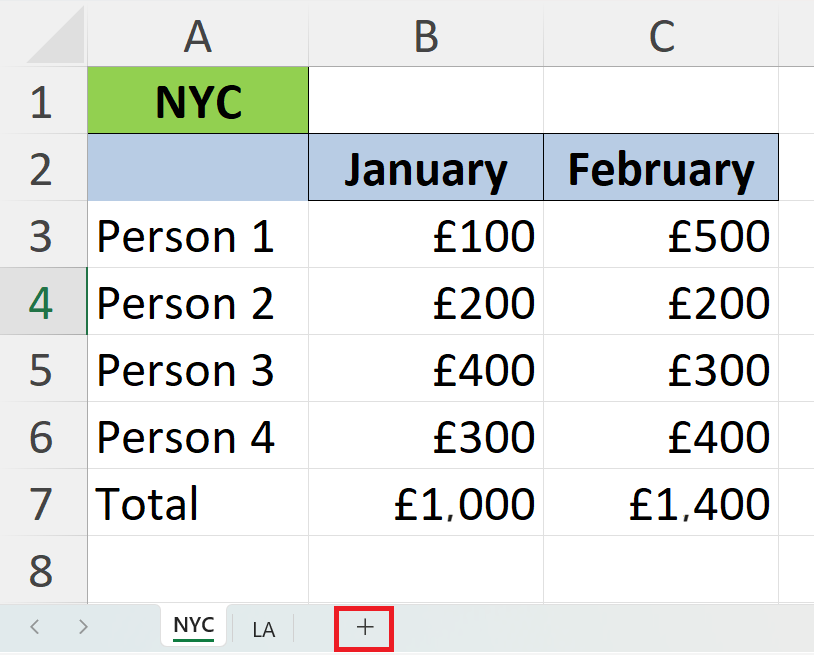
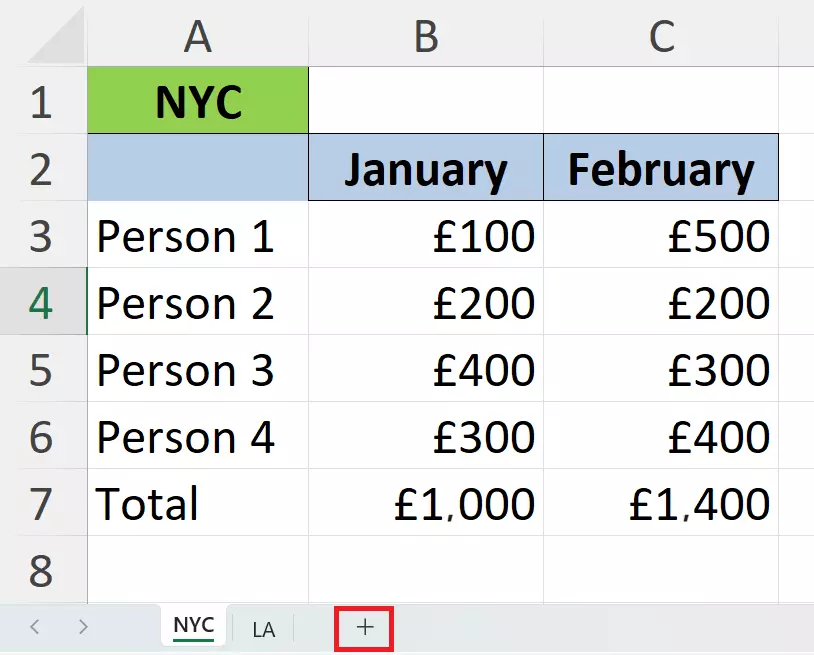
Ha különálló munkalapokat szeretne egyesíteni az Excelben, használja a Konszolidálás funkciót. A funkció használatához az Excel-fájlnak legalább két lapja kell legyen. A következő példában a New York-i és a Los Angeles-i ügyféladatokat fogjuk egyesíteni.
1. lépés: Nyissa meg az egyesíteni kívánt munkalapokat tartalmazó fájlt. Kattintson a munkalapok neve mellett található + jel re az ablak alján, hogy létrehozza az adatokat egyesíteni kívánt munkalapot. Nevezze el a munkalapot. Egy olyan név, mint például „Összevont”, megkönnyíti a megtalálását.
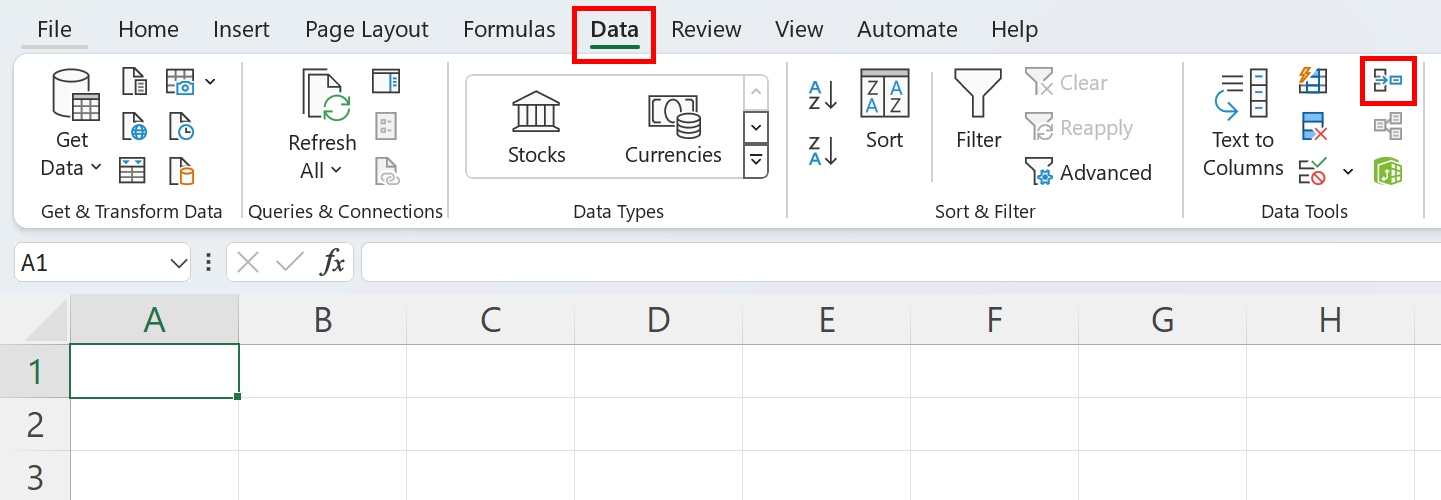
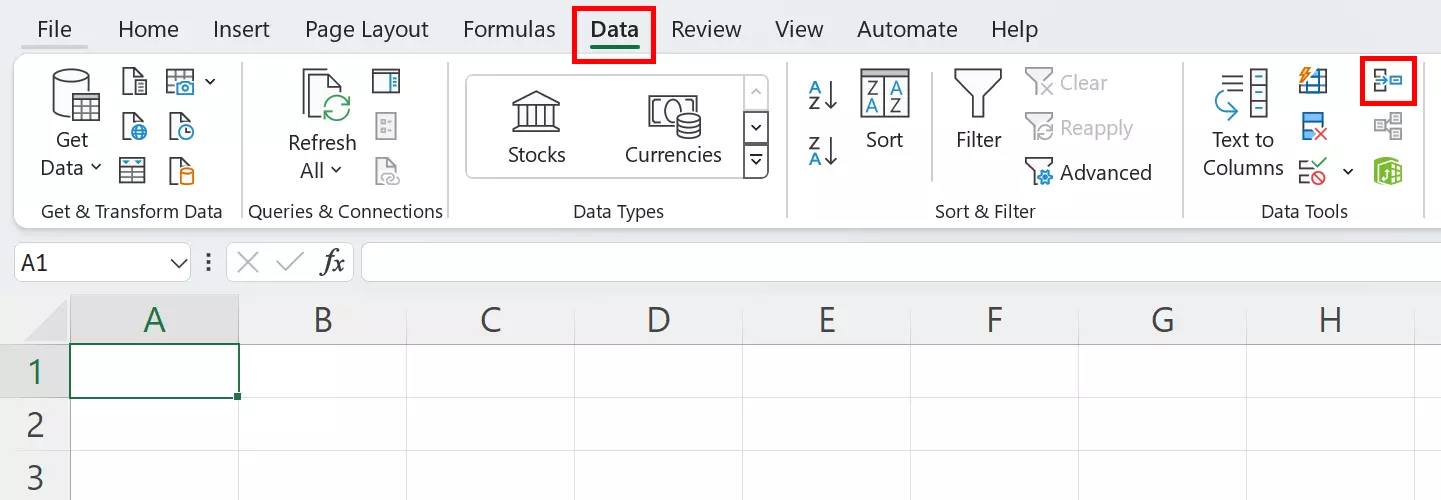
2. lépés: Az új munkalapon válassza ki azt a cellát, amelybe össze kívánja vonni az adatokat. Ebben a példában az A1 cellát választottuk. Most kattintson az ablak tetején található menüben az Adat elemre. Az Adatkezelő eszközök részben válassza ki az Összevonás szimbólumot.
3. lépés: Megnyílik a Konszolidálás menü. Itt választhatja ki, hogy az Excel hogyan egyesítse az adatokat (azaz összeg, átlag, maximum). Ebben a példában az Összeg opciót választjuk, hogy az értékek összeadódjanak.
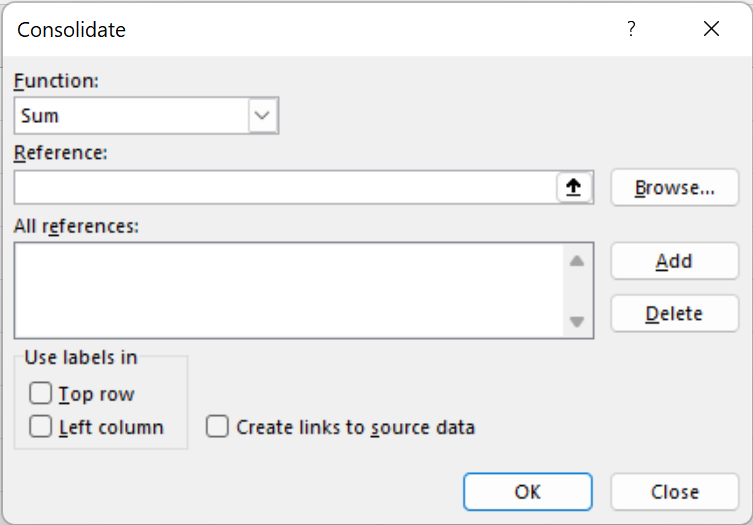
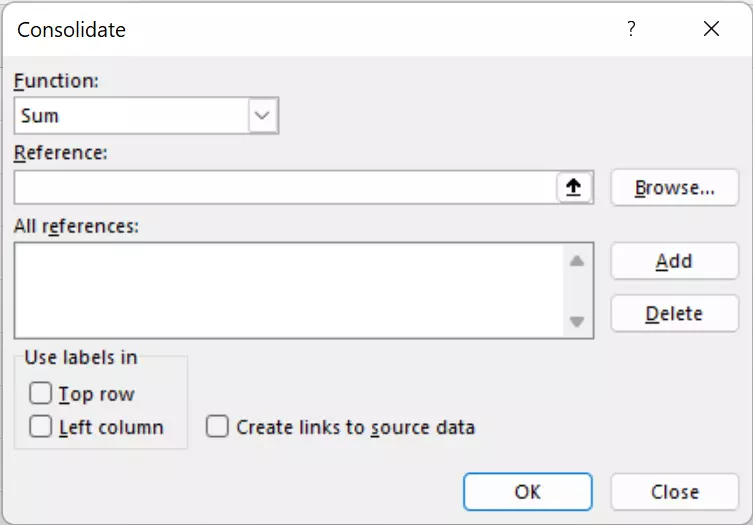
4. lépés: A Referencia alatt található nyílra kattintva minimalizálja a Konszolidálás menüt. Ekkor megjelenik a Konszolidálás – Referencia menü összecsukott formában.
5. lépés: Lépjen az első munkalapra, és válassza ki az egyesíteni kívánt adatokat. A kiválasztott cellák megjelennek a Konszolidálás – Hivatkozás ablakban. Ezután kattintson a Konszolidálás – Hivatkozás ablakban található kis nyílra.
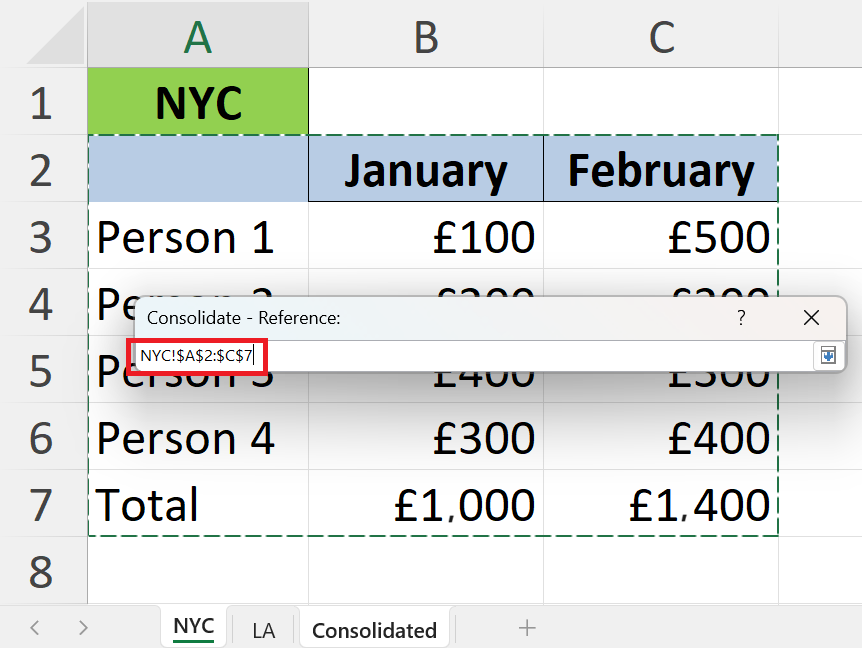
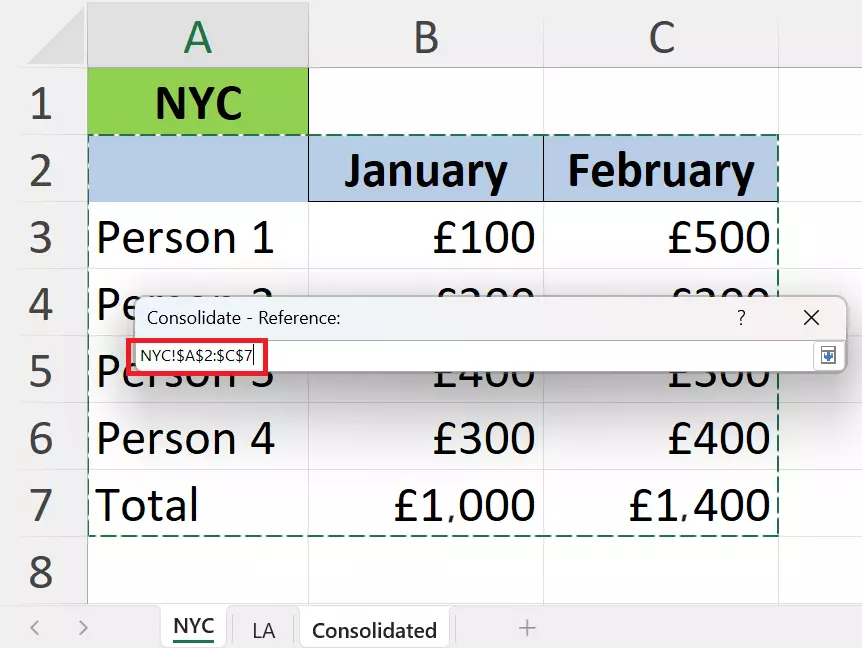
6. lépés: A Hozzáadás gombbal adja hozzá a kiválasztott hivatkozást az Összes hivatkozáshoz. Ismételje meg a folyamatot a második munkalapon.
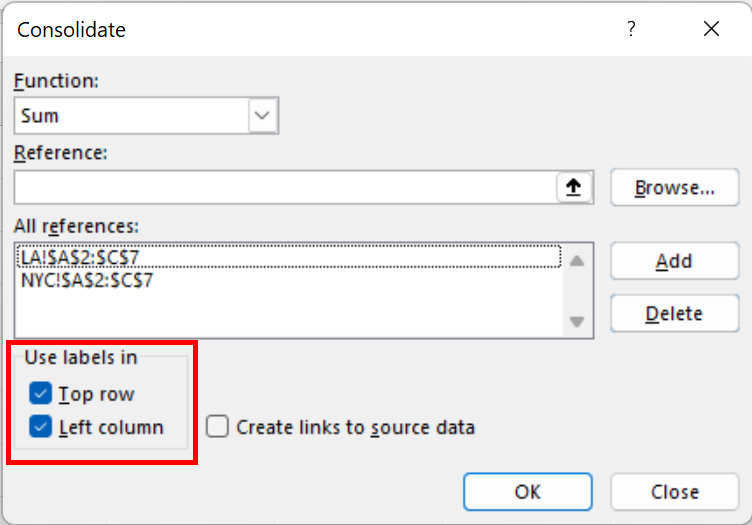
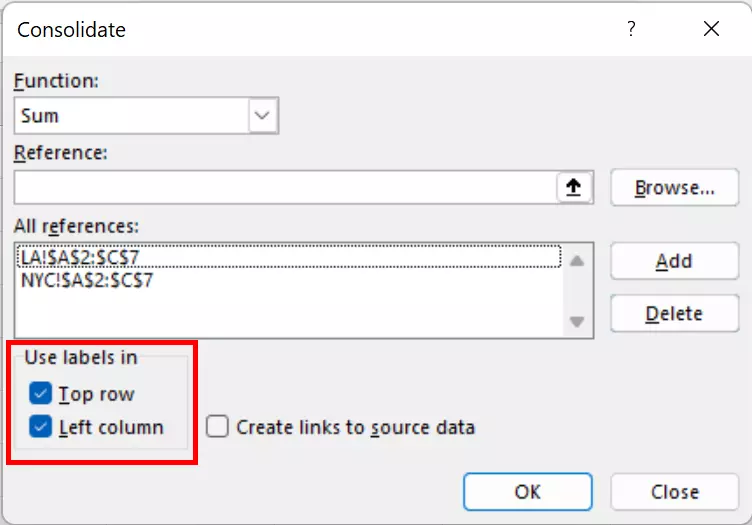
7. lépés: Nyissa meg azt a munkalapot, amelybe össze kívánja egyesíteni a lapokat. Kattintson a Felső sor és Bal oszlop melletti jelölőnégyzetekre, hogy megbizonyosodjon arról, hogy a lap formázása megfelelő. Ezután kattintson az OK gombra.
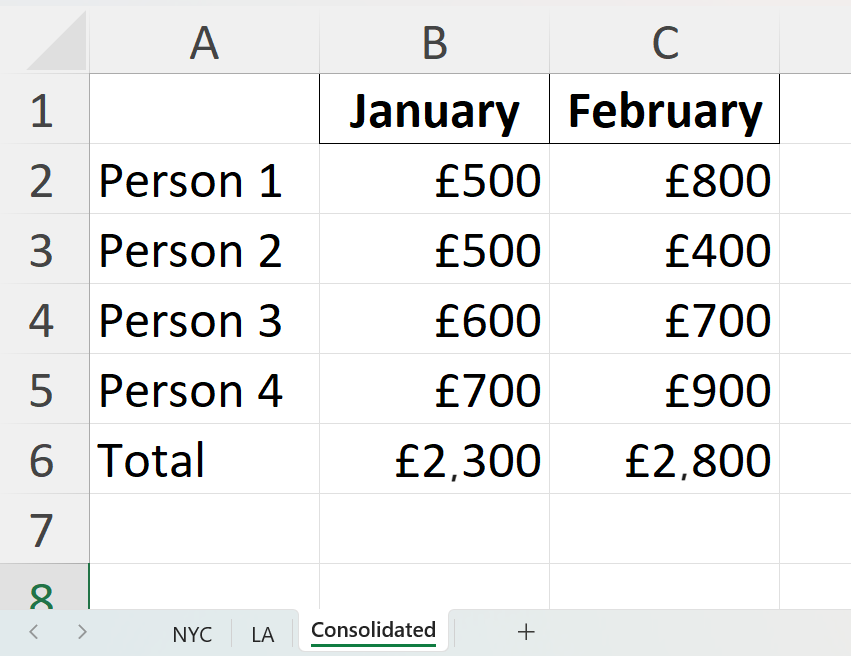
8. lépés: Most az új munkalapon láthatja a többi Excel-lapról összevont adatokat.
Hogyan lehet egyesíteni az adatokat az Excelben a Power Query Editor segítségével?
Egyszerű egyesítési műveletek esetén, amikor mindkét munkalap formázása és információi megegyeznek, a konszolidációs funkció elegendő. Ha azonban olyan lapokat szeretne egyesíteni, amelyek például ugyanazon ügyfélcsoportra vonatkozóan eltérő értékeket tartalmaznak, akkor a Power Query Editor a legjobb megoldás.
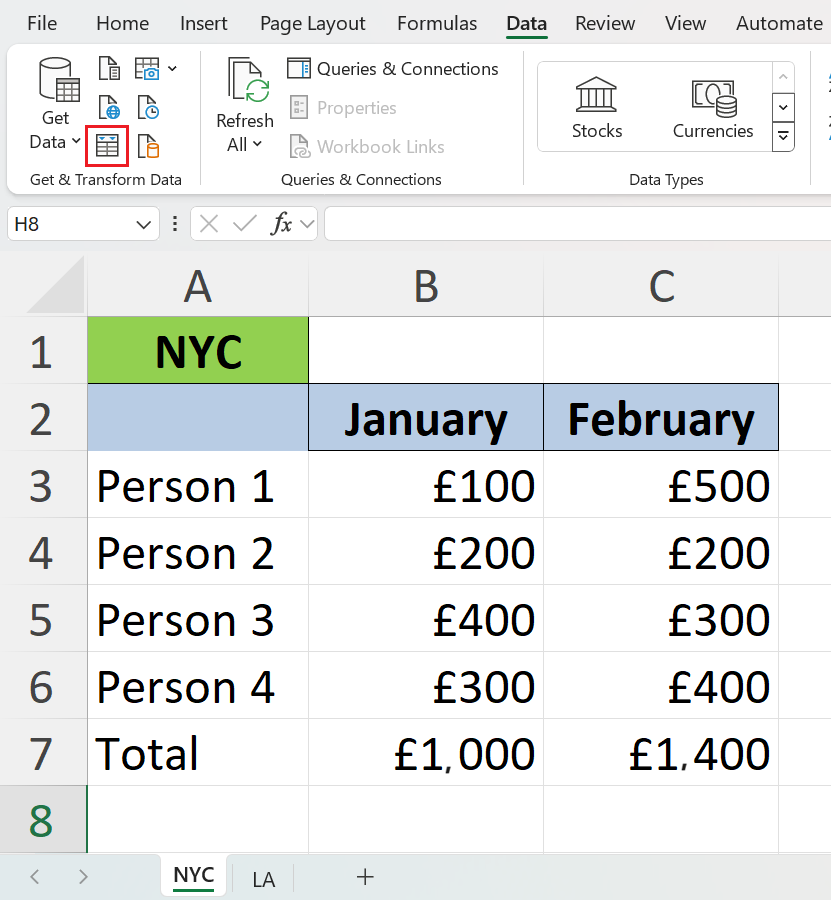
1. lépés: Nyissa meg az első munkalapot, és jelölje ki a tartalmát. Ezután kattintson az Adat menüre, majd a Táblázat/tartomány lehetőségre. A Táblázat létrehozása ablak megjelenése után kattintson az OK gombra.
2. lépés: A Power Query Editor megnyílik a kiválasztott táblázat tartalmával. A második táblázat tartalmának hozzáadásához kattintson az Excel ablak jobb felső sarkában található Új forrás gombra. Válassza a Fájl, majd az Excel-munkafüzet lehetőséget.
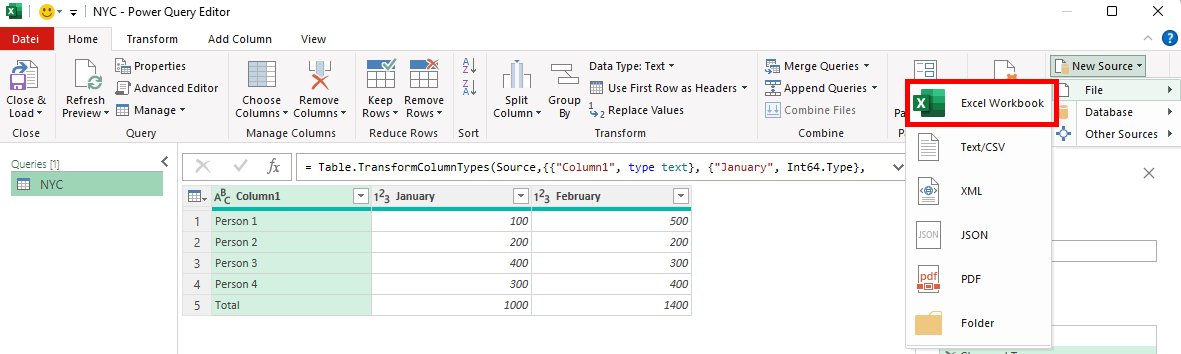
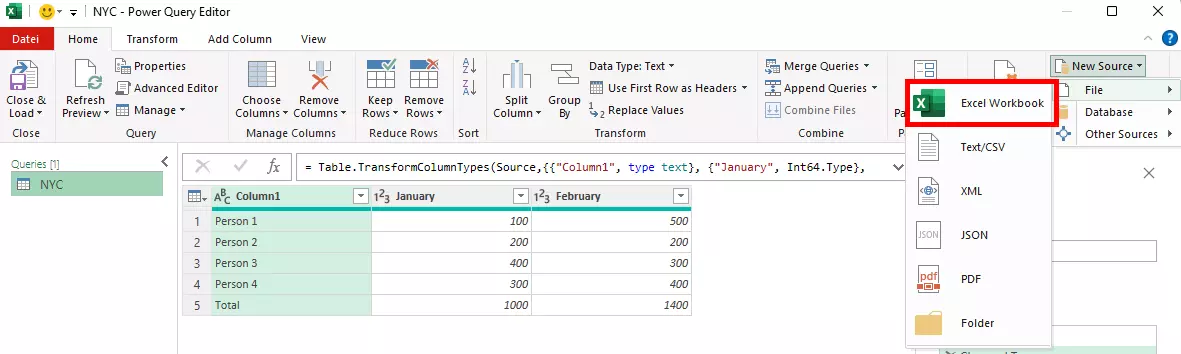
3. lépés: Importálja a második táblázatot tartalmazó Excel fájlt, majd kattintson az OK gombra a megnyíló navigátorban.
4. lépés: Kattintson a Lekérdezések egyesítése gombra, majd ismét a legördülő menüre.

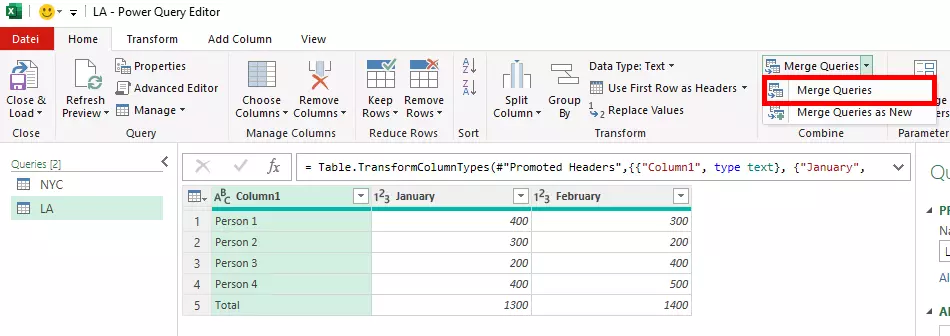
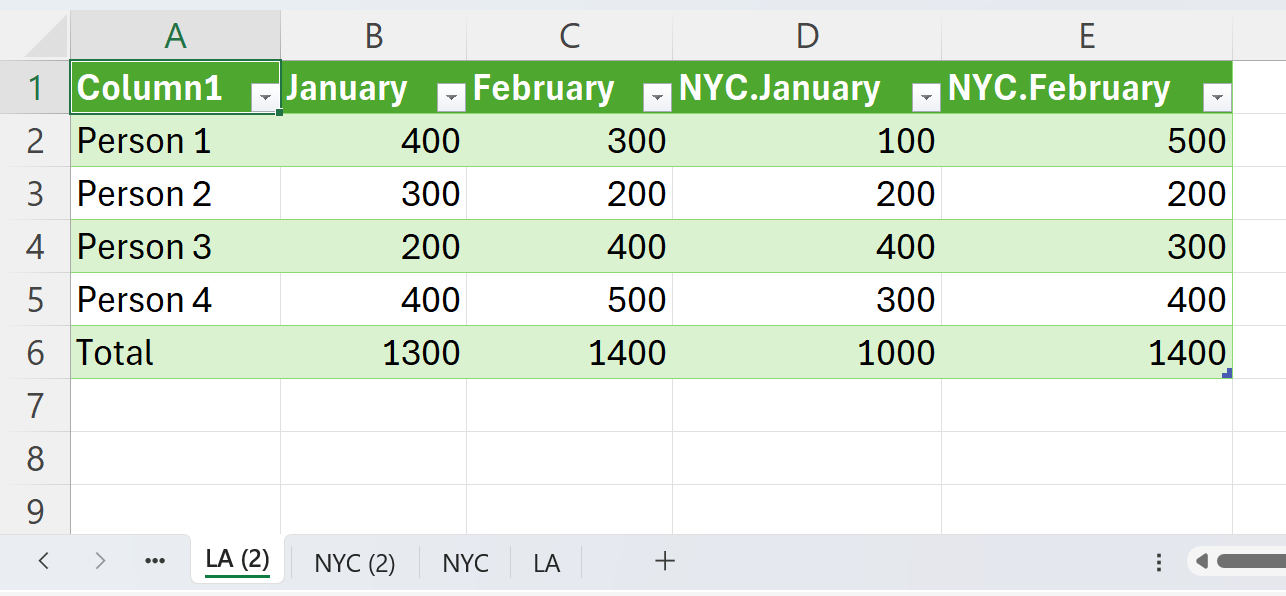
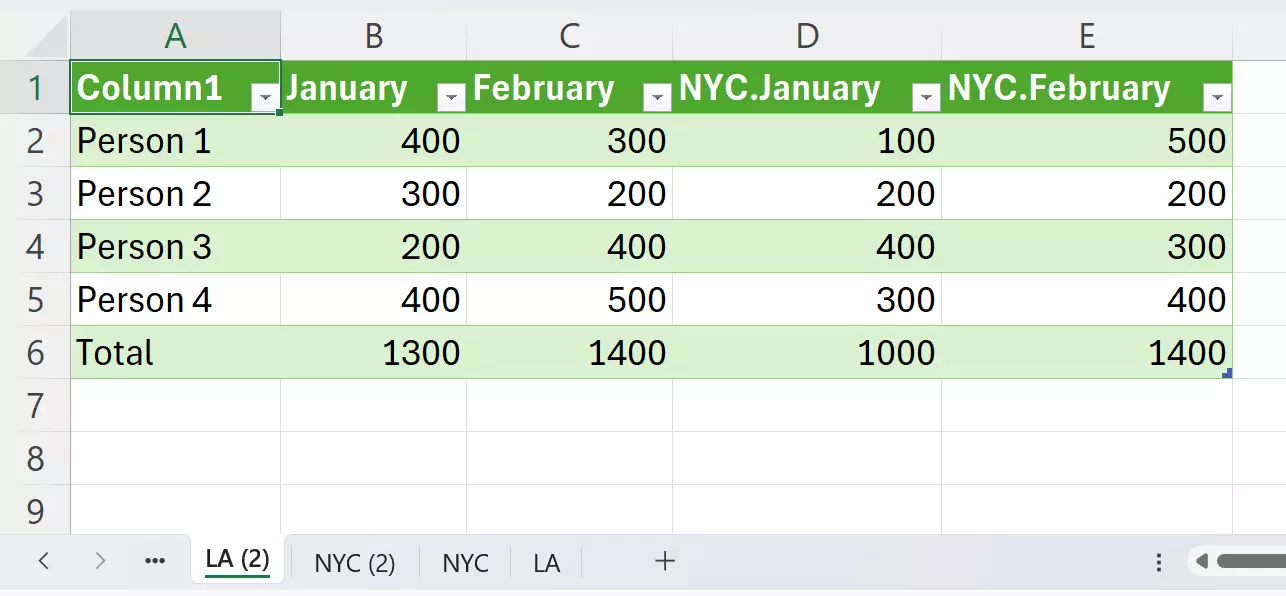
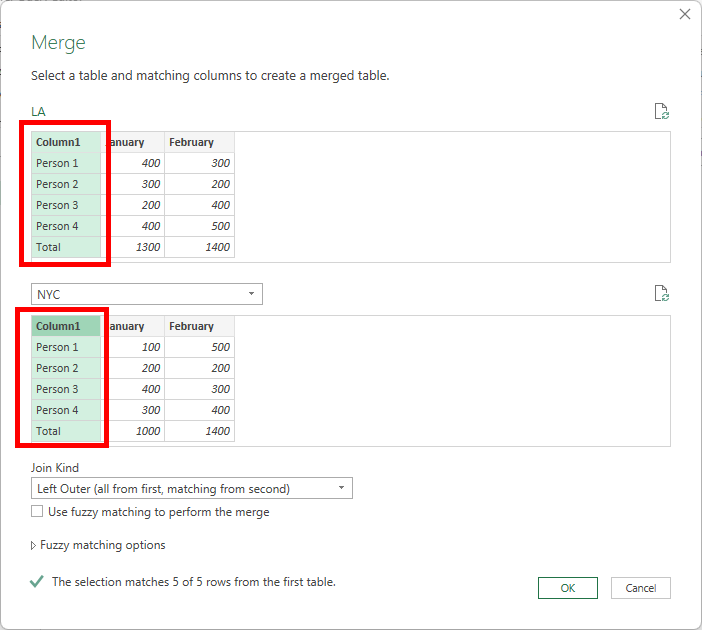
5. lépés: Megnyílik az Összevonás nevű ablak. Válassza ki a két táblázatot, majd válassza ki az azonos adatokkal rendelkező oszlopokat az egységes formázás érdekében.
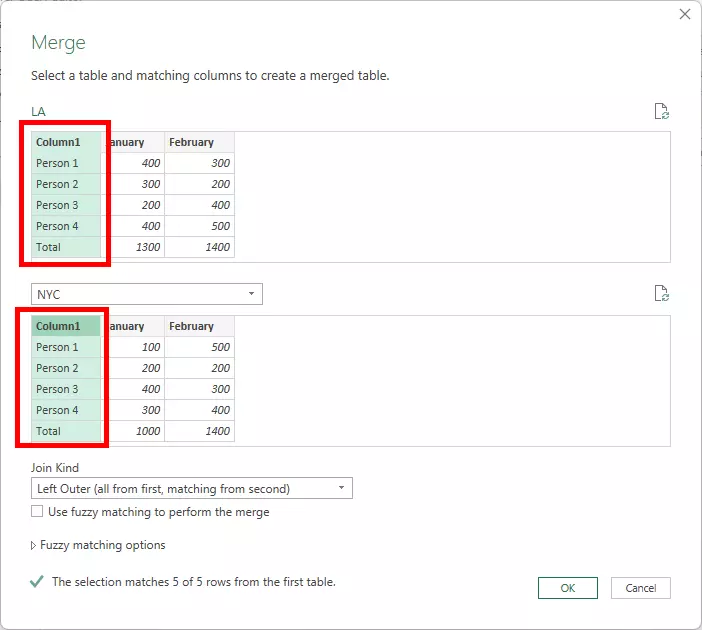
6. lépés: A táblázat tartalmának megjelenítéséhez kattintson a 2. táblázat alatt található nyíl szimbólumra, és törölje a jelölést az azonos adatokkal rendelkező oszlopok (ebben az esetben az 1. oszlop) melletti négyzetekből. Jelölje be a hozzáadni kívánt különböző adatok négyzeteit.
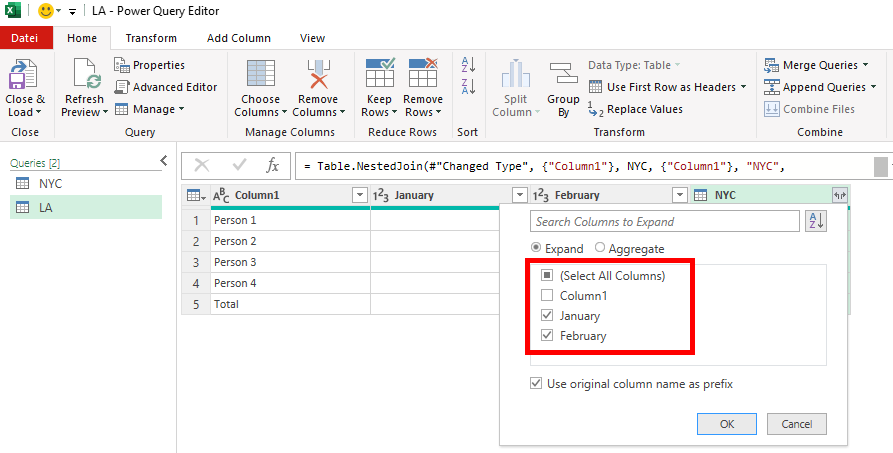
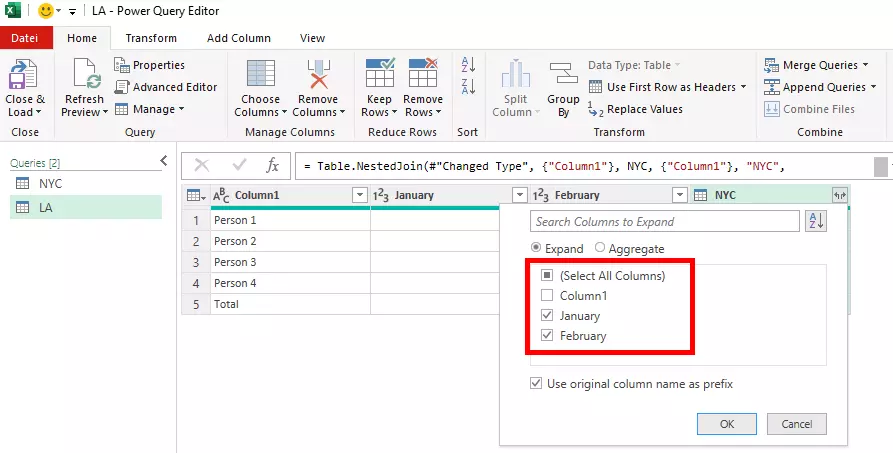
7. lépés: A szerkesztő ezután egyesíti a kiválasztott tartalmakat egyetlen táblázatba. Kattintson a Bezárás és betöltés gombra, hogy az egyesített táblázatot egy új Excel-munkalapba helyezze.