Hogyan lehet lépésről lépésre törölni egy Yahoo fiókot?

Ha törölni szeretné Yahoo-fiókját, azt a népszerű ingyenes e-mail szolgáltatóweboldalán teheti meg. Míg a törlési folyamat maga csak néhány lépést igényel, a fiók végleges deaktiválásához további 30 napra van szükség. A Yahoo Mail alkalmazáson keresztül azonban nem lehet fiókot törölni.
Yahoo-fiók törlésének gyors útmutatója
- Először nyissa meg a Yahoo fiók törlési oldalát a böngészőjében (mobil vagy asztali).
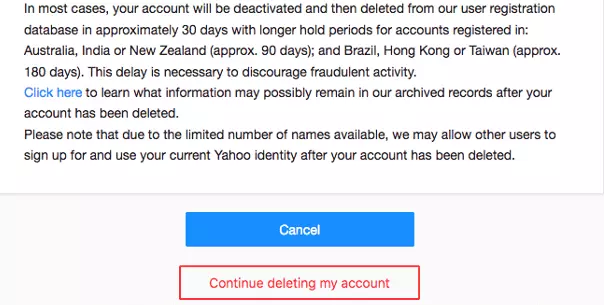
- Olvassa el a megjelenő üzenetet, majd kattintson a „Folytatom a fiók törlését” gombra a folytatáshoz.
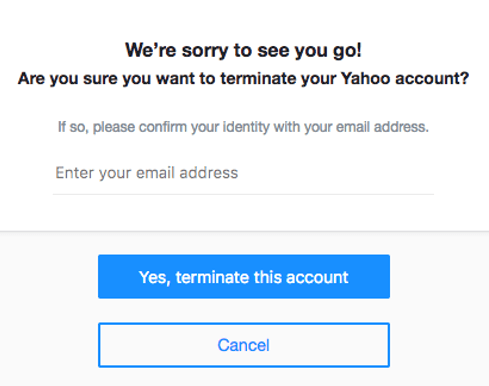
- Írja be Yahoo e-mail címét, majd kattintson az „Igen, törölje ezt a fiókot” gombra a megerősítéshez.
- Ekkor fiókja deaktiválásra kerül. 30 nap elteltével véglegesen törlésre kerül, amennyiben addig nem jelentkezik be újra.
Mit kell tudnom a Yahoo-fiókom törlése előtt?
Mielőtt törölné fiókját, vegye figyelembe az alábbi néhány szempontot. Fiókját csak akkor törölheti, ha nincs fennálló tartozása, és a lemondott előfizetések fizetési időszaka legalább 90 nappal ezelőtt lejárt.
Ezenkívül ne feledje, hogy fiókja törlésével minden adata elveszik. Ezért célszerű a fontos címeket vagy e-maileket külső eszközön menteni, mielőtt véglegesen törli Yahoo-fiókját. Elméletileg lehetséges, hogy felhasználónevét másvalaki átveszi.
Hogyan törölheti Yahoo-fiókját az alkalmazáson keresztül
Yahoo e-mail fiókját okostelefonján vagy számítógépén törölheti, de a Yahoo Mail alkalmazáson keresztül nem. Még ha a Yahoo Mail alkalmazást is használja, akkor is egy webböngészőn keresztül kell elvégeznie a fiók törlését a erre a célra szolgáló weboldalon. Az alábbiakban lépésről lépésre végigvezetjük Önt a folyamaton.
Miután törölte Yahoo-fiókját, szükség esetén eltávolíthatja a Yahoo alkalmazást okostelefonjáról is.
Hogyan törölheti Yahoo-fiókját a weboldalon keresztül
Ha törölni szeretné Yahoo-fiókját, azt bármelyik általános webböngészővel megteheti. Kövesse az alábbi lépéseket:
- Először nyissa meg a Yahoo-fiók törlési oldalát, és jelentkezzen be e-mail címével és jelszavával.
- Ekkor megjelenik egy részletes szöveg, amely elmagyarázza a törlési folyamatot és a fiók törlésének következményeit. Olvassa el figyelmesen ezt a szöveget. Ha mindent megértett és folytatni szeretné a Yahoo-fiók törlését, kattintson a „Folytatom a fiók törlését” gombra.

- Ezután még egyszer megkérdezik, hogy biztosan törölni szeretné-e a fiókját. A megerősítéshez írja be e-mail címét, majd kattintson az „Igen, törölje ezt a fiókot” gombra.
A teljes törlés előtti átmeneti időszak
A Yahoo-fiók teljes törlése egy kis időt vesz igénybe. A Yahoo először 30 napra felfüggeszti a fiókodat. A fiók regisztrációjának országától függően a folyamat hosszabb időt vehet igénybe – akár 90 napot (Ausztrália, Új-Zéland) vagy akár 180 napot (Brazília, Tajvan, Hongkong, India). Ha ebben az időszakban nem jelentkezel be a fiókodba, akkor a határidő lejárta után automatikusan törlésre kerül.
Ez azt is jelenti, hogy a törlést könnyedén visszafordíthatja, ha a megadott időn belül újra bejelentkezik fiókjába. Annak ellenőrzéséhez, hogy Yahoo-fiókja sikeresen törlésre került-e, próbáljon meg újra bejelentkezni a határidő lejárta után. Ha a bejelentkezés nem sikerül, az azt jelenti, hogy profilja véglegesen deaktiválásra került.