A 20 legfontosabb WhatsApp-trükk

A világszerte elterjedt WhatsApp üzenetküldő alkalmazás számos funkcióval rendelkezik, amelyek megkönnyíthetik az életedet. Például időt takaríthatsz meg a broadcast opcióval, tárhelyet spórolhatsz a csevegésekből való média törlésével, vagy kreatív lehetsz a WhatsApp GIF-ekkel. Itt összegyűjtöttük a WhatsApp 20 legjobb trükkjét.
1. trükk: Hogyan küldhetünk WhatsApp-üzenetet több névjegynek a Broadcast funkcióval?
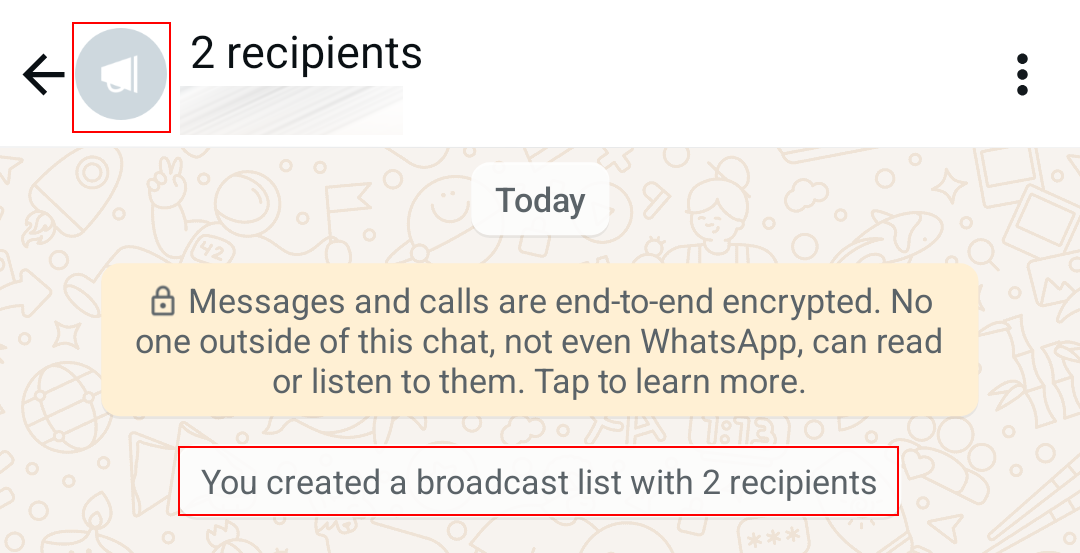
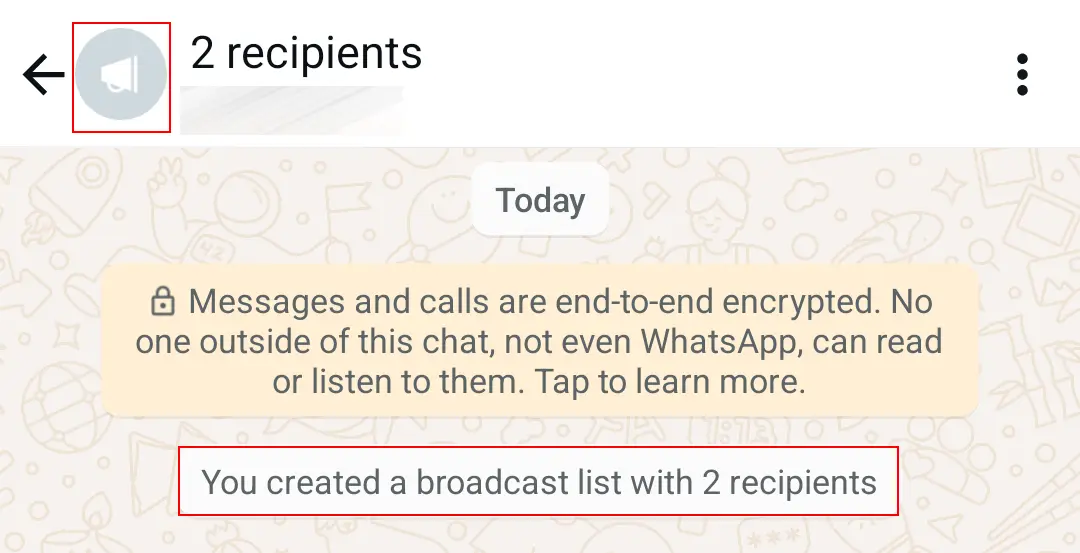
A WhatsApp broadcast funkciójával ugyanazt az üzenetet egyszerre több névjegynek is elküldheted. Ez különösen akkor hasznos, ha meghívókat, újévi üdvözleteket vagy hasonló üzeneteket szeretnél elküldeni.
Androidon a sugárzási lista létrehozásához válassza ki a három pontot tartalmazó gombot, majd a „Új sugárzás” lehetőséget. iOS-en válassza a „Sugárzási listák” és az „Új lista” lehetőséget. Most kiválaszthatja azokat a névjegyeket, amelyeknek üzenetet szeretne írni. A megerősítés után megnyílik egy új csevegőablak. Az Ön által elküldött üzeneteket a kiválasztott címzettek a szokásos módon fogják megkapni. Ne feledje azonban, hogy a sugárzás csak akkor működik, ha a névjegyek is Önnek mentették el Önt névjegyként.
2. trükk: Hogyan ellenőrizhetjük és csökkenthetjük az adatforgalmat a WhatsApp alkalmazásban
A WhatsApp mobil adatforgalmának ellenőrzéséhez lépj a beállításokba, válaszd a „Tárolás és adatok” menüpontot, majd a „Hálózati használat” menüpontot. Itt megtalálod az üzenetek, csevegések, állapotjelzések és hívások, beleértve a WhatsApp videohívásokat is, által felhasznált adatmennyiséget. A statisztikák visszaállítása is lehetséges.
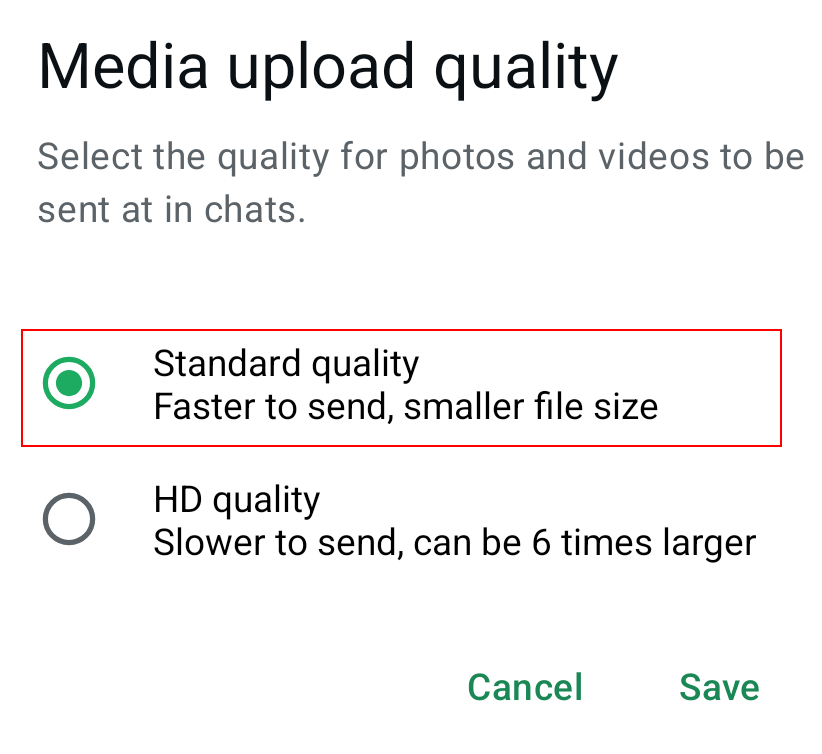
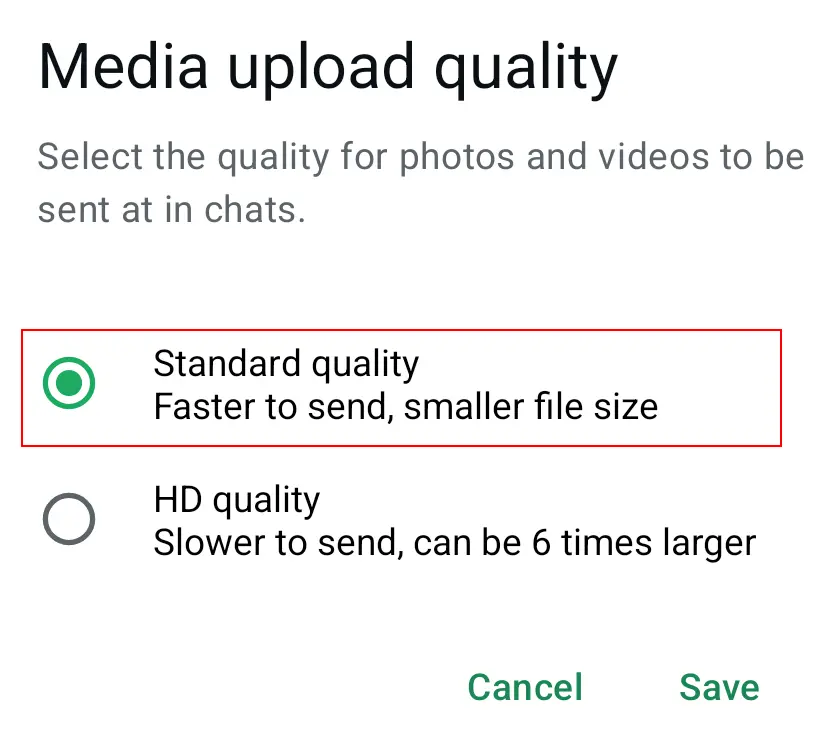
Mivel az adatforgalom a képek és más médiafájlok küldése és fogadása során a legnagyobb, a következő lépéseket javasoljuk: A „Tárolás és adatok” menüpontban állítsa be, hogy az összes vagy a kiválasztott médiafájlok automatikus letöltése csak Wi-Fi-kapcsolaton keresztül történjen. A mobil használat során továbbra is manuálisan letöltheti a csevegési médiafájlokat, ha rákattint azokra. Egyéb adatmegtakarítási módszerek közé tartozik a WhatsApp-hívások alacsonyabb adatforgalmának beállítása és a médiafájlok feltöltési minőségének csökkentése.
3. trükk: Hogyan lehet helyet szabadítani a WhatsApp médiafájlok törlésével
A WhatsAppon kapott fotók és videók és más médiafájlok értékes tárhelyet foglalnak. Szerencsére van egy egyszerű módszer a tárhely felszabadítására: egyszerűen törölje a kiválasztott vagy az összes médiafájlt a WhatsApp-beszélgetéseiből anélkül, hogy elveszítené a szöveges üzeneteket.
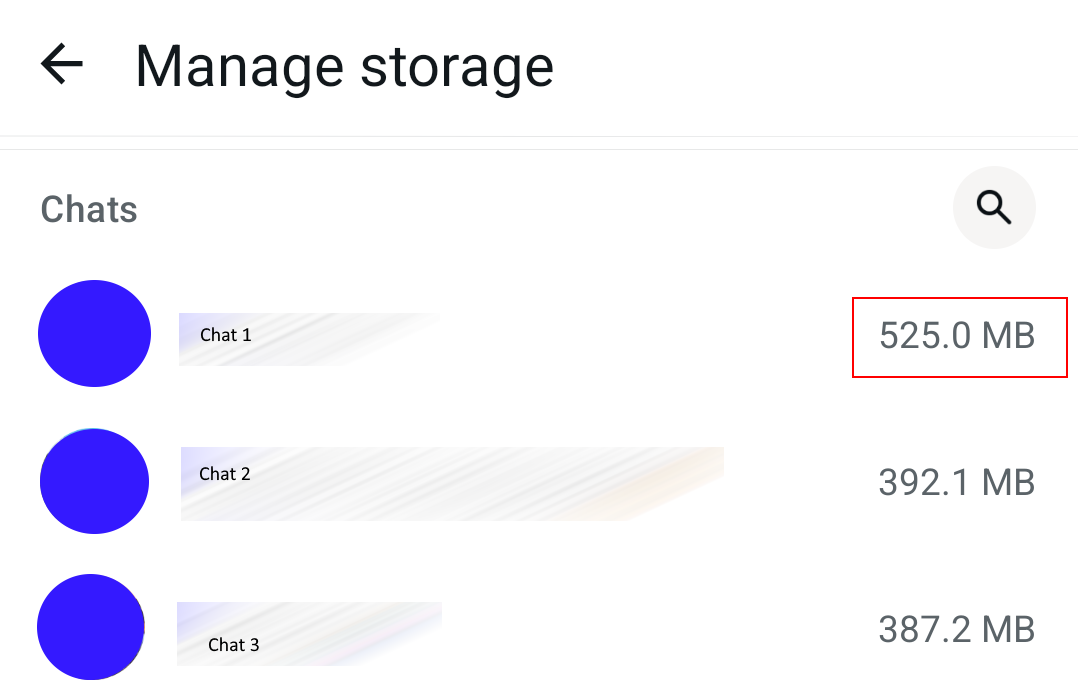
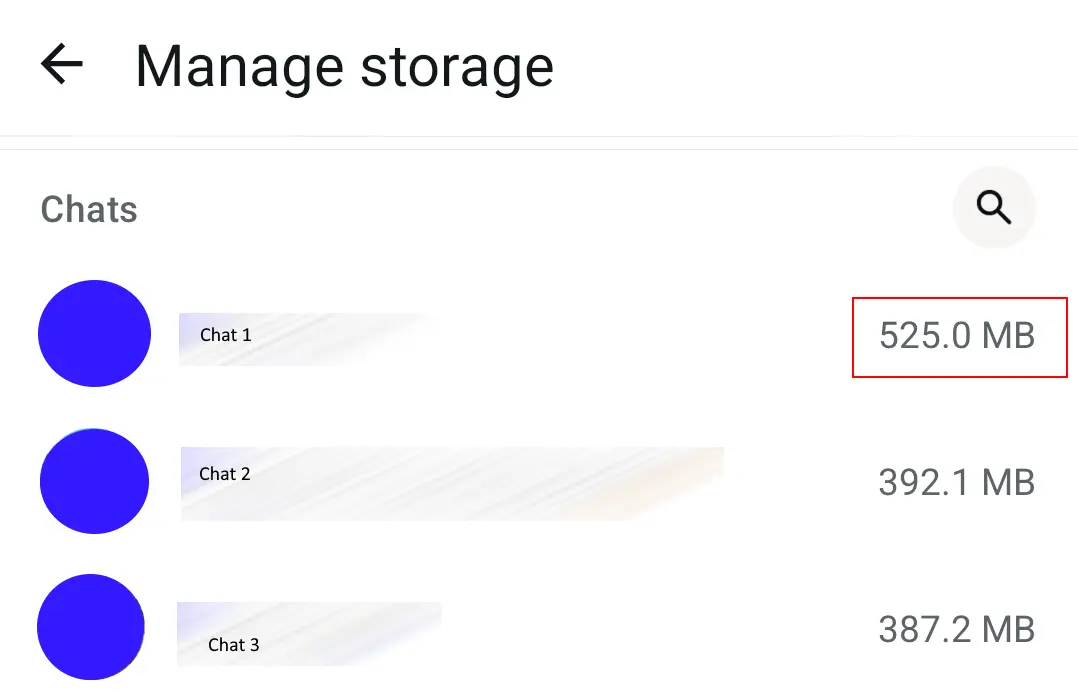
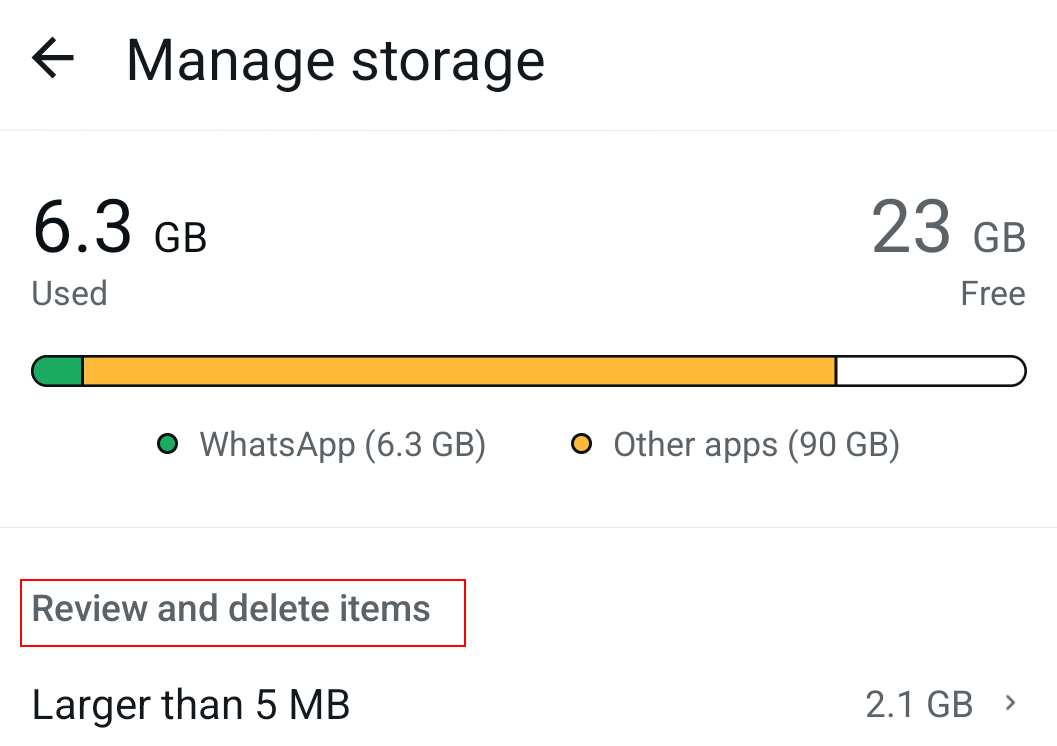
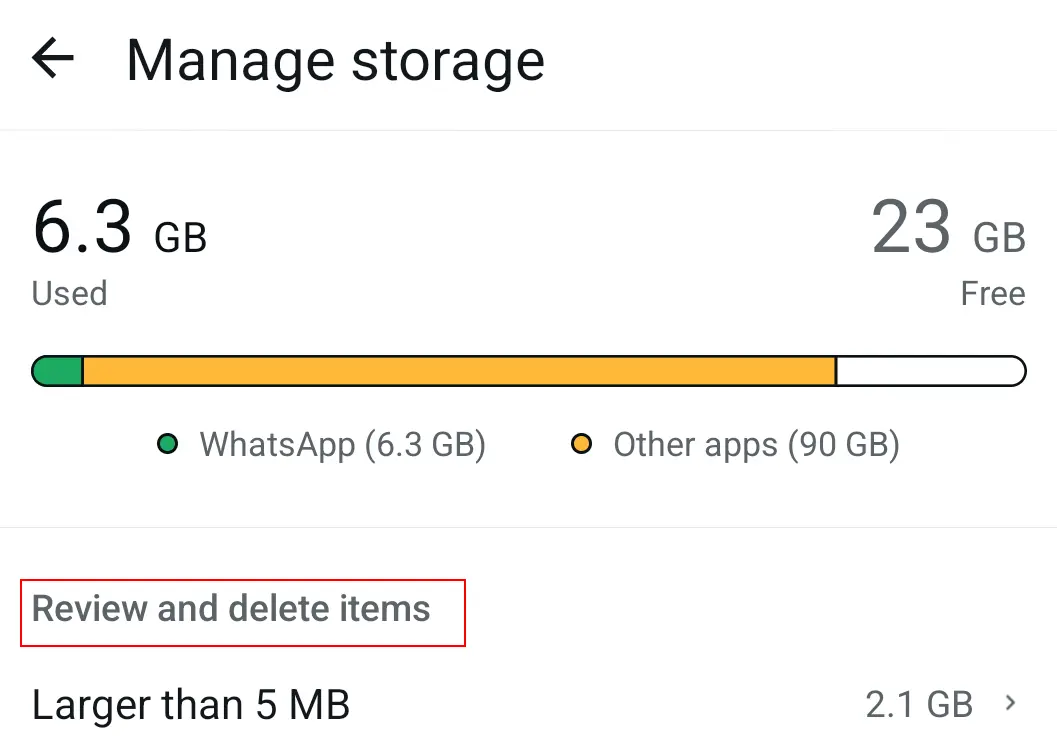
A WhatsApp beállításaiban válaszd a „Tárolás és adatok” menüpontot, majd a „Tárolás kezelése” menüpontot. Az 5 MB-nál nagyobb fájlok itt lesznek felsorolva. Töröld azokat a tartalmakat, amelyek sok helyet foglalnak és/vagy amelyekre már nincs szükséged.
4. trükk: Hogyan lehet egy bizonyos ideig elnémítani a WhatsApp-beszélgetéseket?
A némítás funkció egy WhatsApp-trükk, amellyel letilthatók az egyéni és csoportos csevegések értesítései. Ne keverje össze azonban a névjegyek blokkolásával! Egyszerűen csak adja meg, mely csevegések értesítéseit nem szeretné megkapni.
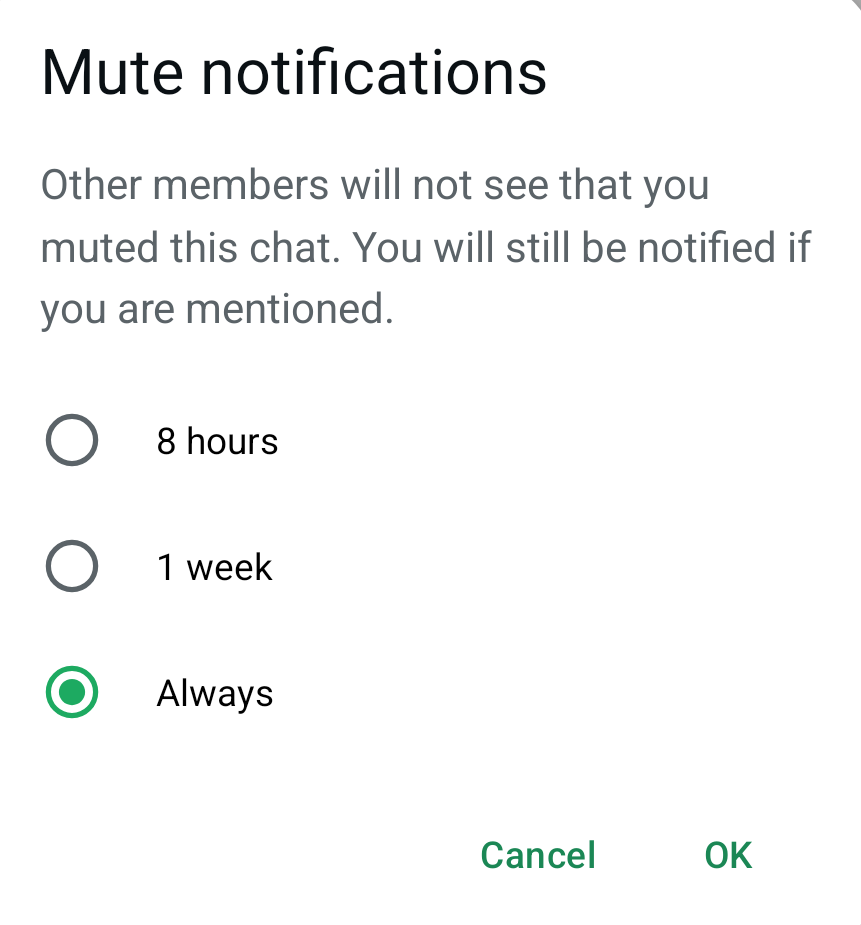
Először válaszd ki a némítani kívánt csevegést. Ezután Android rendszeren kattints a három pontból álló menüben a „Értesítések némítása” lehetőségre. iOS rendszeren ezt az opciót a csoport vagy a névjegyinformációk ablakában találod. A csevegésre hosszan rákattintva is aktiválhatod a némítást. Egy praktikus funkcióval kiválaszthatod, hogy az értesítéseket nyolc órára, egy hétre vagy határozatlan ideig némítsd.
5. trükk: Hogyan használjuk a vastag, dőlt és áthúzott formázást a WhatsAppban?
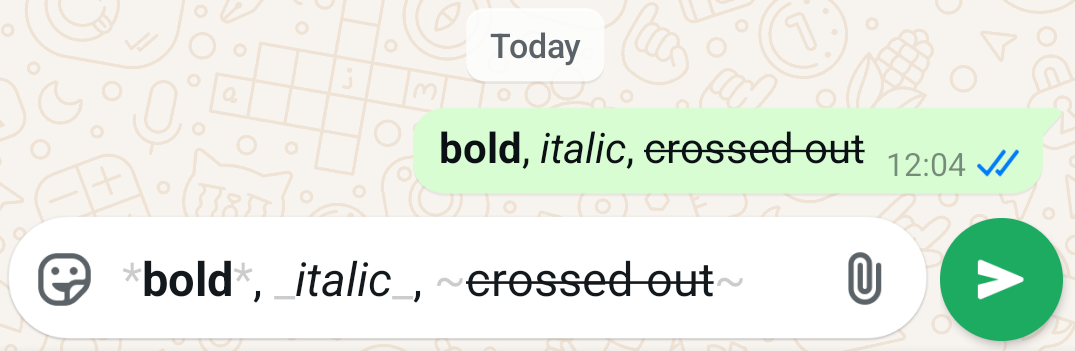
Ha szeretnéd WhatsApp üzeneteidet kifejezőbbé tenni, akkor ez a formázási trükk neked való. Bizonyos karakterek hozzáadásával a szöveg elejére és végére különböző módon kiemelheted azt: vastag betűvel, dőlt betűvel és áthúzással. A karakterek az üzenet elküldése után azonnal eltűnnek.
6. trükk: Hogyan hallgathatod meg a WhatsApp hangüzenetedet, mielőtt elküldenéd?
Normális esetben a WhatsApp hangüzenetek rögtön a felvétel után elküldésre kerülnek, de van egy egyszerű trükk, amivel ezt megakadályozhatod. Ezzel átnézheted a felvett hangüzenetet, és újra felveheted, ha nem úgy hangzik, ahogy szeretted volna.
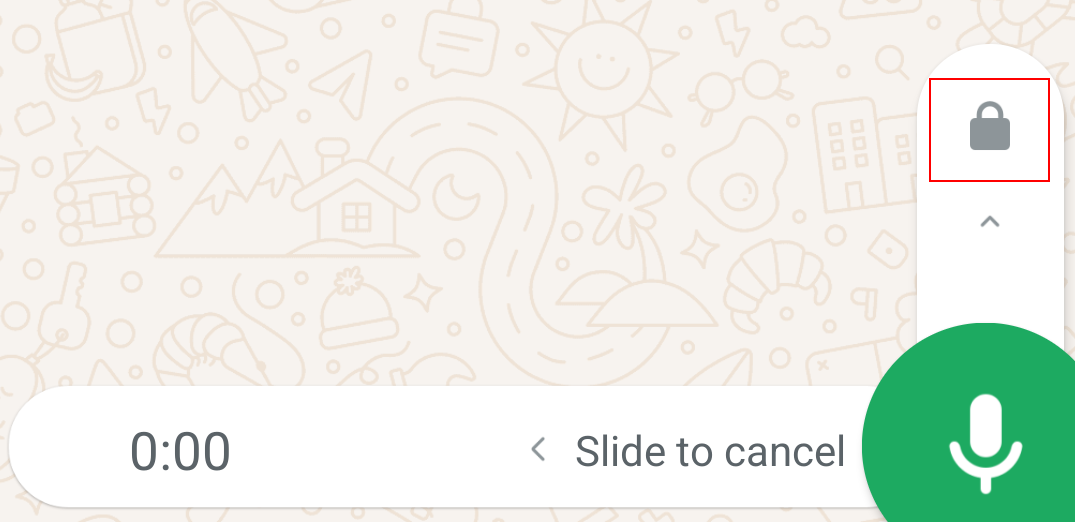
Így működik: egy WhatsApp-csevegésben nyomja meg és tartsa lenyomva a jobb alsó sarokban található mikrofon ikont, majd csúsztassa ujját felfelé. Megjelenik egy lakat ikon, jelezve, hogy a felvétel mostantól kézmentes. Ezután kényelmesen rögzítheti üzenetét. A felvétel közben vagy után érintse meg a szünet gombot, és a lejátszás ikon megjelenik a bal oldalon. Érintse meg, hogy üzenetét tetszés szerint többször is meghallgassa.
7. trükk: Hogyan lehet kikapcsolni az olvasási visszaigazolásokat/kék pipákat a WhatsAppban?
A WhatsApp alkalmazásban az üzenet alatt található két kék pipa azt jelenti, hogy a címzett elolvasta az üzenetet. Ez a fajta olvasási visszaigazolás praktikus lehet, de nyomást is gyakorolhat az emberekre, hogy gyorsan válaszoljanak, mert a kapcsolattartó tudja, hogy üzenetét elolvasták.
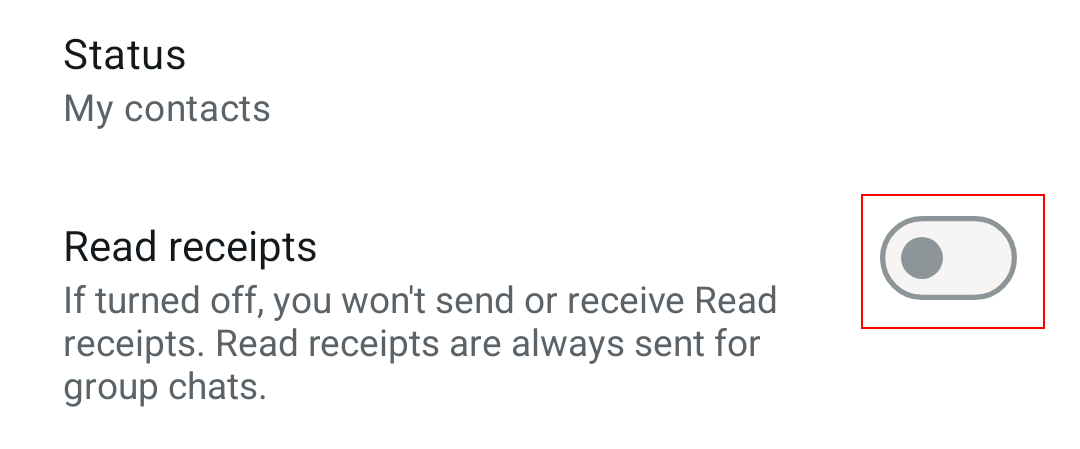
A WhatsApp olvasási visszaigazolásának kikapcsolásához lépj a beállítások „Fiók”, majd „Adatvédelem” menüpontjába. Itt találod az „Olvasási visszaigazolás” opciót. A kikapcsolás után a kapcsolataid nem láthatják, hogy elolvastad-e az üzeneteiket. Ugyanez vonatkozik rád is. Ez azonban nem vonatkozik a csoportos csevegésekre.
8. trükk: Hogyan lehet elrejteni az adatokat és megvédeni a magánéletet
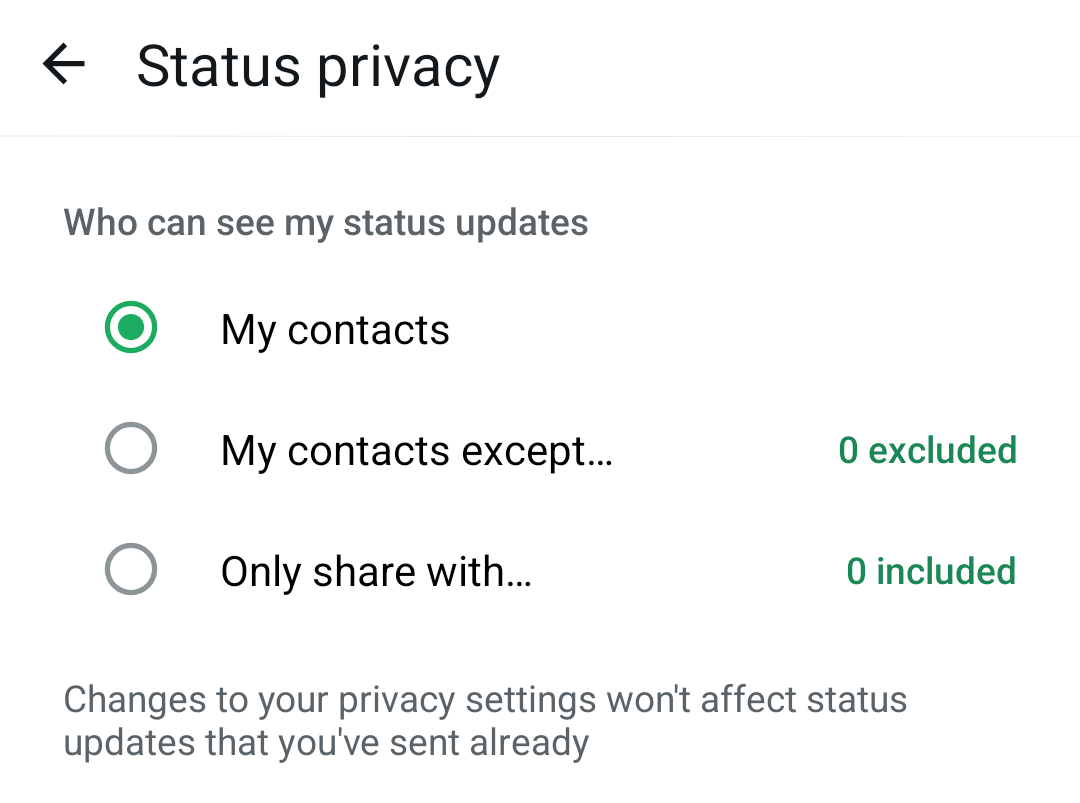
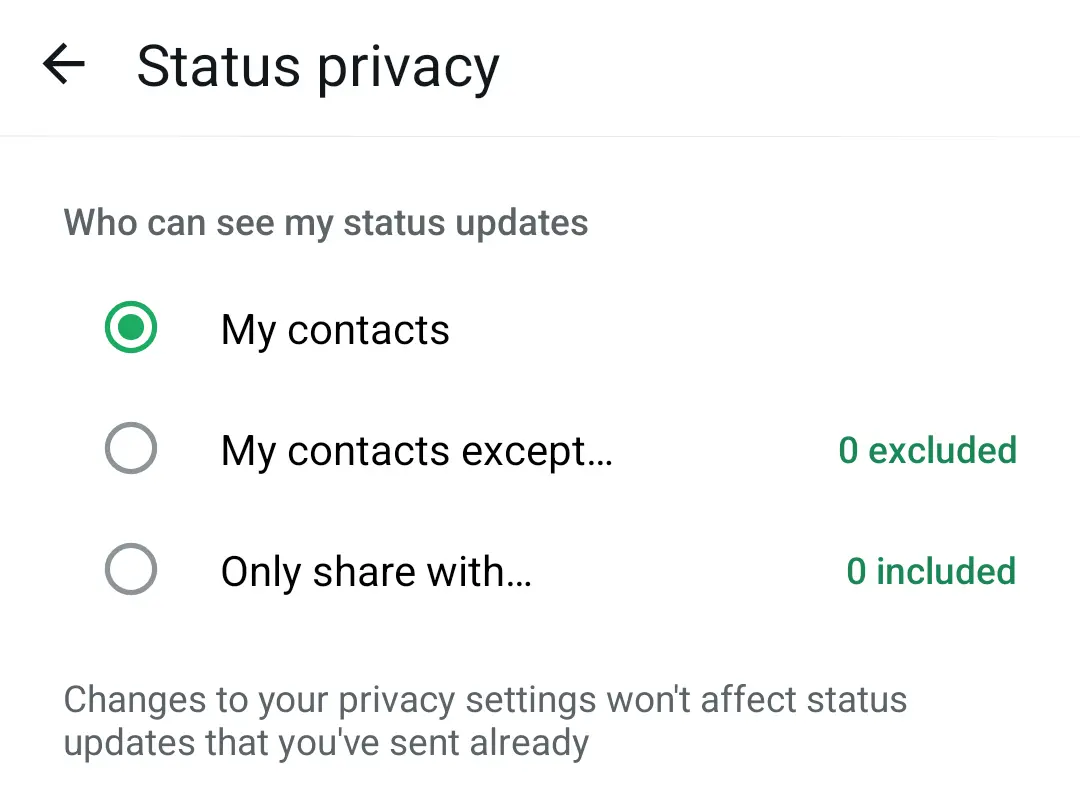
Egy másik praktikus trükk az, hogy elrejted a személyes adataidat, például a WhatsApp profilképedet és állapotodat. Más szavakkal, kiválaszthatod, hogy ki láthatja az adataidat. Így megvédheted a magánéletedet és rejtve tarthatod a személyazonosságodat.
iOS és Android rendszereken válaszd a WhatsApp beállítások közül a „Privacy” (Adatvédelem) menüpontot. Itt megadhatod , hogy mindenki, csak a kapcsolataid vagy senki sem láthassa az adataidat. Sok felhasználó kifejezetten a „Last Seen” (Utoljára látták) opciót állítja „Nobody” (Senki) értékre.
9. trükk: Hogyan lehet észrevétlenül kilépni egy WhatsApp csoportos csevegésből anélkül, hogy teljesen kilépnél?
Ha már nem szeretnél aktív tagja lenni egy WhatsApp-csoportnak, de nem szeretnéd felhívni a figyelmet a kilépésedre, van egy egyszerű megoldás. Így kell csinálni:
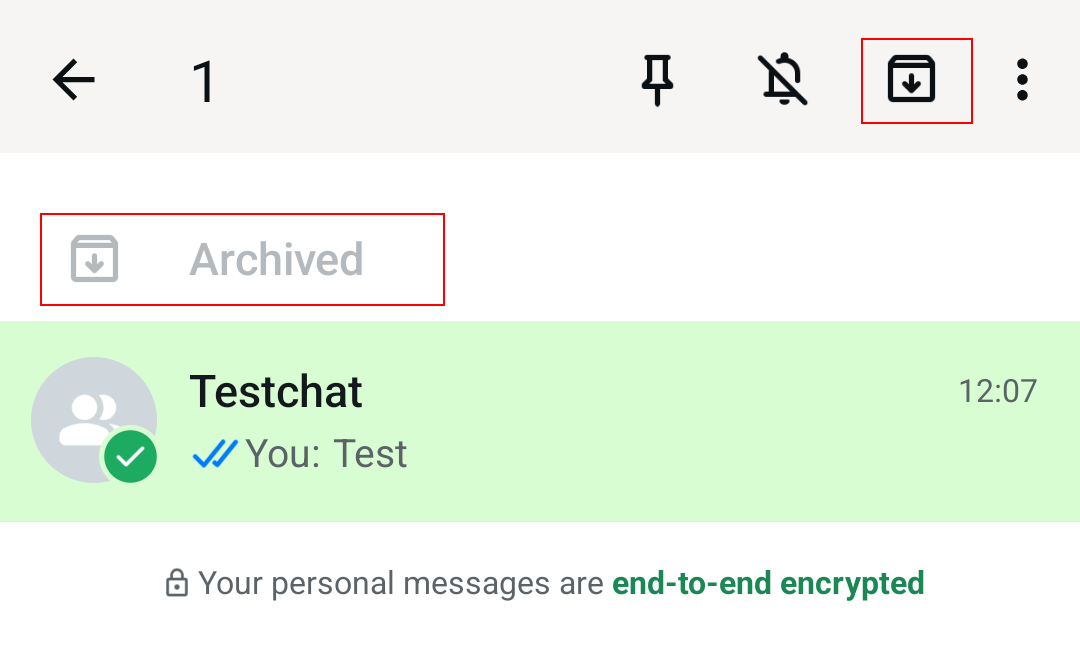
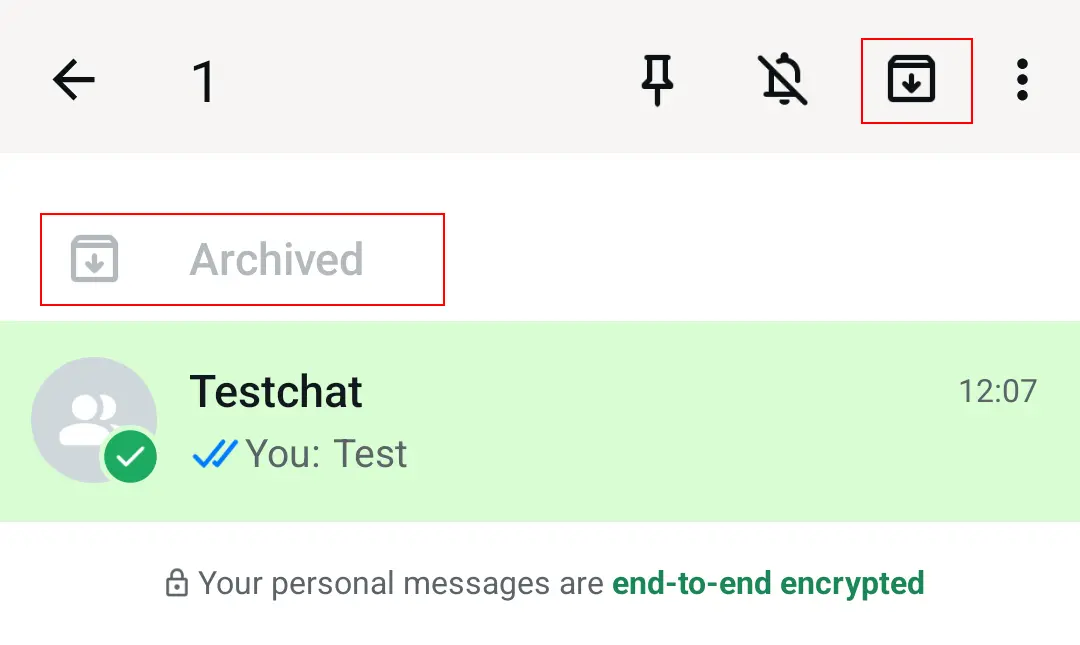
Válaszd ki a csoportos csevegést, amelyet el akarsz hagyni, és lépj a csoport információihoz. Itt találod a „Értesítések elnémítása” vagy „Elnémítás” opciót, amelyet „Mindig” értékre állíthatsz. Amikor visszatérsz a csevegéshez, archiváld azt. Ezután a csoportos csevegés már nem fog megjelenni a listában, és nem fogsz több új üzenetet kapni. Ha meggondolnád magad, a WhatsApp csevegést könnyedén visszaállíthatod.
10. trükk: Hogyan lehet fontos WhatsApp-beszélgetéseket a tetejére rögzíteni
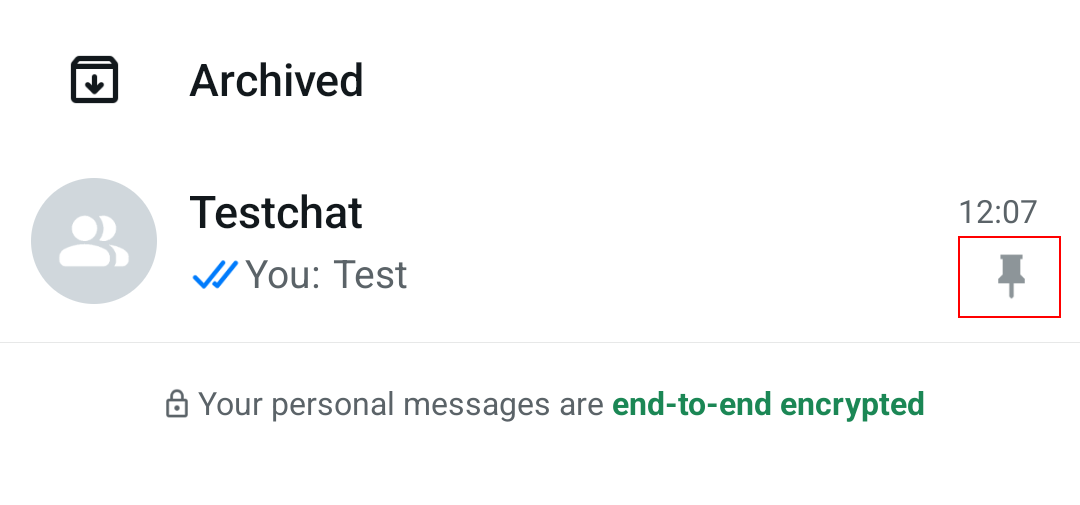
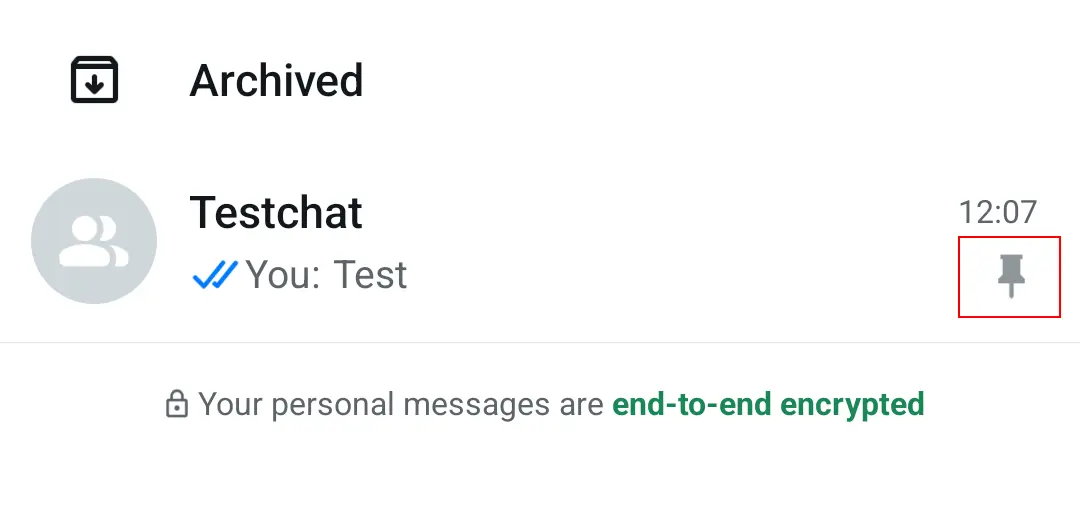
Ha van olyan névjegy vagy csoport a WhatsAppon, amelynek gyakran küldesz üzenetet, érdemes azt a csevegést rögzíteni. Így mindig a csevegési lista tetején fog megjelenni, és nem kerül lejjebb, amikor új üzenetek érkeznek.
Így működik: iOS rendszeren csúsztassa balról jobbra a kívánt csevegést, hogy megjelenjen a rögzítési opció. Android rendszeren tartsa lenyomva a csevegést, amíg meg nem jelenik a rögzítési ikon. A kiválasztás után a csevegés a lista tetején marad.
11. trükk: Hogyan idézzünk csevegési üzeneteket a kommunikáció egyértelműbbé tétele érdekében
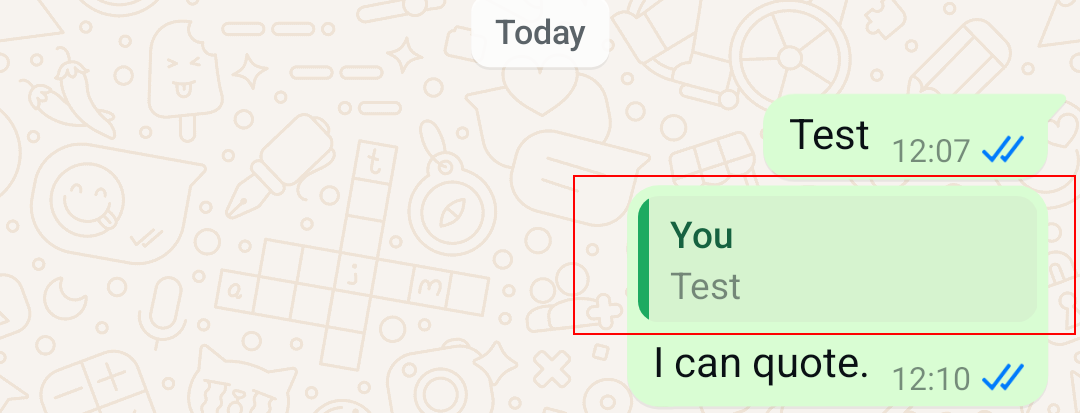
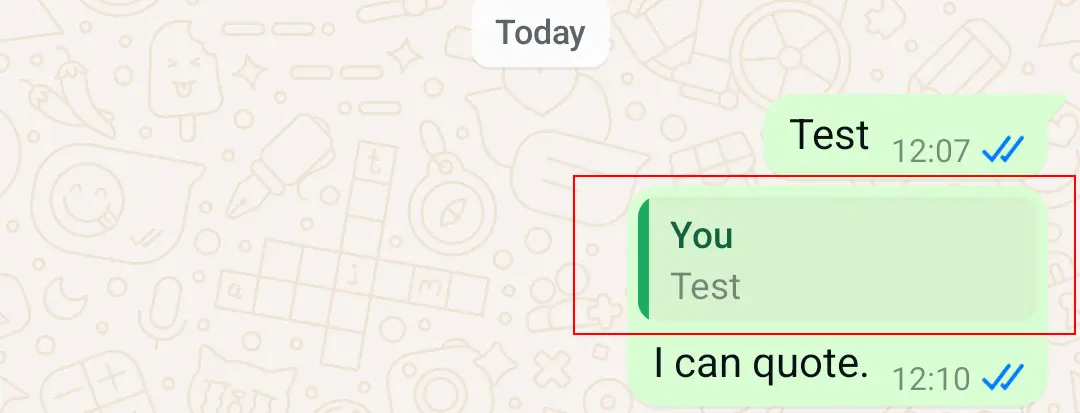
A WhatsApp rendelkezik egy funkcióval, amely lehetővé teszi a korábbi üzenetek idézését. Ez akkor hasznos, ha egy hosszú csoportos beszélgetés egy bizonyos pontjára szeretnél hivatkozni. Hasznos akkor is, ha korábbi üzeneteket szeretnél kiemelni. Az idézett szövegre kattintva automatikusan visszatérsz az eredeti üzenethez.
WhatsApp-üzenet idézéséhez csúsztassa ujját jobbra a csevegésben. Ezután az üzenet a mobil billentyűzet felett jelenik meg. Írja meg üzenetét, és küldje el az idézett szöveggel együtt. Ez nem csak mások WhatsApp-üzeneteivel működik, hanem a saját üzeneteivel is , de nem csevegések között.
12. trükk: Hogyan állítsunk be különböző értesítési hangokat különböző névjegyekhez
Amikor új üzenetet kapsz a WhatsAppon, egy szabványos értesítési hangot hallasz. De az egyes névjegyekhez egyedi hangot is rendelhetsz. Így azonnal tudni fogod, ki írt neked üzenetet.
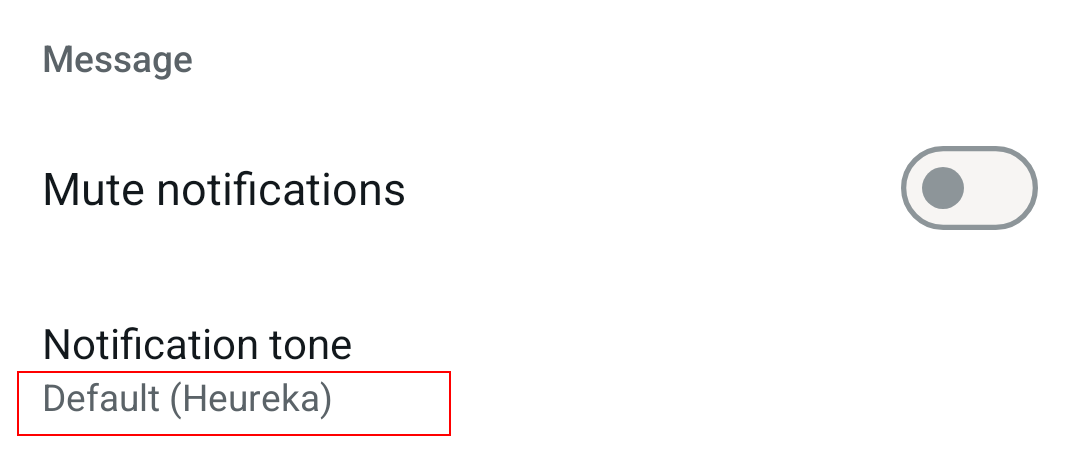
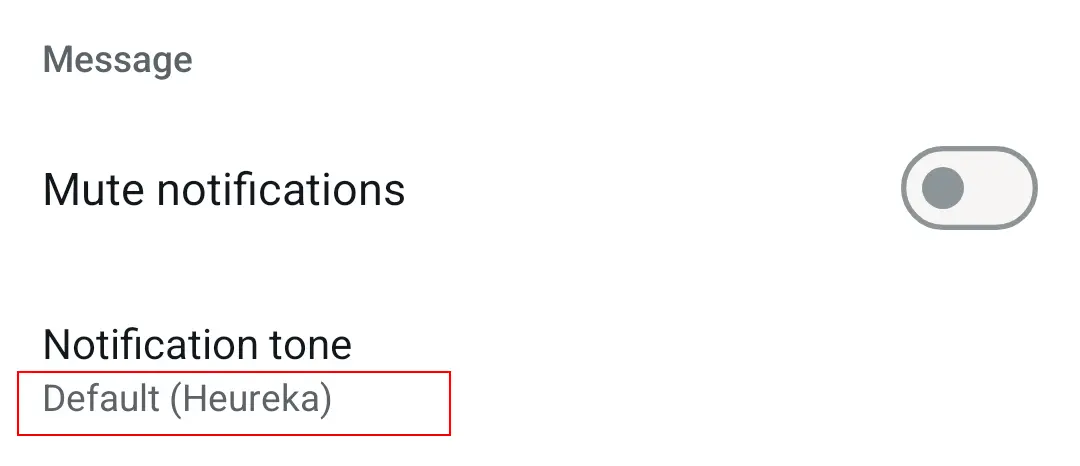
Az értesítési hang megváltoztatásához válasszon ki egy WhatsApp-csevegést, nyissa meg a kapcsolattartási adatokat, majd válassza a „Saját értesítések” (Android) vagy a „Háttérkép és hang” (iOS) lehetőséget. Itt kiválaszthat egy hangot a „Értesítési hang” (Android) vagy a „Saját hang” (iOS) alatt. A különböző hangok közül könnyen kiválaszthatja a megfelelőt. Ez a funkció számos WhatsApp-alternatívában is elérhető, például a Signal alkalmazásban.
13. trükk: Hogyan jelölhetünk üzeneteket csillaggal és könyvjelzővel?
A WhatsApp üzeneteit megjelölheted vagy könyvjelzővel ellátod. Ez akkor hasznos, ha nem szeretnél elfelejteni egy különösen kedves üzenetet vagy egy olyan üzenetet, amely fontos információkat tartalmaz, például egy találkozót.
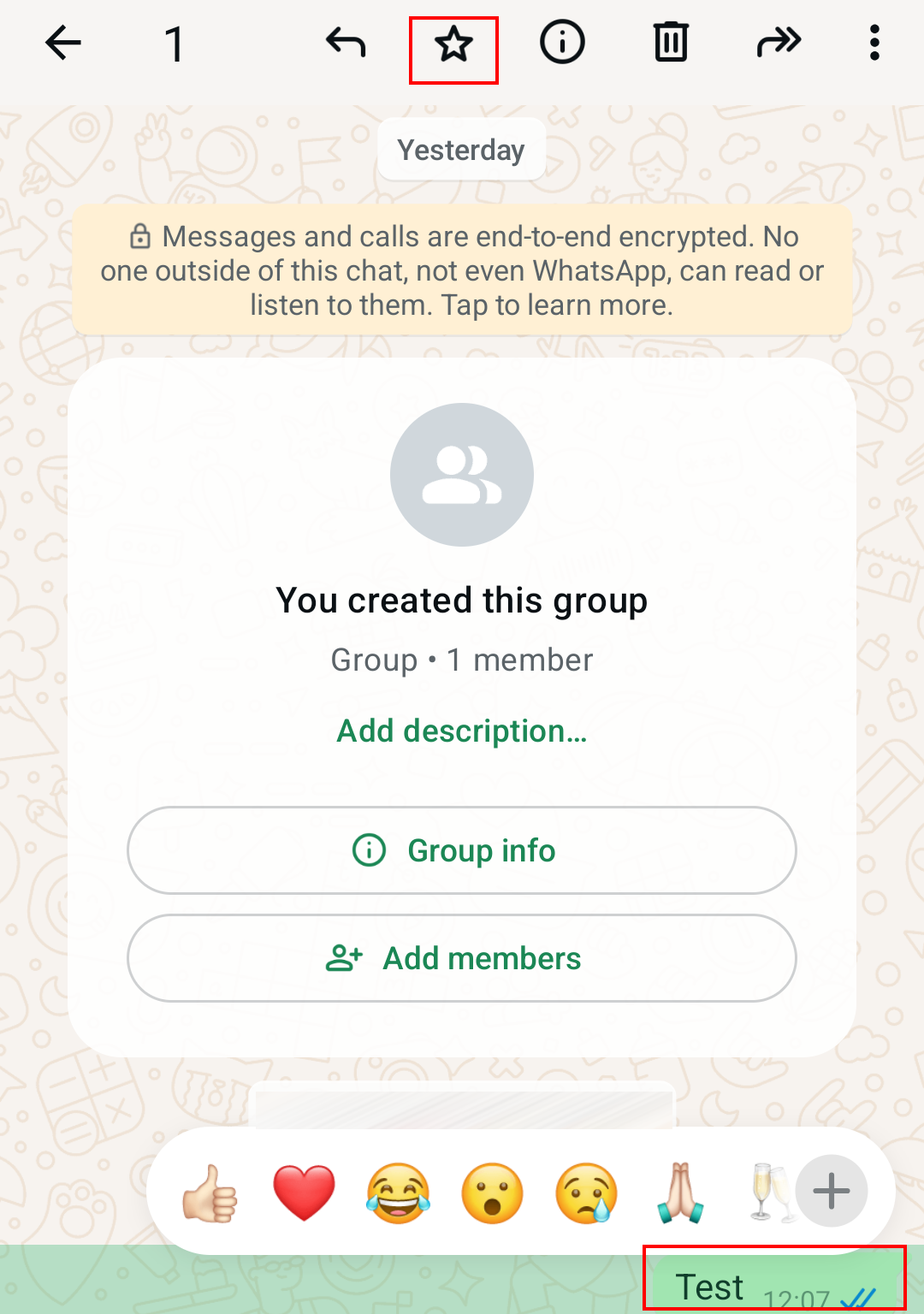
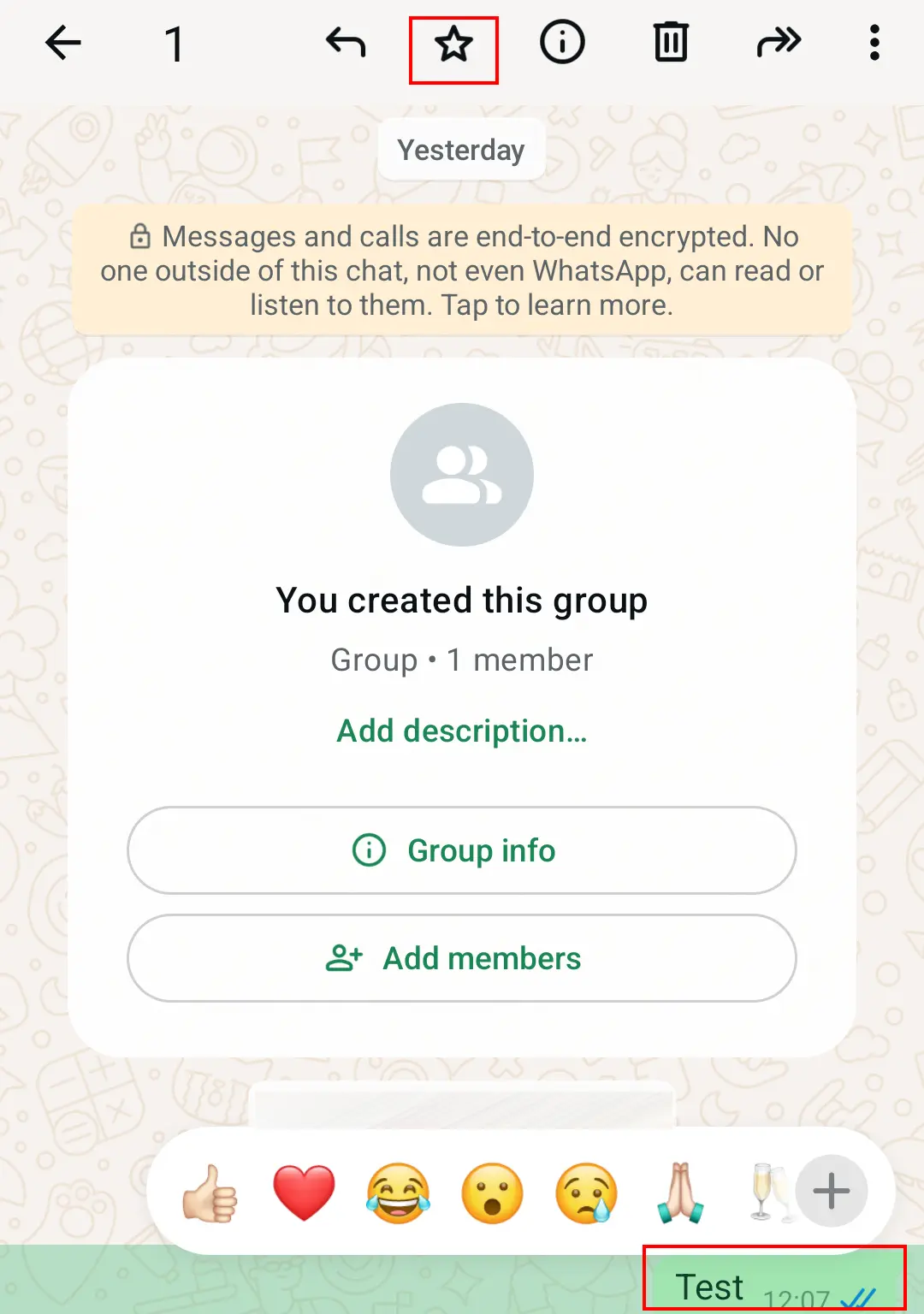
A folyamat egyszerű: nyissa meg a WhatsApp csevegést, amely tartalmazza a kiemelni kívánt üzenetet. Kattintson duplán az üzenetbuborékra, vagy tartsa lenyomva az ujját. Több lehetőség jelenik meg, köztük egy csillag ikon (Android esetén) vagy „Csillag” (iOS esetén). A csillaggal jelölt üzeneteket Android esetén a menüben, iOS esetén a beállítások „Csillaggal jelölt üzenetek” menüpontjában tekintheti meg.
14. trükk: Hogyan lehet GIF-eket létrehozni és elküldeni a WhatsApp-on
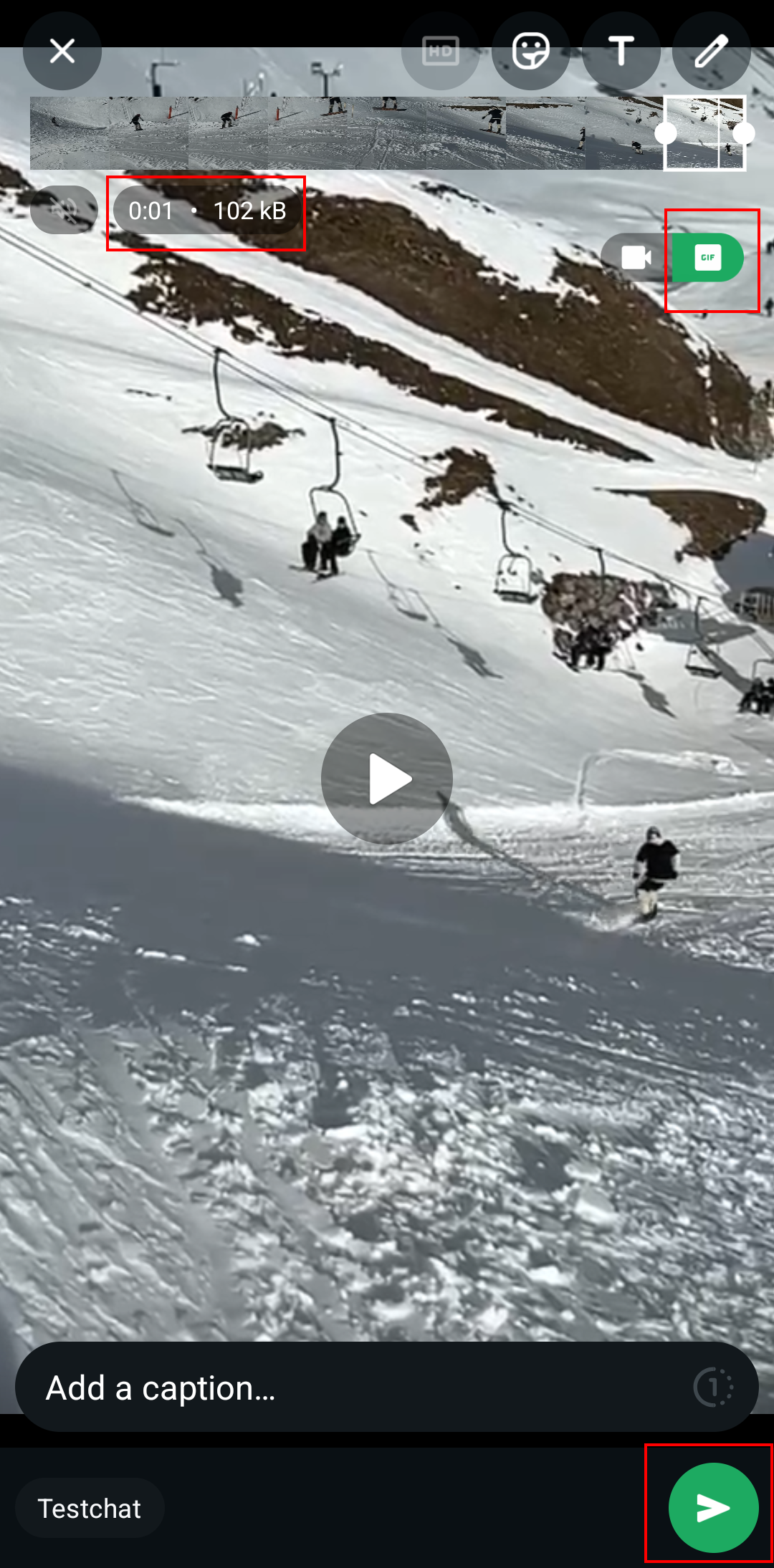
A WhatsApp alkalmazásban nemcsak GIF-eket kereshet és küldhet, hanem létre is hozhat. Ehhez nincs szükség további szoftverre. Csak a messengerre és egy videóra a könyvtárából.
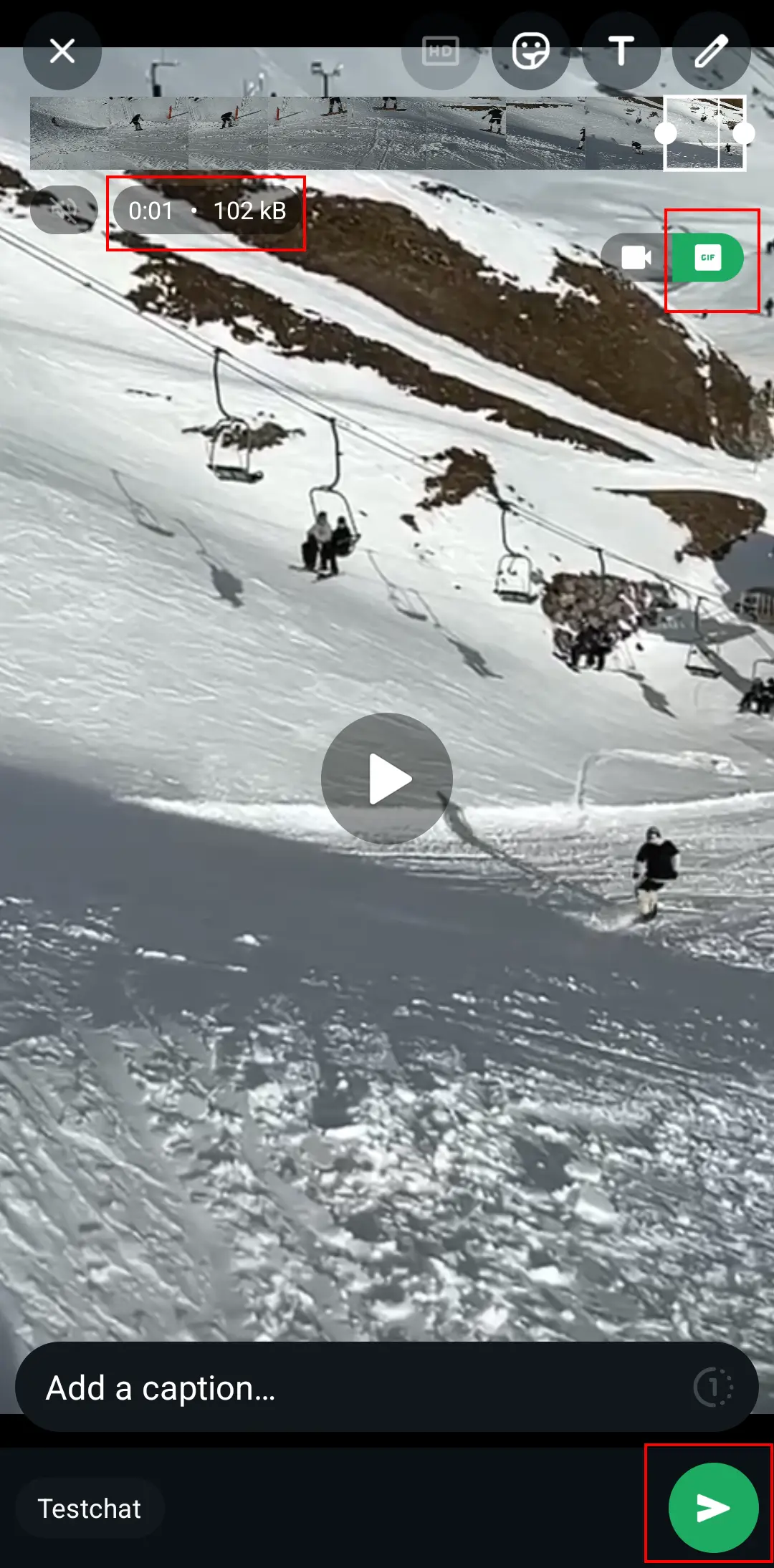
A WhatsApp csevegésben válaszd ki a plusz ikont és a „Fotó- és videókönyvtár” opciót. Miután kiválasztottad a GIF készítéséhez használt videót, megnyílik egy szerkesztőablak. Most rövidítsd le a videót maximum hat másodperces hosszúságúra. Ekkor megjelenik egy GIF gomb, amelyet aktiválnod kell. Most már elküldheti a GIF-et. Fontos tipp: Ha a GIF-et csillaggal jelöli meg (az előző trükkben bemutatottak szerint), akkor az a GIF-áttekintésében lesz elmentve.
15. trükk: Hogyan engedélyezhető a biometrikus azonosítás?
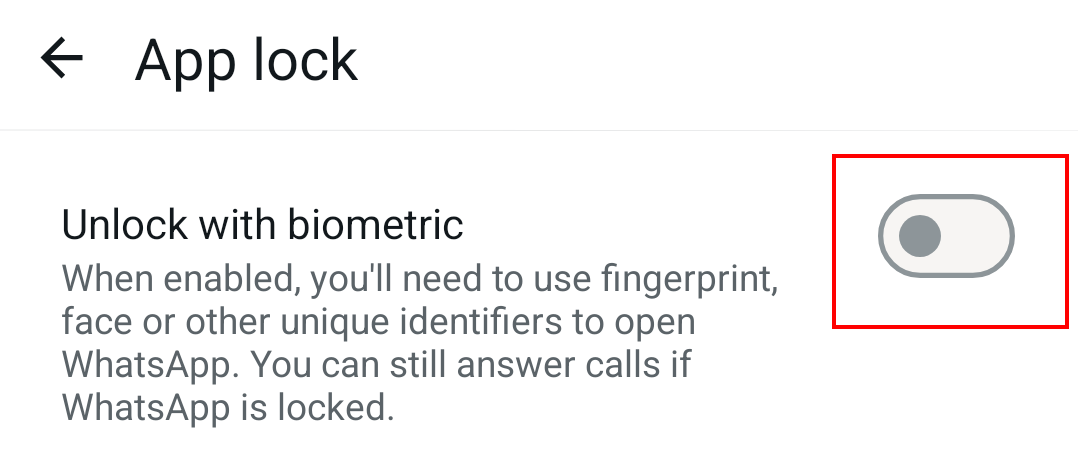
Duplázza meg biztonságát azzal, hogy a WhatsApp üzenetküldőt csak Touch ID vagy Face ID segítségével nyitja meg. Így üzeneteit nem fogják elolvasni, ha mobilja valaha is illetéktelen kezekbe kerül.
Ehhez válaszd a WhatsApp beállításaiban az „Account” (Fiók), „Privacy” (Adatvédelem), majd a „Fingerprint Lock” (Ujjlenyomat-zár) vagy „Screen Lock” (Képernyőzár) lehetőséget. Android rendszeren a Touch ID, iOS rendszeren pedig a Face ID funkciót választhatod. Az aktiválás után kiválaszthatod, hogy a képernyőzár mikor lépjen életbe: azonnal, 1 perc múlva, 15 perc múlva vagy 1 óra múlva. Az első lehetőség garantálja a legnagyobb biztonságot.
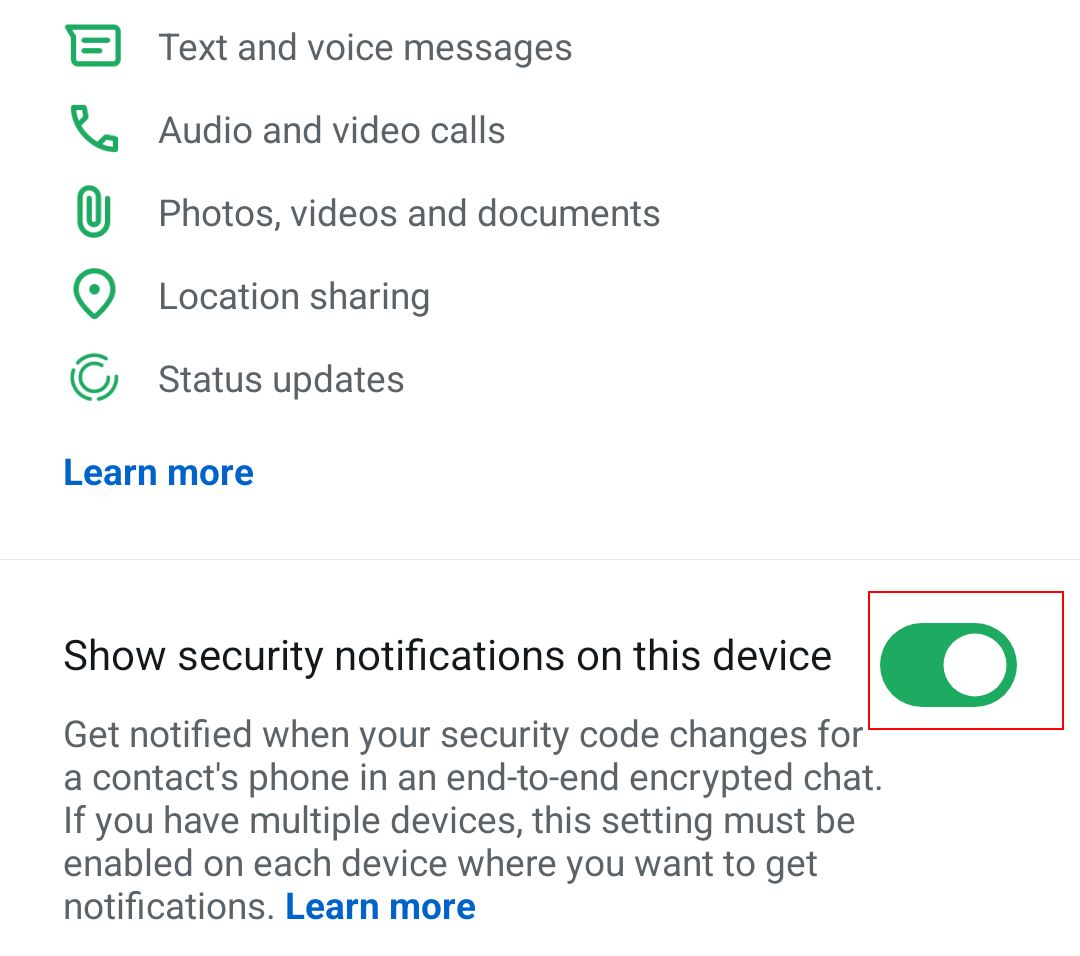
16. trükk: Hogyan aktiválhatja a biztonsági értesítéseket
Minden WhatsApp-csevegés végpontok közötti titkosítással és egyedi biztonsági kóddal rendelkezik . Ez utóbbi megváltozhat, ha például Ön vagy ismerőse új mobilkészüléket használt, vagy újratelepítette a WhatsApp alkalmazást. Aktiválja a biztonsági értesítéseket, hogy értesüljön ezekről a változásokról.
Ehhez nyissa meg a WhatsApp beállításait, majd válassza a „Fiók” és a „Biztonság” menüpontokat. Itt aktiválhatja a biztonsági értesítéseket. Mostantól, amint valamelyik ismerőse biztonsági kódja megváltozik, Ön lesz az első, aki értesítést kap róla.
17. trükk: Hogyan küldhetünk ideiglenes képeket?
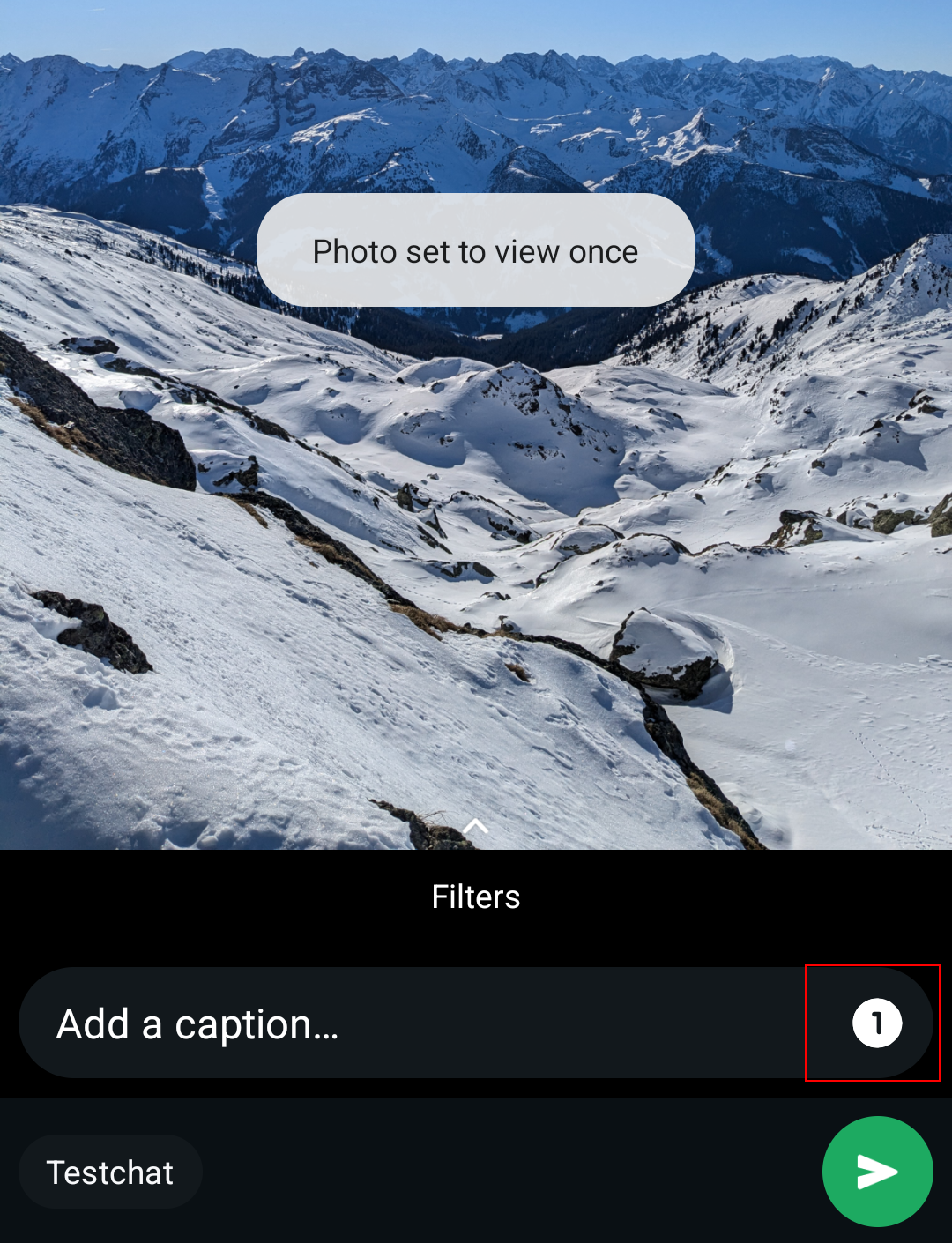
Egy másik hasznos WhatsApp-trükk az a lehetőség, hogy olyan fotókat és videókat küldhetsz, amelyek eltűnnek, miután a címzett egyszer megnézte őket. Ez a trükk nemcsak a csevegésekben lévő tárhelyet takarítja meg, hanem a üzenetelőzményeket is rendezetté teszi. A csak rövid ideig releváns médiaelemek – például egy buli szórólapjának fotója – gondolkodás nélkül eltűnhetnek.
Ha egyszeri fotót vagy videót szeretnél elküldeni, nyisd meg a WhatsApp galériádat vagy fotó- és videókönyvtáradat, és válaszd ki a kívánt médiát. A küldési ablakban csak annyit kell tenned, hogy megérinted a feliratban található ikont, amely aktiválja az egyszeri megtekintés funkciót. Most már elküldheted a fotót vagy videót.
18. trükk: Hogyan állítsunk be különböző csevegő háttérképeket?
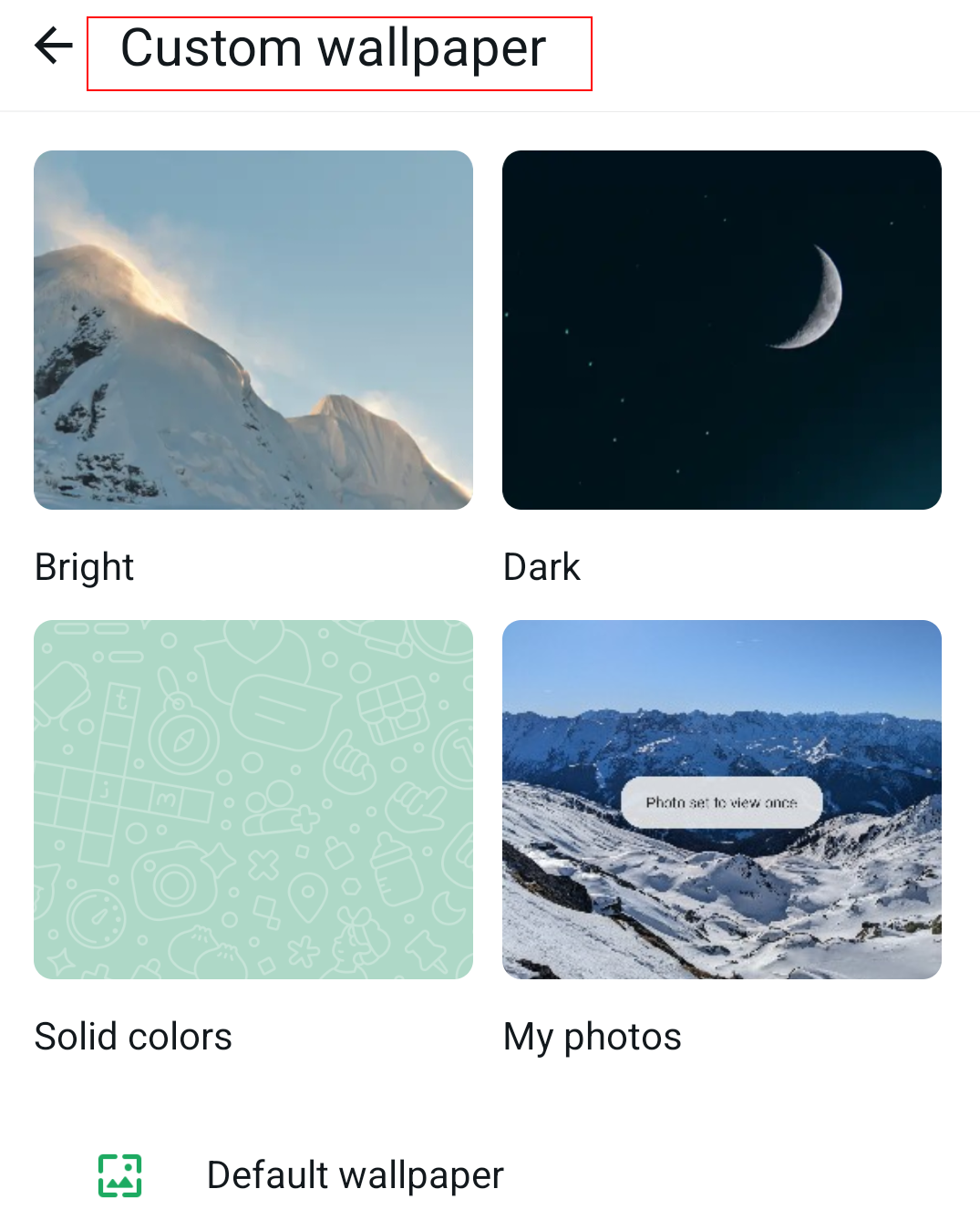
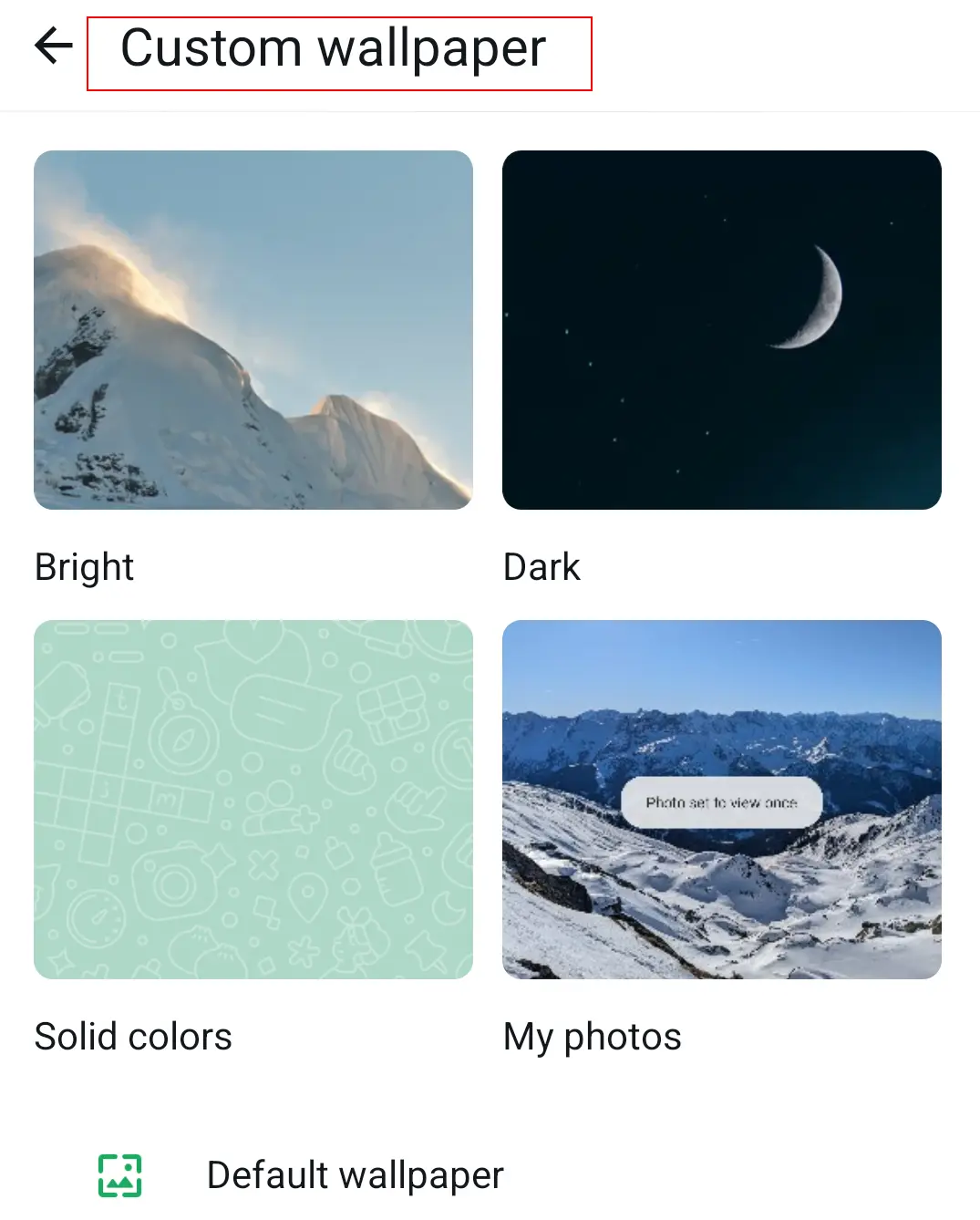
Egy másik WhatsApp-trükk az, hogy testreszabhatod a csevegés üzenetei mögött megjelenő háttérképet. Valószínűleg már tudod, hogy kiválaszthatsz egy általános háttérképet. De tudtad, hogy minden csevegéshez más-más háttérképet használhatsz? Így minden kapcsolatodnak megadhatod a saját megjelenését.
Android rendszeren válaszd ki a három pontból álló menüt, majd a csevegésben a „Háttérkép” opciót. iOS rendszeren válaszd ki a „Háttérkép és hang” opciót a névjegy vagy csoport információi között. Válaszd ki kedvenc háttérképedet az alapértelmezett opciók vagy a mentett fotóid közül.
19. trükk: Hogyan alakítsd a csevegést privát naplóvá
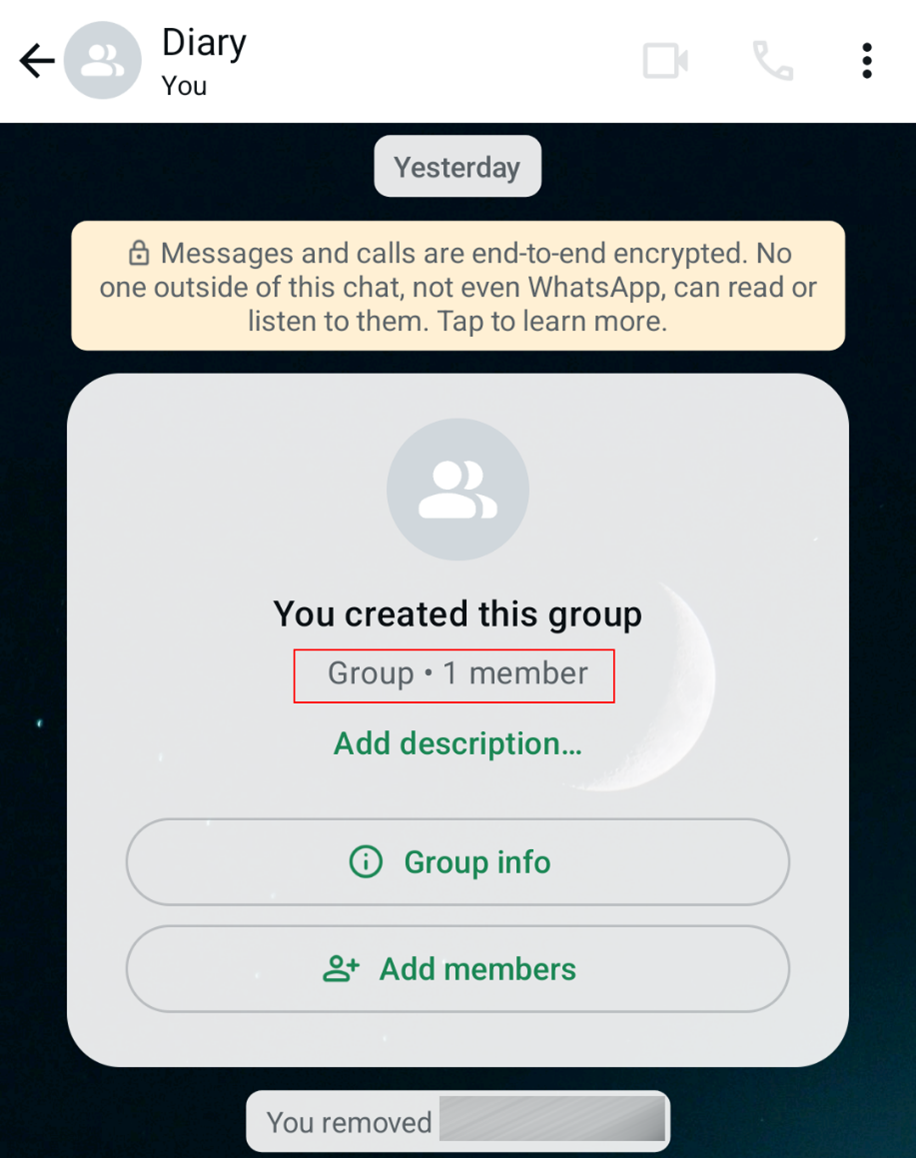
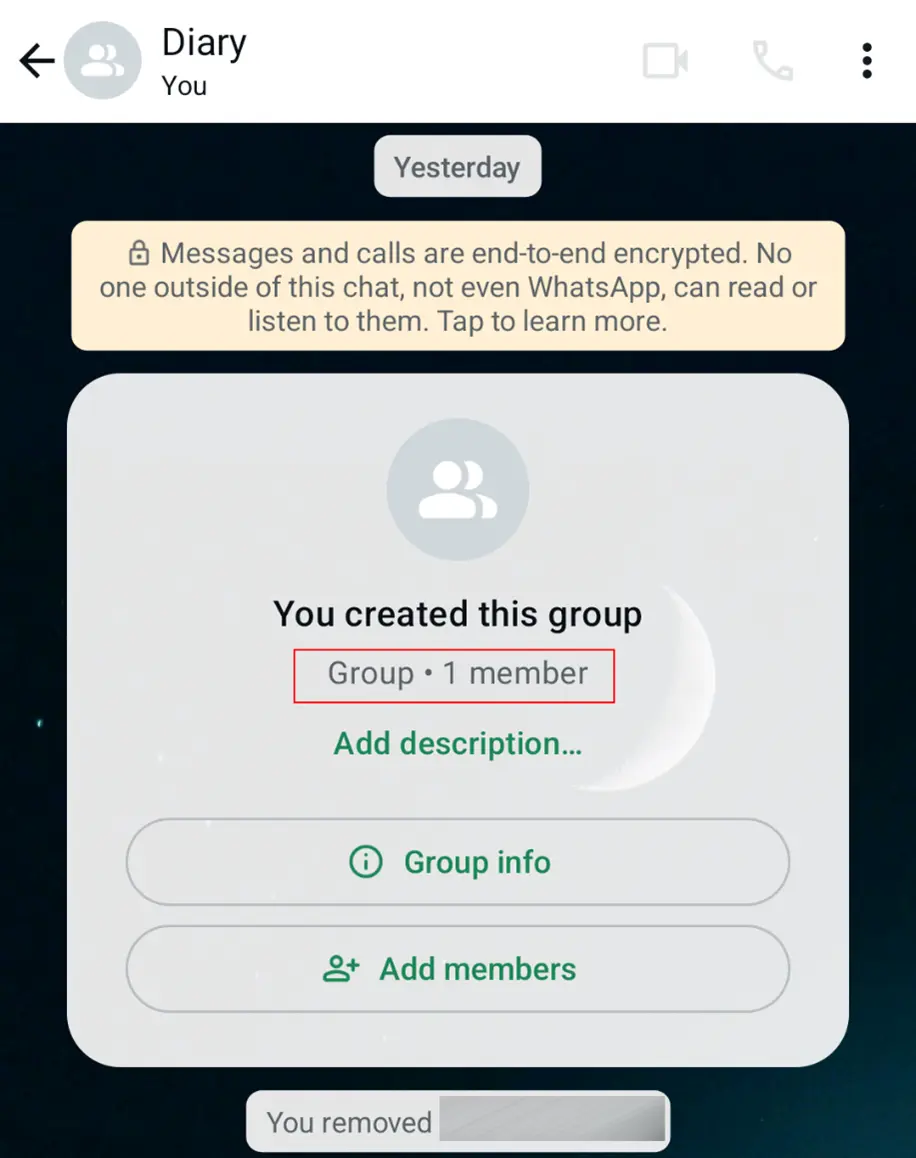
Ha digitális naplót szeretnél vezetni, van egy titkos WhatsApp-trükk, amellyel a messenger pontosan ezt a célt szolgálhatja. A WhatsApp-napló előnye, hogy mindig kéznél van a telefonodon, és akár aktuális csevegőüzenetekkel, médiatartalmakkal stb. is kiegészítheted. Ráadásul akkor is használhatod, ha nincs internetkapcsolatod, és a WhatsApp nem működik.
Először hozzon létre egy új WhatsApp csoportot. Ezután adjon hozzá egy kapcsolatot, aki ideális esetben tud a csevegési terveiről. Ezután távolítsa el a kapcsolatot, és nevezze át a csoportot „Napló”-ra. A privát csevegése most már készen áll.
20. trükk: Hogyan lehet megtudni, melyik ismerősöd a kedvenced?
Valószínűleg sejted, de ha szeretnéd tudni, hogy melyik ismerőseid a kedvenceid a WhatsApp-on, akkor ezt könnyedén megtudhatod. Csak annyit kell tenned, hogy megnézed a messenger statisztikáit.
A WhatsApp beállításaiban lépj a „Tárolás és adatok”, majd a „Tárolás kezelése” menüpontra. Lejjebb láthatod a WhatsApp-beszélgetéseid listáját, a kicserélt fájlok száma szerint rendezve. A lista legelején azok a személyek és csoportok szerepelnek, akikkel a legtöbbet kommunikálsz. Megjegyzés: Bár ez általában így van, nem mindig feltétlenül igaz.