Hogyan lehet lépésről lépésre törölni egy Twitter-fiókot?

Az X, korábban Twitter, világszerte több millió embert köt össze, de ha el szeretnél távolodni a platformtól, a Twitter-fiókod törlése gyors és egyszerű folyamat, amely csak néhány lépést igényel.
Mi a különbség a Twitter-fiók deaktiválása és törlése között?
Ha korábban már gondoltál a fiókod törlésére, és megkezdted a szükséges lépéseket, akkor talán láttad, hogy van egy fiók deaktiválási lehetőség is. Ez semmiképpen sem a fiók törlésének alternatívája, hanem inkább az előzetes lépés, amelyet meg kell tenned ahhoz, hogy a profilodat megfelelően törölhessék. A deaktiválás során a megjelenített neved, a @ felhasználóneved és a nyilvános profilod már nem lesz látható mások számára. 30 nap elteltével minden (beleértve az összes többi adatot, például a tweeteket, fotókat stb.) véglegesen törlődik.
Ez az opció eltér a fiók végleges törlésétől, mivel 30 napon belül újraaktiválhatja deaktivált fiókját. Az összes fiókadat és tartalom, amelyet idővonalán közzétett, újra láthatóvá válik és mindenki számára elérhetővé válik.
Hogyan lehet opcionálisan archiválni tweeteket, képeket stb.
Ha úgy döntöttél, hogy visszavonulsz a Twitterről, akkor magad is elindíthatod a törlési folyamatot. Nem kell hivatalos kérelmet benyújtanod, vagy közvetlenül kapcsolatba lépned a mikroblog szolgáltatás ügyfélszolgálatával. Mielőtt azonban elkezdenéd, gondold át, hogy érzelmi okokból szeretnéd-e archiválni az összes tevékenységedet. Ez azt jelenti, hogy később megtekintheted az összes fotót, szöveget és tweetet, amelyet a fiókodból publikáltál. A rövid üzenetküldő szolgáltatás nem ment biztonsági másolatokat a saját szervereire, így teljes ellenőrzésed van a helyileg tárolt emlékek felett, mivel te választhatod ki, hogy melyik eszközre szeretnéd őket menteni.
Ha érdekel az adatok archiválása, akkor ezt a profilbeállítások menüpontban, a „Fiókod” -> „Adataid archiválásának letöltése” opció alatt kérheted. A rendszer kéri a jelszavad megadását. Ezután e-mailben vagy SMS-ben kapsz egy ellenőrző kódot, amellyel igazolnod kell a személyazonosságodat. Az ellenőrzés után könnyedén letöltheted az adataidat.
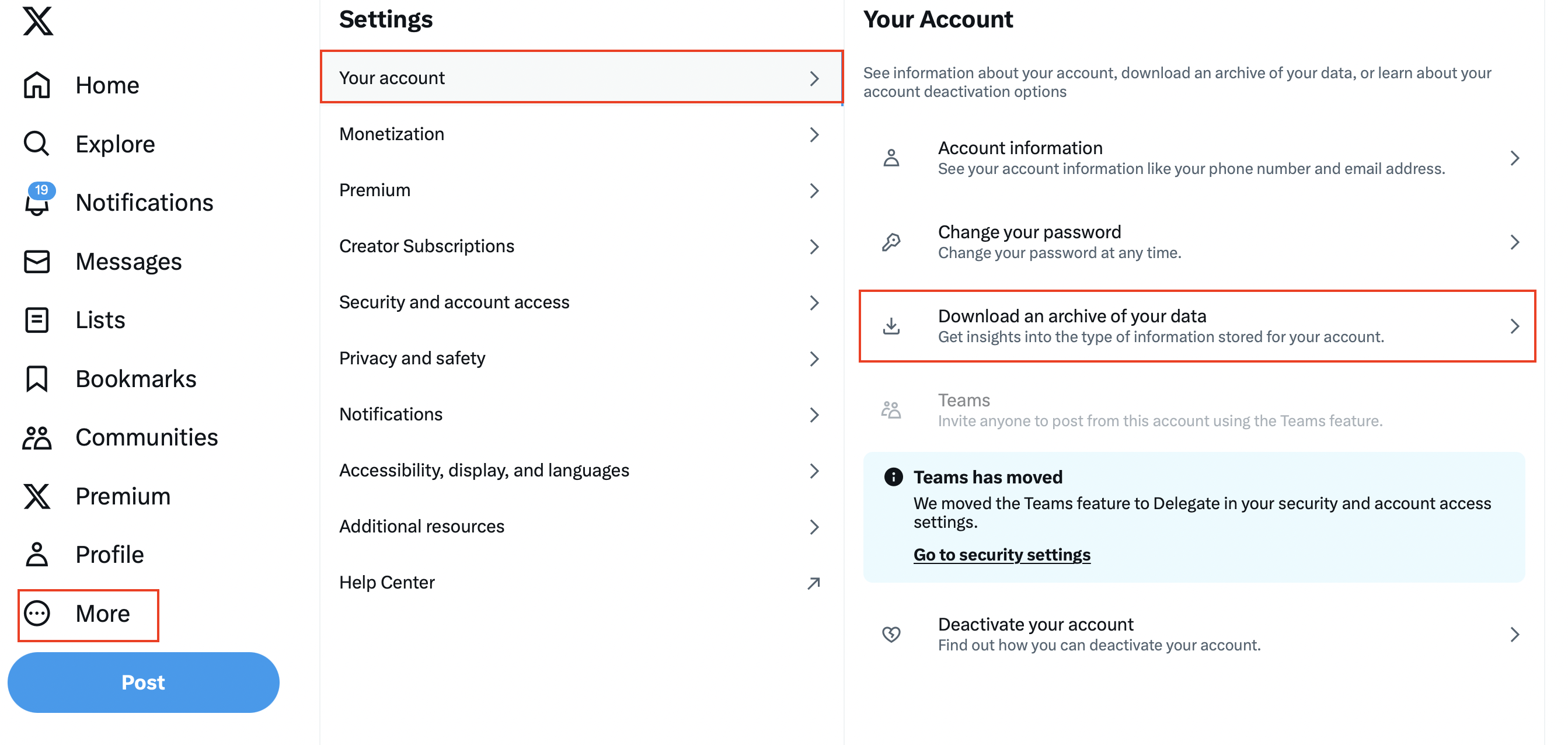
Hogyan törölhetem a Twitter-fiókomat? Lépésről lépésre
Ha már elmentette az adatait helyileg, vagy egyáltalán nem érdekli azok archiválása, akkor törölheti Twitter-profilját, amikor csak készen áll rá. A fent leírt „tweet archívum” kéréshez hasonlóan ez is a profilbeállítások menüpontban történik. Ehhez azonban asztali számítógépről kell belépnie a platform weboldalára, mivel az iOS és Android mobilalkalmazásokból nem lehet törölni a fiókot, de így deaktiválhatja azt.
1. lépés: Lépjen a Twitter webhelyére, és jelentkezzen be.
Nyissa meg a Twitter weboldalát a választott böngészőjével. Írja be a törölni kívánt Twitter-fiók bejelentkezési adatait. Ha elfelejtette a jelszavát, kattintson a „Jelszó elfelejtése?” gombra. Ezután meg kell adnia az e-mail címét, telefonszámát vagy a fiókhoz tartozó felhasználónevét. A Twitter e-mailben elküldi Önnek a jelszó visszaállításához szükséges összes információt.
2. lépés: Nyissa meg a „Beállítások és adatvédelem” menüt.
Most kattintson a bal oldali menüsoron a „További” gombra, és válassza a megjelenő menüből a „Beállítások és adatvédelem” lehetőséget. A „Beállítások és adatvédelem” menüpontban kattintson a „Beállítások” gombra.
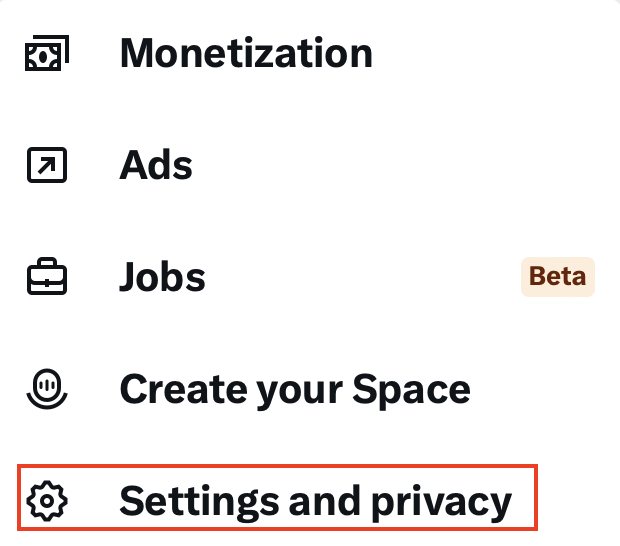
3. lépés: Twitter-fiókjának deaktiválása
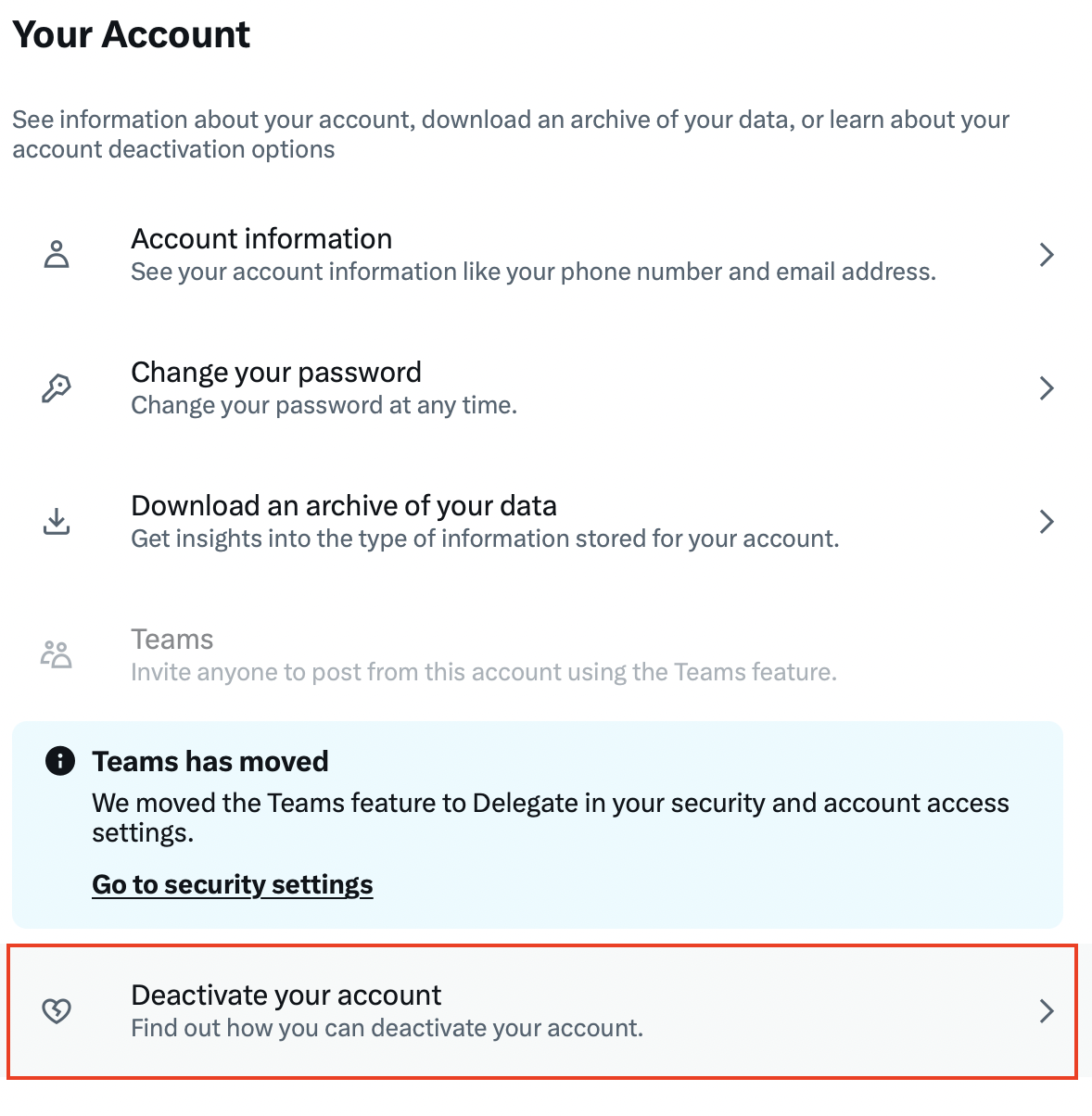
A rendszer automatikusan a fiók menüjéhez vezet, ahol nemcsak beállíthatja felhasználónevét vagy nyelvét, és kérheti az archiválandó információkat, hanem deaktiválhatja fiókját is. Görgessen az oldal aljára, ahol megtalálja a „Fiók deaktiválása” gombot.
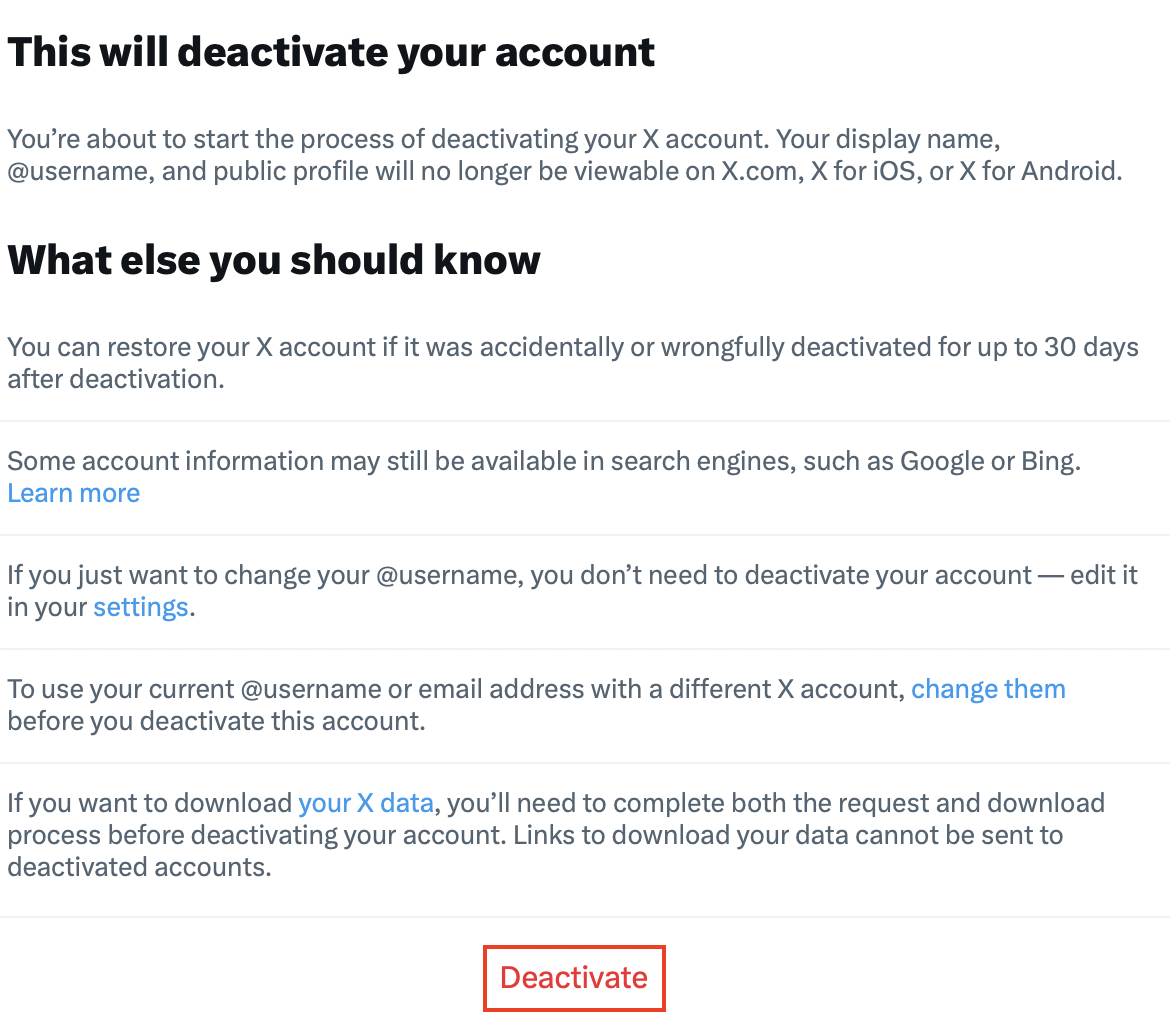
Miután rákattintott erre a gombra, a mikroblog szolgáltatás tájékoztatja Önt a fiók deaktiválásának következményeiről. Válassza ki még egyszer a „Deaktiválás” lehetőséget, hogy megerősítse a törlési folyamat megkezdését.
A fiók hivatalos deaktiválása előtt még egyszer meg kell adnia a Twitter jelszavát. Ha addig nem jelentkezik be a platformra ezzel a fiókkal, akkor a 30 napos deaktiválási időszak lejárta után a fiók (és az összes felhasználói adat) véglegesen törlésre kerül.
Ahelyett, hogy teljes Twitter-fiókját törölné, egyszerűen törölheti az összes tweetet és követőt, valamint az összes személyes adatot (beleértve a profilfotót is), és aktiválhatja a „Tweetjei védelme” opciót. Néhány nap múlva a felhasználók már nem találnak releváns információkat Önről. Így lehetőséget hagy magának arra, hogy szükség esetén újraaktiválja fiókját – függetlenül attól, hogy mennyi ideig marad távol.