Hogyan lehet lépésről lépésre törölni egy Steam-fiókot?

A Steam-fiókot nem lehet saját magad törölni. Ehelyett törlési kérelmet kell benyújtanod a Steam ügyfélszolgálatához. Ezzel elveszíted a hozzáférést az összes Steam-termékhez.
Hogyan törölheted Steam-fiókodat – gyors útmutató
Az alkalmazáson keresztül
- Nyissa meg az alkalmazást és jelentkezzen be.
- Kattintson a felhasználóneve jobb oldalán található nyílra.
- Lépjen az „Fiókadatok” menüpontra.
- Ezután lépjen a „Steam-fiókom törlése” menüpontra.
- Erősítse meg a törlés folytatására szolgáló gombbal.
- Hozzon létre egy támogatási jegyet, és küldje el.
A böngészőn keresztül
- Lépj a Steam webhelyén a „Támogatás” menüpontra.
- Az oldal alján kattints a „Saját fiók” menüpontra.
- Válaszd a „Fiókadatok kezelése” lehetőséget, és jelentkezz be.
- Ezután lépjen a „Steam-fiókom törlése” menüpontra.
- Erősítse meg a törlést a „Törlés folytatása” gombra kattintva.
- Töltse ki a jegyet, majd lépjen a „Steam-fiókom törlése” menüpontra.
Mit kell szem előtt tartani a Steam-fiók törlésekor?
A Steam az egyik legnépszerűbb platform a felhőalapú játékokhoz és a számítógépes játékok letöltéséhez. Rajta keresztül játékokat vásárolhat és letölthet, vagy közvetlenül online játszhat velük. Ha már nem használja a Steamet, és törölni szeretné Steam-fiókját, akkor vegye figyelembe, hogy ez azt is jelenti, hogy a fiókban található összes Steam-játék (online és offline) elveszik, és a költségek nem kerülnek visszatérítésre. A Steam termékkulcsok is elveszítik érvényességüket.
Az EA-fiók törléséhez hasonlóan a Steam-fiókot sem lehet saját magunk törölni. Ehhez először törlési kérelmet kell benyújtani a Steam ügyfélszolgálatához. Az online űrlapon meg kell adni a felhasználói adatokat, meg kell erősíteni a személyazonosságot a kapcsolódó e-mail címmel és telefonszámmal, majd be kell nyújtani a törlési kérelmet. Az ügyfélszolgálat megvizsgálja az ügyet, és ha jóváhagyja, 30 napra letiltja a fiókot. 30 nap elteltével a fiók véglegesen törlésre kerül.
Hogyan törölheted Steam-fiókodat az alkalmazáson keresztül?
1. lépés: Nyisd meg a Steam alkalmazást, és jelentkezz be.
2. lépés: Kattintson a felhasználóneve melletti nyílra, majd a legördülő menüben válassza a „Fiókadatok” lehetőséget.
3. lépés: Görgessen lefelé, és válassza a „Steam-fiókom törlése” lehetőséget.
4. lépés: A törlés folytatásához kattintson a Törlés gombra.
5. lépés: Készítsen egy támogatási jegyet, amelyben kéri fiókja törlését. Ehhez erősítse meg személyazonosságát az e-mail cím, a kapcsolódó telefonszám vagy a fizetési módok megadásával a megadott mezőkben. Az ellenőrző mezők itt eltérőek lehetnek. A megjegyzések mezőben ismét megfogalmazhatja törlési kérését.
6. lépés: Görgessen le az oldal aljára, és kattintson a „Steam-fiókom törlése” gombra. Miután a ügyfélszolgálat jóváhagyta a törlést, a fiók 30 napra zárolásra kerül. A 30 nap letelte után a fiók teljesen törlésre kerül.
Hogyan törölheted Steam-fiókodat a böngészőn keresztül
1. lépés: Látogasson el a Steam weboldalára, és kattintson a „Támogatás” gombra.

2. lépés: Görgessen lefelé, és válassza a „Saját fiók” lehetőséget.
3. lépés: Válassza a „Fiókadatok kezelése” lehetőséget. Jelentkezzen be a bejelentkezési adataival.
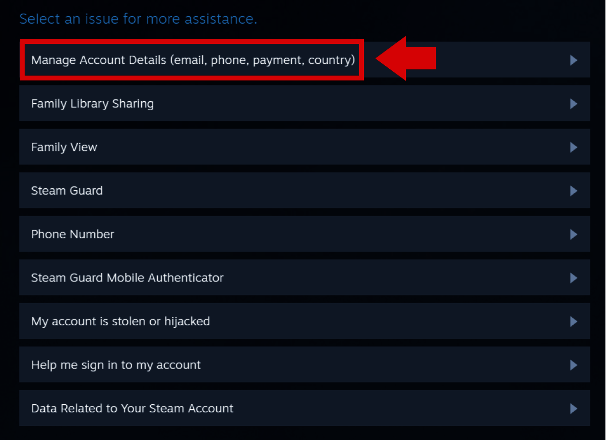
4. lépés: Görgess le egészen az oldal aljára, és kattints a „Steam-fiókom törlése” gombra.
5. lépés: A Steam most tájékoztatja Önt a következő lépésekről és a törléssel járó következményekről. A törlés folytatásához kattintson a „Törlés folytatása” gombra.
6. lépés: Most létre kell hoznia egy ügyfélszolgálati jegyet, amelyben kéri fiókja törlését. Ehhez erősítse meg személyazonosságát az e-mail cím, a kapcsolódó telefonszám vagy a fizetési módok megadásával a megadott mezőkben. Az ellenőrző mezők itt eltérhetnek. A megjegyzések mezőben megfogalmazhatja törlési kérését.
7. lépés: Görgess le a weboldal aljára, és kattints a „Steam-fiókom törlése” gombra. Miután az ügyfélszolgálat jóváhagyta a törlést, a fiók 30 napra zárolásra kerül. A 30 nap letelte után a fiókod véglegesen törlésre kerül.