Hogyan lehet lépésről lépésre törölni egy Snapchat-fiókot?
A Snapchat-fiók törlésének lehetősége, mint sok más szolgáltatás esetében, kissé rejtett– elvégre a platform nem akarja elveszíteni felhasználóit. A törlés mellett lehetőséged van a Snapchat-fiókod ideiglenes deaktiválására is. Íme egy lépésről lépésre bemutatott útmutató mindkét lehetőséghez.
Hogyan lehet deaktiválni vagy törölni a Snapchat-fiókot Androidon vagy a weben
Ha véglegesen törölni szeretné Snapchat-fiókját, akkor mindig két lépésből álló folyamatot kell végrehajtania. Miután kérelmezte fiókja törlését, profilja először 30 napra deaktiválásra kerül, majd ezt követően Snapchat véglegesen törli. Ez alatt az időszak alatt továbbra is bejelentkezhet a szokásos módon, ha meggondolja magát. Android-felhasználók esetében a Snapchat-fiók törlése nem végezhető el közvetlenül az alkalmazásban. Ehelyett a következőképpen kell eljárnia a böngészőjében:
- Nyissa meg a accounts.snapchat.com weboldalt a böngészőjében egy számítógépen vagy okostelefonon.
- Jelentkezzen be Snapchat-fiókjával. A következő ablakban kattintson a „Fiókom törlése” gombra.
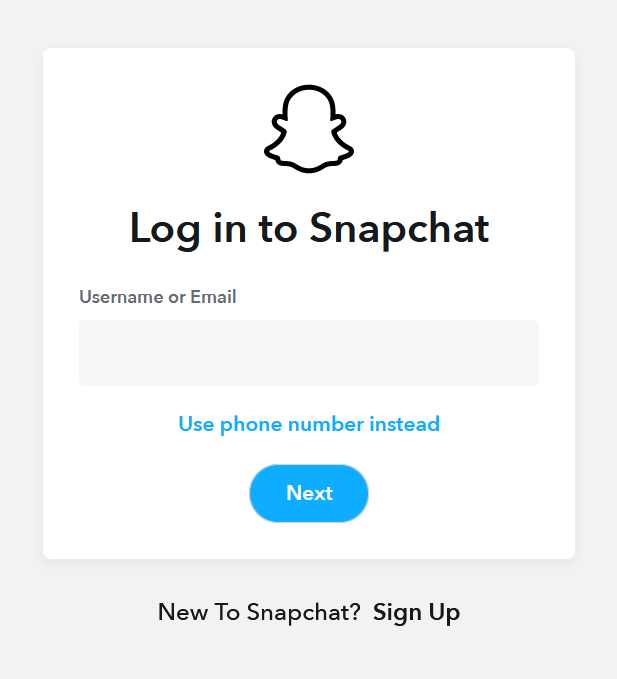
- Megjelenik a „Fiók törlése” oldal. Erősítse meg fiókja törlését azáltal, hogy újra beírja bejelentkezési adatait, majd a „Tovább” gombra kattint.

- Megjelenik egy üzenet, amely megerősíti, hogy fiókja sikeresen deaktiválásra került. Hamarosan megerősítő e-mailt fog kapni erről a műveletről. Ezenkívül értesítést kap arról, hogy fiókja 30 nap elteltével törlésre kerül, ha nem aktiválja újra.

Hogyan törölheted Snapchat-fiókodat iPhone-on?
Az iPhone-felhasználók számára a Snapchat-fiók törlése lényegében ugyanúgy működik, mint Androidon vagy számítógépen. Az egyetlen különbség az, hogy nem kell manuálisan felkeresni a accounts.snapchat.com webhelyet a böngészőben, hanem közvetlenül az alkalmazáson keresztül érhető el. Kövesse az alábbi lépéseket:
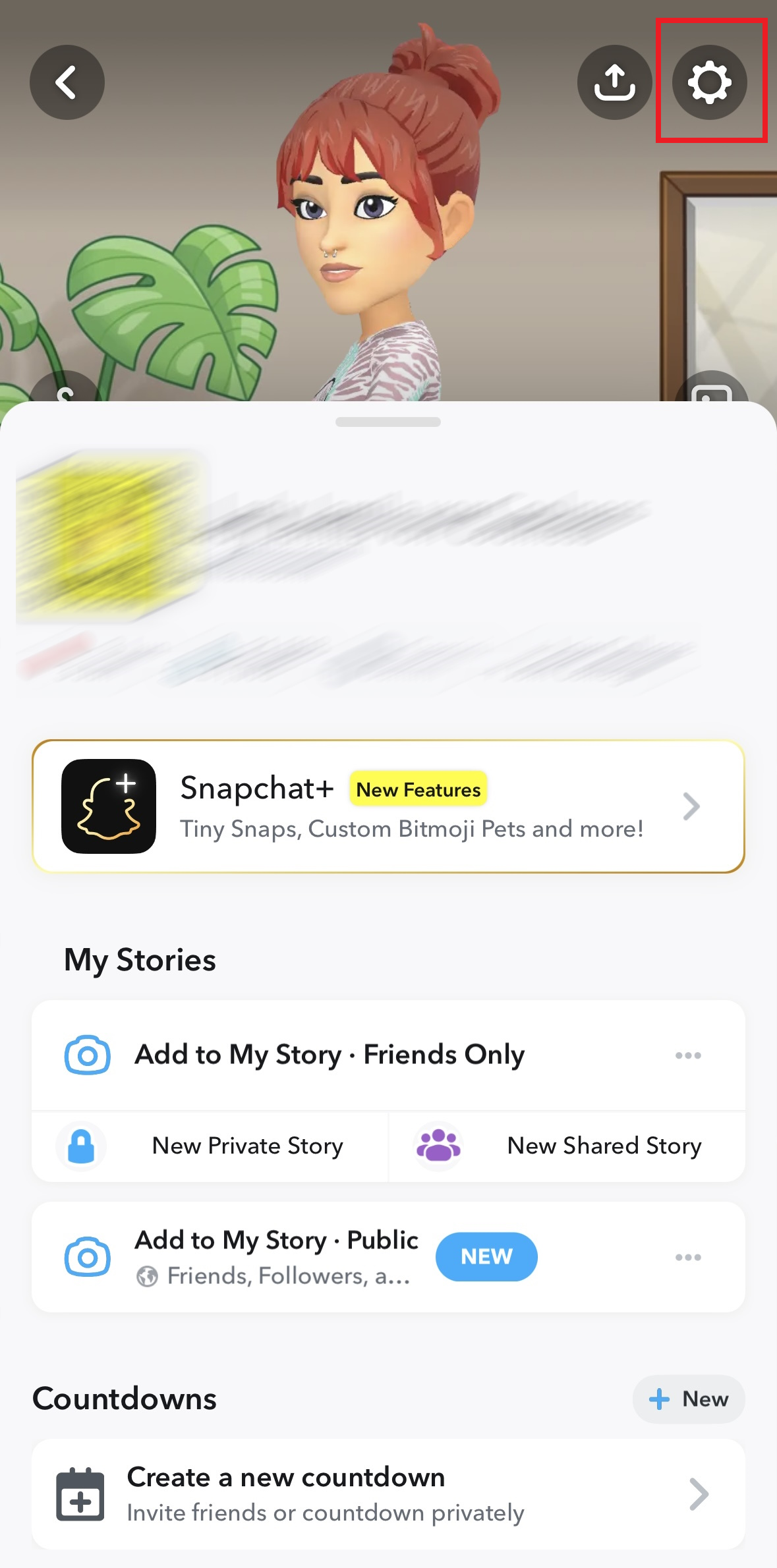
- Érintse meg a profilnézetben található fogaskerék ikont az alkalmazás beállításainak eléréséhez.
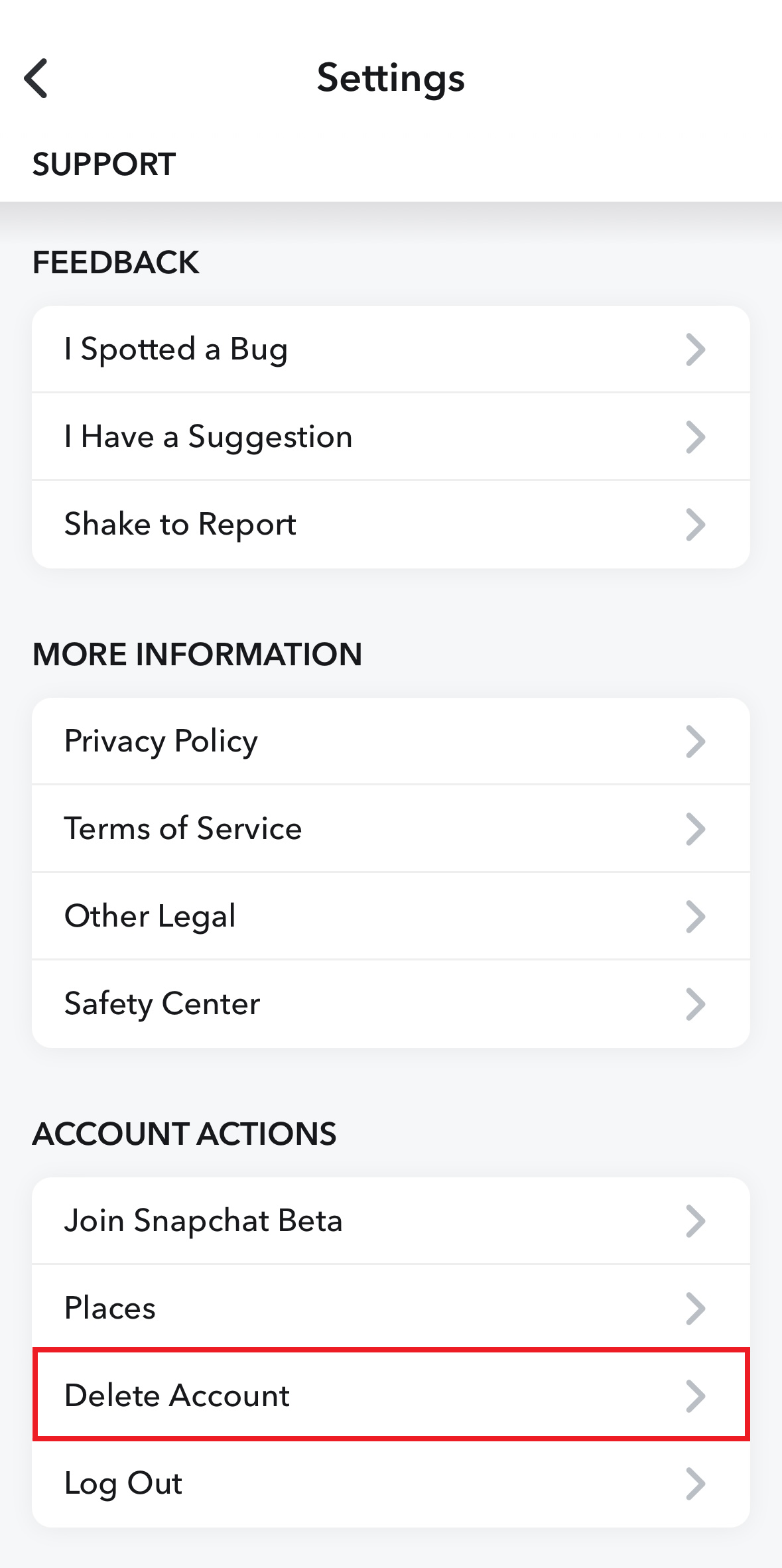
- Görgessen le az „Account Actions” (Fiók műveletek) részhez, és válassza a „Delete Account” (Fiók törlése) lehetőséget. Ezzel automatikusan megnyílik a „Delete Account” (Fiók törlése) oldal a telefon böngészőjében. Kövesse a fent említett lépéseket.
Ha 30 napig nem aktiválja újra fiókját, az véglegesen törlésre kerül. Ez azt jelenti, hogy az alkalmazás archívumában tárolt összes névjegy és pillanatfelvétel is véglegesen törlésre kerül . Ezenkívül Snapchat felhasználóneve mások számára is elérhetővé válik új fiók létrehozásakor .
Hogyan mentheted el a képeidet a fotógalériádba, amikor kijelentkezel a Snapchatből?
A Snapchat sikere azon az elképzelésen alapul, hogy a megosztott fotók, videók és történetek csak rövid ideig láthatók a címzett számára, majd teljesen törlődnek. Ez biztosítja a magánélet védelmét és a biztonságot, miközben kreatív és szabad használatot tesz lehetővé.
2016 közepe óta a Snapchat bevezette a Memories nevű funkciót, amely lehetővé teszi a felhasználók számára, hogy snaps-jeiket és történeteiket egy alkalmazáson belüli archívumban tárolják későbbi felhasználás céljából. Ezenkívül a Hide Snap (My Eyes Only) opcióval PIN-kóddal védheted őket a nagyobb adatbiztonság érdekében.
A Memories funkciót úgy is beállíthatja, hogy fényképeit és videóit a készülék belső fotógalériájába menti . Ehhez kövesse az alábbi lépéseket:
- Nyisd meg a Snapchat profilodat az alkalmazásban, majd koppints a jobb felső sarokban található fogaskerék ikonra a beállítások eléréséhez.
- A „Saját fiók” menüpont alatt válaszd a „Memories” (Emlékek) lehetőséget.
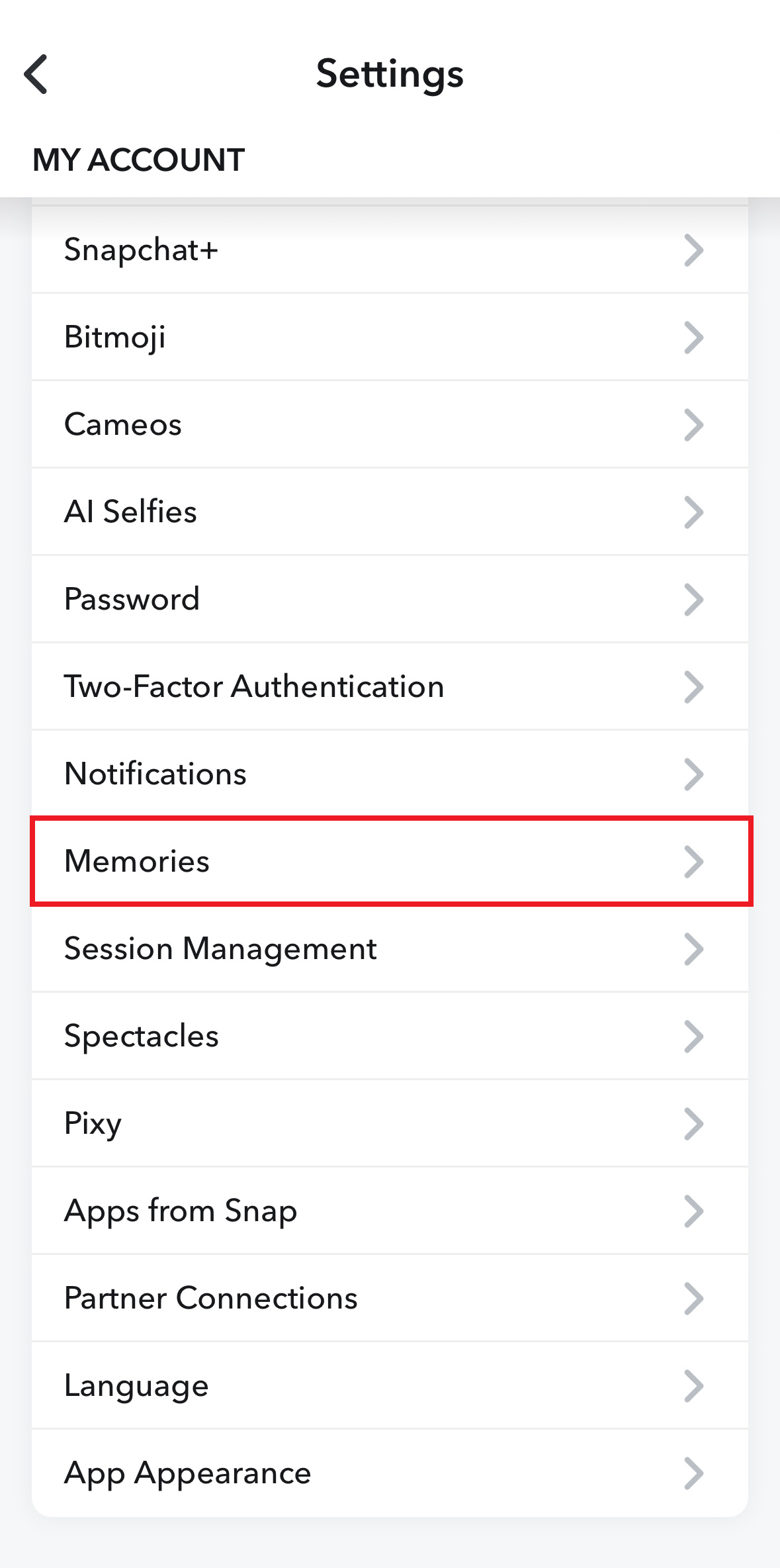
- Kattintson a „Célok mentése” alatt található „Mentés gomb” gombra.
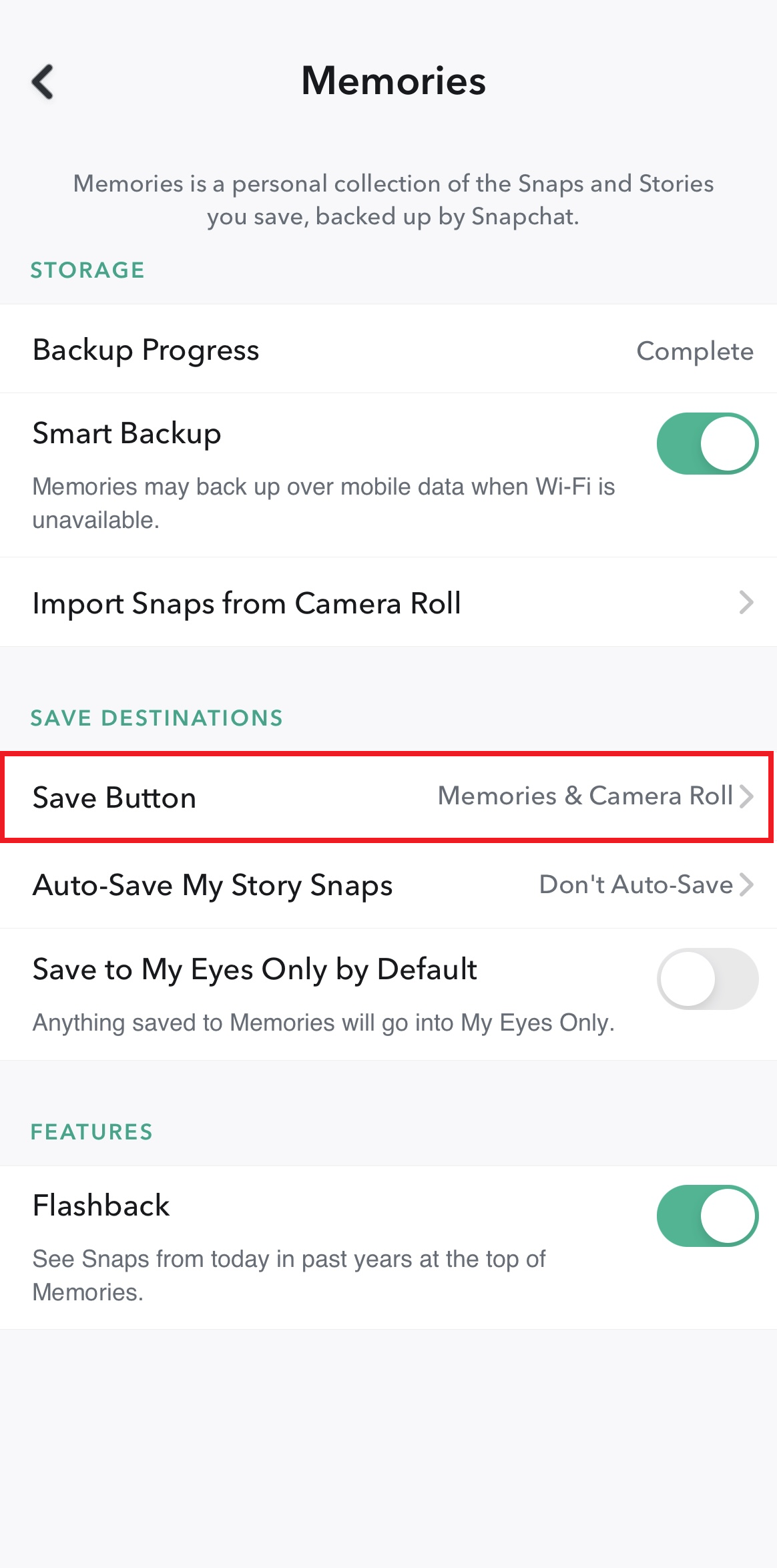
- Mostantól a „Memories” (Emlékek), „Memories & Camera Roll” (Emlékek és fényképezőgép-tekercs) vagy „Camera Roll” (Fényképezőgép-tekercs) opciók közül választhat.

Bár a Snapchat-fiók törlése előtt elmentheted a saját snaps-jeidet, mások által elküldött snaps-ek esetében ez a funkció nem elérhető. Azonban készíthetsz képernyőképet (amelyről a feladó értesítést kap) vagy használhatsz képernyőfelvétel-alkalmazást a snap mentéséhez.