Hogyan lehet lépésről lépésre törölni egy Instagram-fiókot?

Az Instagram-fiókok másodpercek alatt törölhetők, így az összes fotó és videó eltűnik a platformról. Azok a felhasználók, akik csak ideiglenesen szeretnék elrejteni tartalmaikat a nyilvánosság elől, deaktiválhatják Instagram-fiókjukat.
Hogyan lehet letiltani az Instagram-fiókot a böngészőben
Az Instagram lehetővé teszi a felhasználók számára, hogy ideiglenesen letiltsák fiókjukat. Ez azt jelenti, hogy ha rövid időre el akarod távolítani a tartalmaidat a netről, nem kell olyan messzire menned, hogy töröld a fiókodat, ami visszafordíthatatlanul elveszítené azt.
- Bejelentkezés: Nyissa meg az Instagramot a böngészőben, és jelentkezzen be azzal a fiókkal, amelyet ideiglenesen letiltani szeretne.
- Nyisd meg a „Fiók tulajdonjoga és ellenőrzése” menüt: Kattints a „További” gombra > „Beállítások” > „Fiókok központja” > „Személyes adatok” > „Fiók tulajdonjoga és ellenőrzése”, hogy megnyisd Instagram-profilod fiókbeállításait.
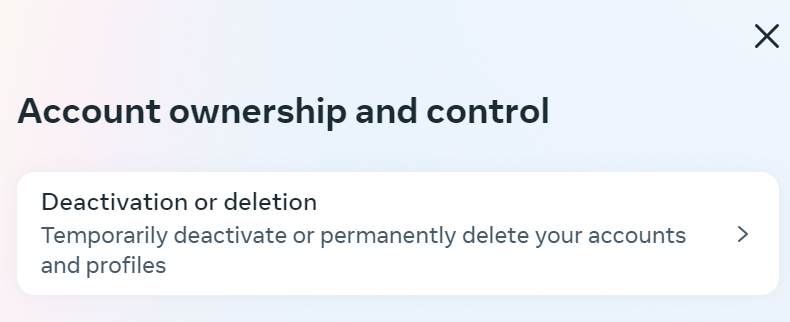
- Válassza a „Fiók deaktiválása” lehetőséget: Instagram-fiókja beállításaiban megtalálja a deaktiválás vagy törlés lehetőséget. Kattintson a deaktiválás lehetőségre, és válassza ki a deaktiválni kívánt fiókot. Ezután kattintson a „Fiók deaktiválása” gombra.
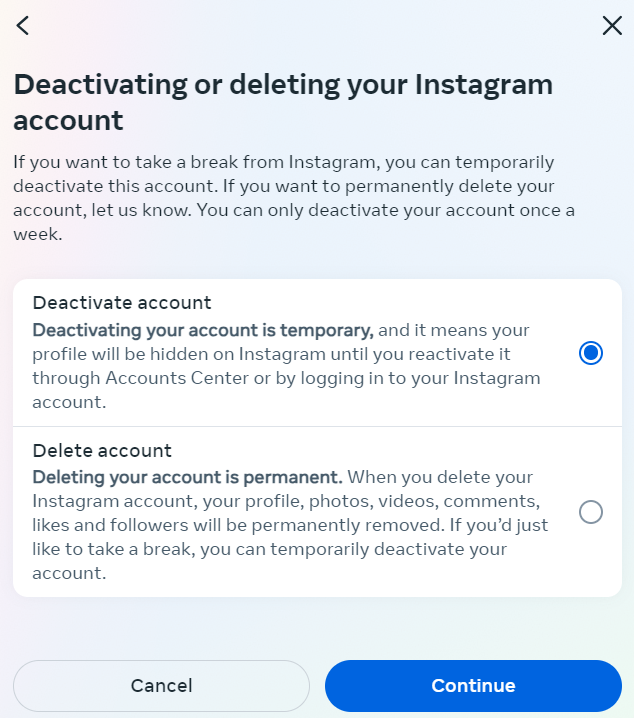
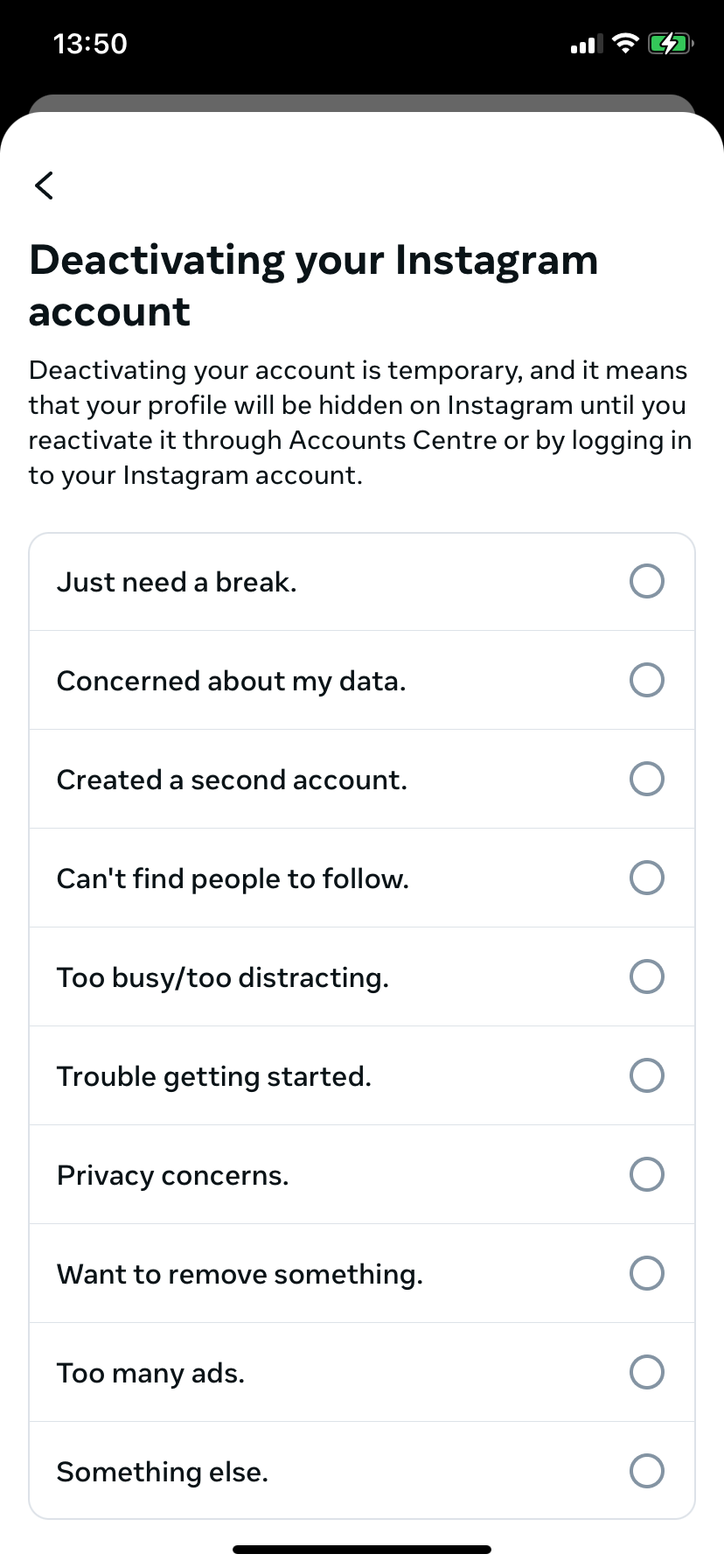
- Adja meg a deaktiválás okát: A rendszer kéri, hogy írja be a jelszavát. Az Instagram-fiók deaktiválásához először meg kell adnia az okot.
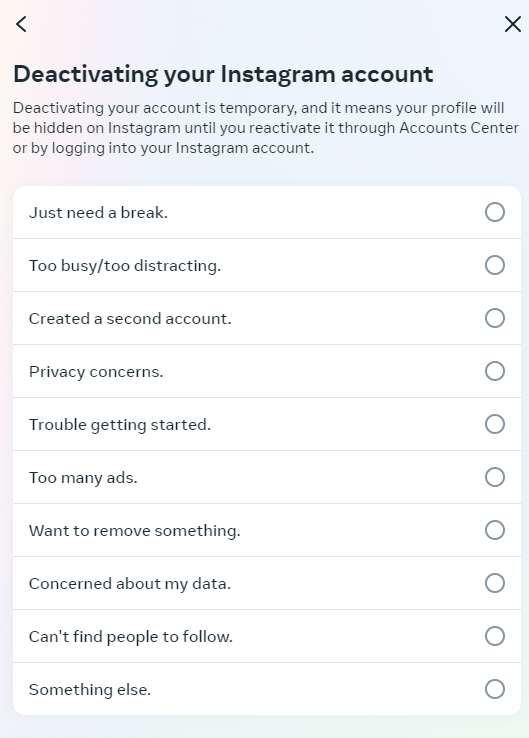
Az Instagram-fiók deaktiválásához indoklás szükséges, de a szolgáltató jóváhagyása nem.
Attól függően, hogy milyen okot adsz meg a fiókod letiltására, az Instagram a közösségi média platform súgójában megfelelő cikkeket javasol. Ezek tartalmazhatnak megoldásokat a problémádra.
- Fejezze be a deaktiválási folyamatot: Ha a javasolt hibaelhárítási stratégiák ellenére továbbra is deaktiválni szeretné fiókját, kattintson a „Fiók deaktiválása” gombra a deaktiválás befejezéséhez.
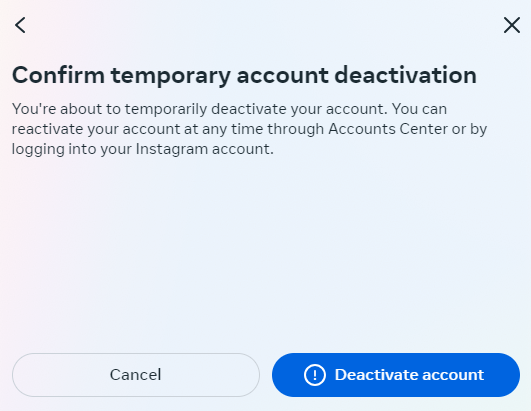
A fiók letiltása után az Instagram-oldalad ideiglenesen offline állapotba kerül, beleértve az összes fotót, kommentet és lájkot. A tartalom rejtve marad, amíg újra be nem jelentkezel a fiókodba, és újra nem aktiválod azt.
Ha Instagram-fiókod sikeresen letiltásra került, technikai okokból néhány órába telhet, mire újra aktiválásra kerül.
Hogyan lehet véglegesen törölni az Instagram-fiókot a böngészőben
Ha azt szeretné, hogy az Instagram-fiók véglegesen eltűnjön a webről, a folyamat hasonló. Ne feledje azonban, hogy a törölt Instagram-fiók nem állítható vissza.
- Hozzáférés beállítások: Először lépjen a „Fiók tulajdonjoga és ellenőrzése” menübe, ugyanúgy, mint amikor deaktiválná a fiókját.
- Válassza ki a törlési opciót: Ott válassza a „Fiók törlése” opciót.
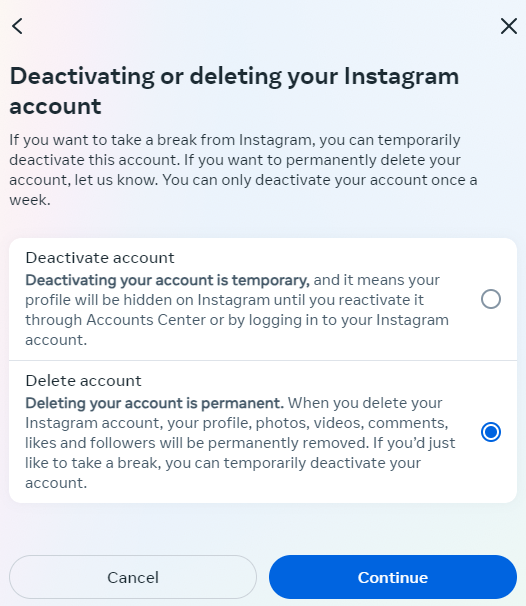
- Adjon meg okot: A jelszó megadása után meg kell adnia az Instagram-fiók törlésének okát, ugyanúgy, mint a fiók deaktiválásakor.
- Erősítse meg a törlést: A „Fiók törlése” gombra kattintva erősítse meg, hogy törölni szeretné a fiókját.
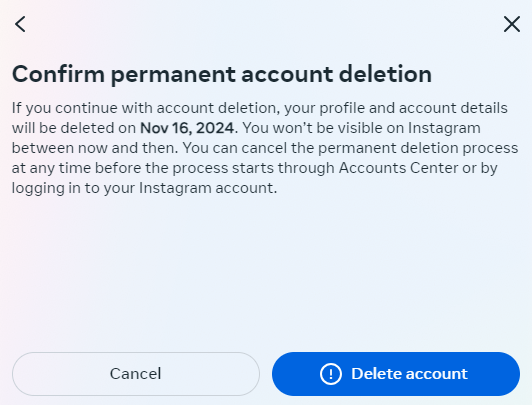
Akárcsak a TikTok-fiók törlése esetén, az Instagram-fiók törlése is végleges következményekkel jár.
Az Instagram-fiókod végleges törlése azt jelenti, hogy:
- A közösségi média platformon tárolt összes képed törlésre kerül.
- Minden követője, valamint a közösségi jelek és a képekhez fűzött megjegyzések elvesznek.
- A fiók törlése után a bejelentkezési neved mások számára is elérhetővé válik.
Mielőtt megtenné ezt a drasztikus lépést, legyen 100%-ig biztos abban, hogy ezt akarja.
Hogyan lehet törölni vagy deaktiválni az Instagram-fiókot az alkalmazásban?
A böngészőben végzett művelethez hasonlóan az Instagram alkalmazásban is törölheti vagy deaktiválhatja fiókját. Ehhez is csak néhány lépés szükséges.
- Nyissa meg a Beállításokat: Lépjen a „Beállítások és tevékenységek” > „Fiókközpont” > „Személyes adatok” > „Fiók tulajdonjoga és ellenőrzése” menüpontra.
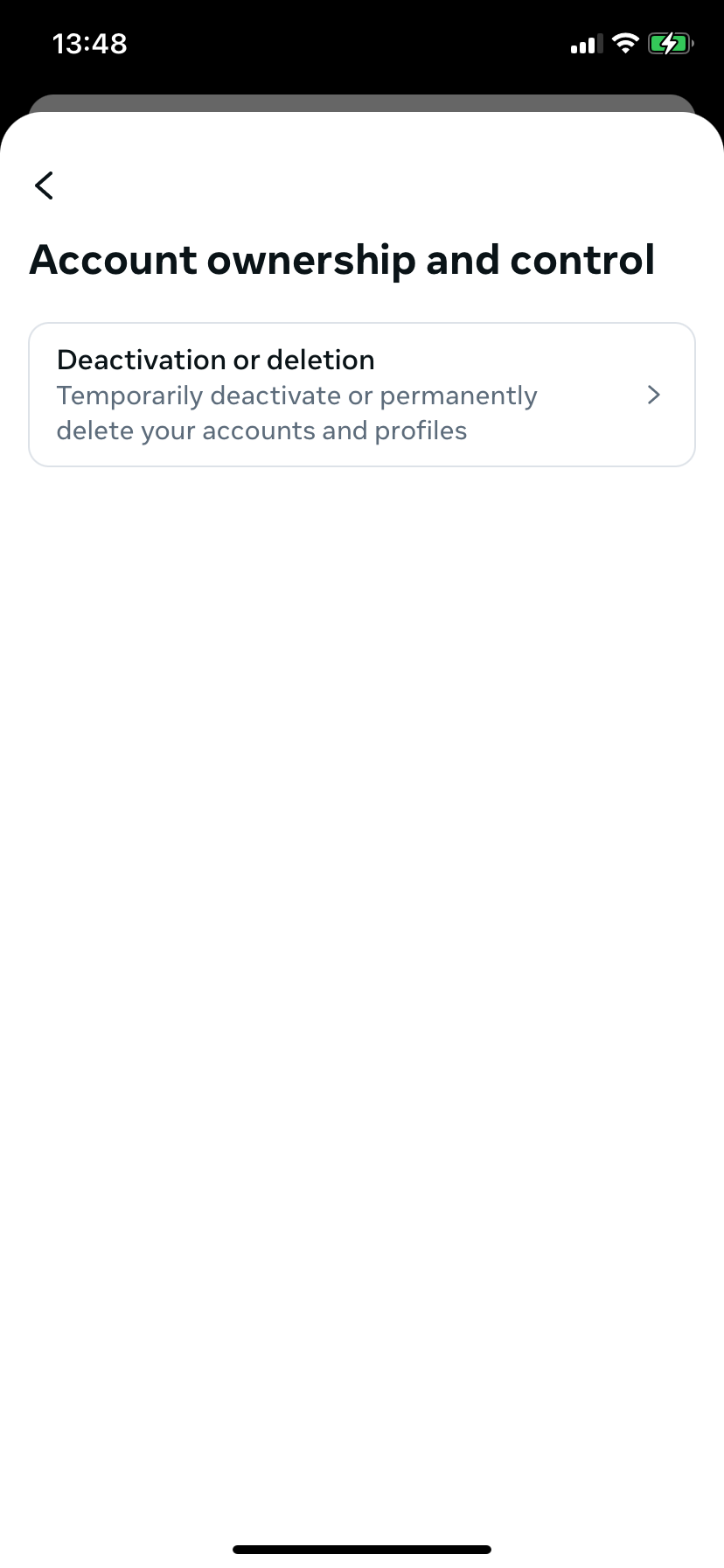
- Válassza ki a folyamatot: Érintse meg a „Deaktiválás vagy törlés” gombot, majd válassza ki a megfelelő fiókot. Most, akárcsak a böngészőben, döntse el, hogy deaktiválni vagy véglegesen törölni szeretné-e a fiókját.
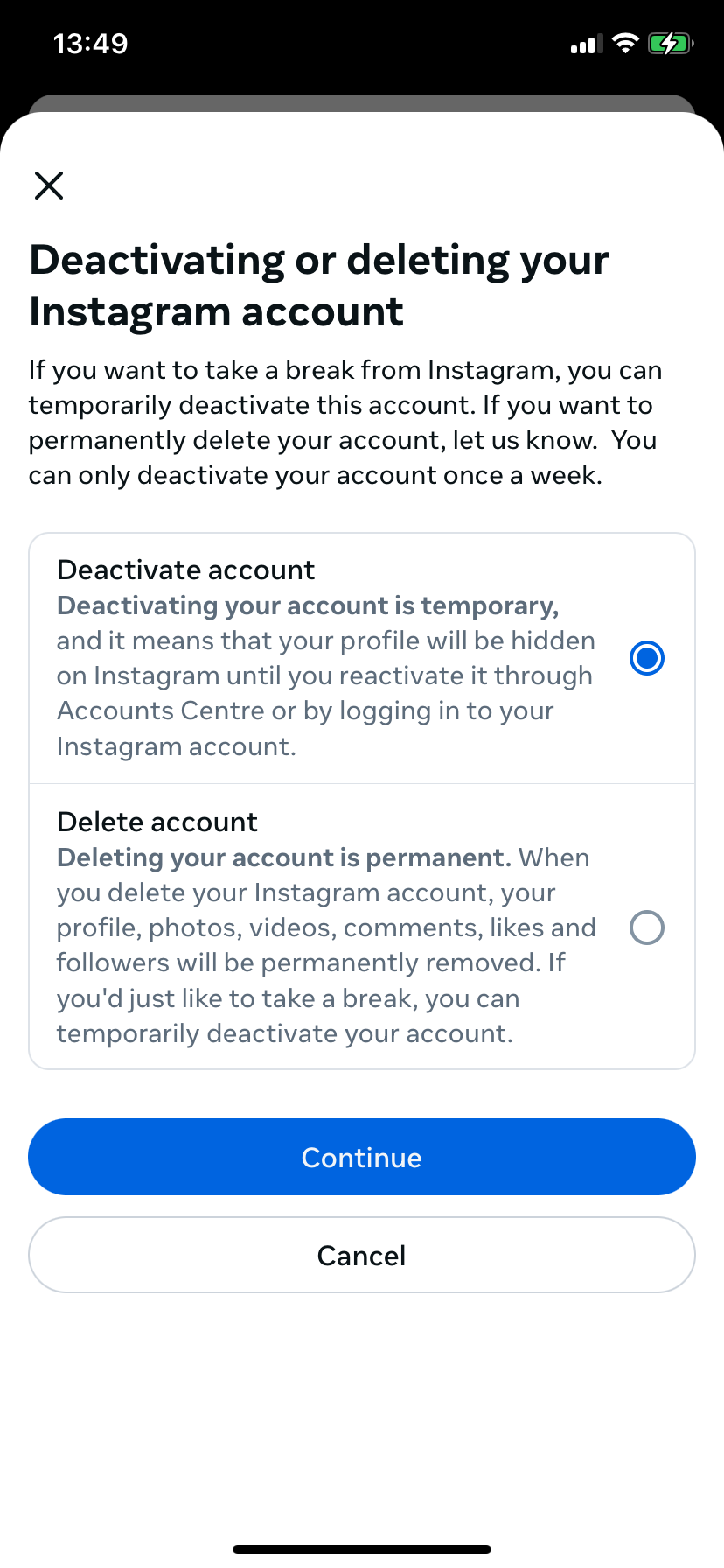
- Adjon meg okot: Írja be jelszavát a folytatáshoz, majd válassza ki a törlés vagy deaktiválás okát.
- Megerősítés: A törlés/deaktiválás megerősítéséhez kattintson a megfelelő gombra.