Hogyan lehet lépésről lépésre törölni egy Microsoft-fiókot?

A Microsoft-fiókot könnyedén törölheti a Microsoft webhelyének megfelelő támogatási oldalán. Ehhez egyszerűen csak be kell jelentkeznie asztali böngészőjével.
Hogyan lehet törölni egy Microsoft-fiókot a böngészőn keresztül – gyors útmutató
- A Microsoft webhelyén lépjen a „Támogatás” menüpontra, és írja be a „Microsoft-fiók törlése” kifejezést a felső keresősávba.
- Nyissa meg a „Microsoft-fiók bezárása” című cikket, és kattintson a „Fiók bezárása” gombra.
- Válassza ki az időkeretet, majd kattintson a „Tovább” gombra.
- Jelölje be a megfelelő négyzeteket, adjon meg indokot, majd kattintson a „Fiók bezárására jelölés” gombra.
A Microsoft-fiók törlése előtt figyelembe veendő szempontok
A Microsoft-fiók számos előnyt kínál. Saját fiókkal bejelentkezhet különböző Microsoft-szolgáltatásokba, például az Xbox Live-ba vagy az Outlookba, és online irodai és felhőszolgáltatásokat, például a Microsoft 365-öt és az OneDrive-ot is összekapcsolhatja fiókjával. Ha azonban Microsoft-alternatívára szeretne átállni, és már nincs szüksége a fiókra, törölnie kell azt, és el kell távolítania az összes adatot.
Mielőtt törölné Microsoft-fiókját, ne feledje, hogy a fiók törlésével a következő szolgáltatások is elvesznek:
- Outlook/Hotmail/Live/MSN fiókok
- OneDrive/Xbox Live adatok
- NuGet.org-fiókok
- Örökös licenc, például Office 2019 Home and Student
Előtte gondoskodjon az adatok biztonsági mentéséről, törölje a fiókhoz kapcsolódó előfizetéseket, és használja fel a fennmaradó egyenleget. A Microsoft-fiók törlése előtt először hozzon létre egy helyi fiókot a Windows 10 vagy 11 rendszeren.
Hogyan törölheti Microsoft-fiókját lépésről lépésre
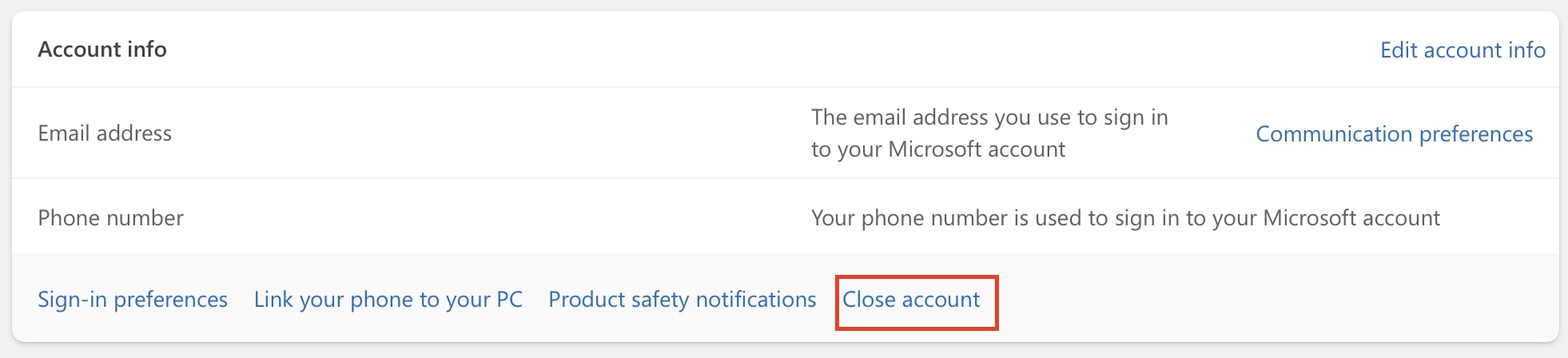
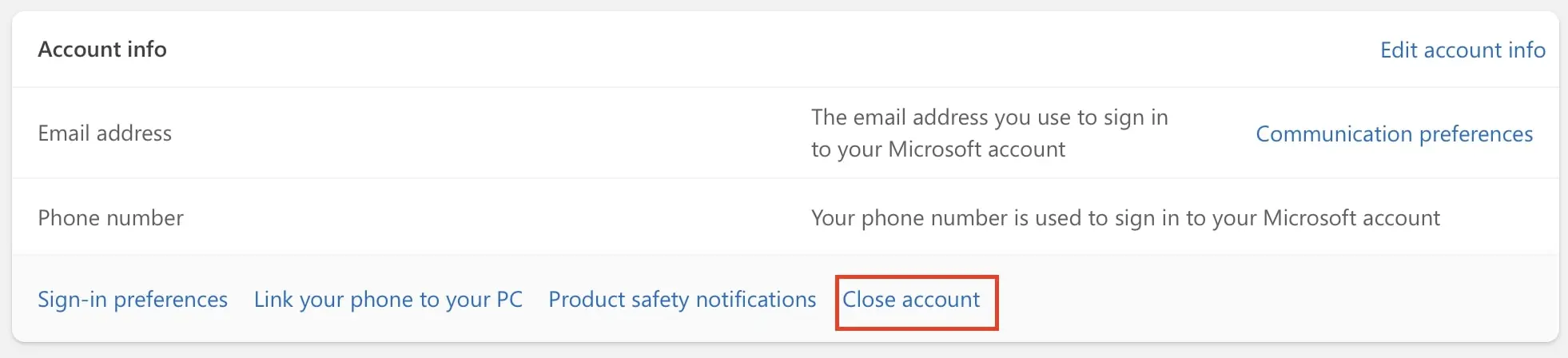
1. lépés: Indítsa el a lemondási folyamatot azáltal, hogy megnyitja az asztali böngészőjét, és bejelentkezik a Microsoft-fiókjába. A bal oldali menüben válassza az „Adataid” lehetőséget, majd görgessen le az „Fiókadatok” részhez, és kattintson a jobb alsó sarokban található „Fiók bezárása” gombra.
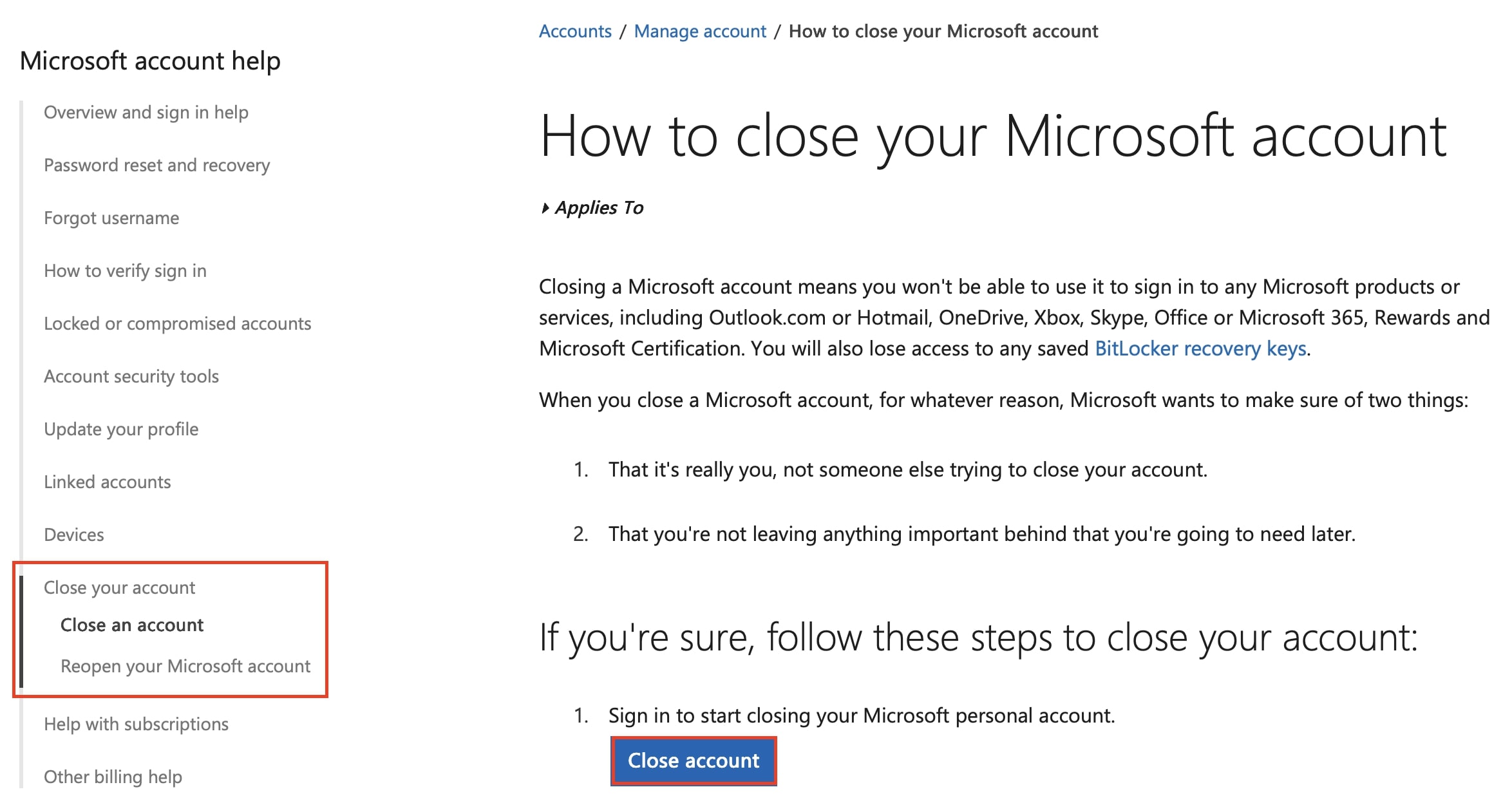
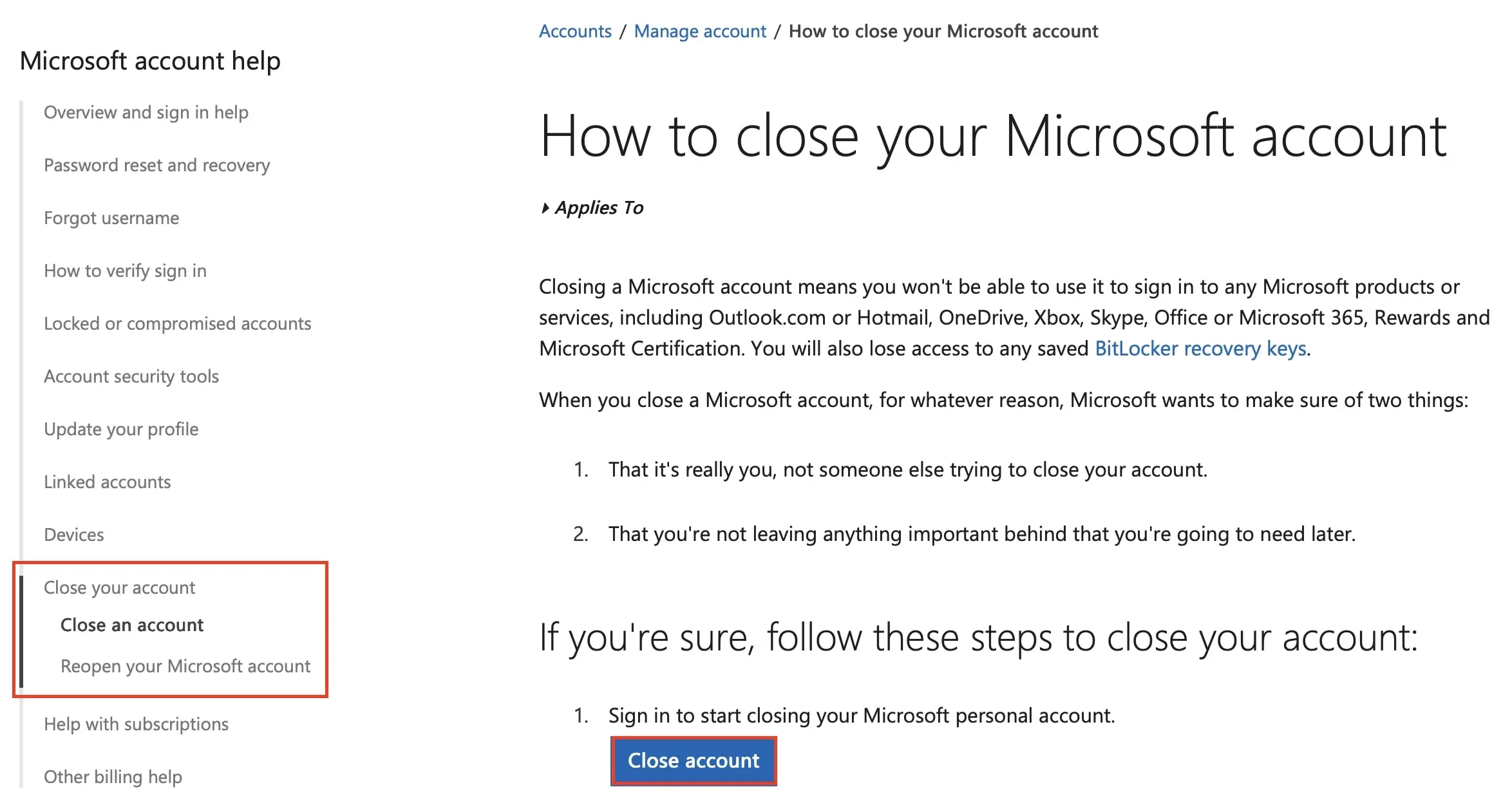
2. lépés: A rendszer átirányítja Önt a Microsoft támogatási oldalára, „A Microsoft-fiók bezárása” címmel. Görgessen lefelé, és kattintson a „Fiók bezárása” gombra.
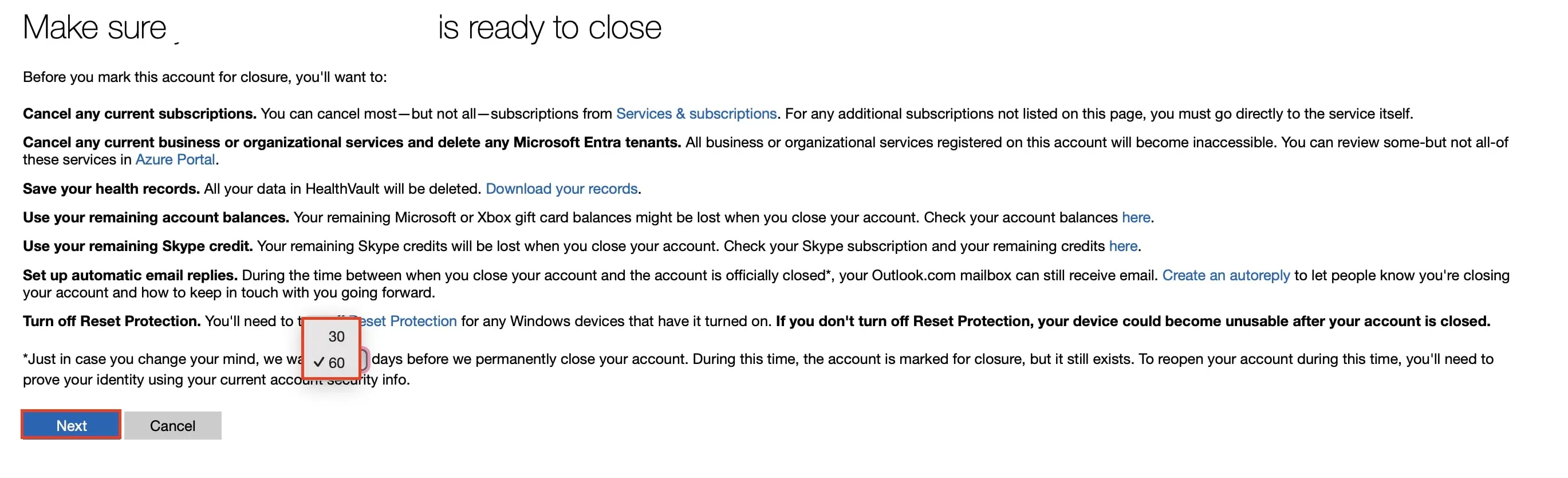
3. lépés: A rendszer átirányítja Önt a fiók bezárásához szükséges oldalra. Miután elolvasta az összes, a fiók törlésével kapcsolatos figyelmeztetést, válassza ki a Microsoft által előírt várakozási időt, amelynek letelte után fiókja véglegesen bezárásra kerül. 30 és 60 nap között választhat. Ezután kattintson a „Tovább” gombra.
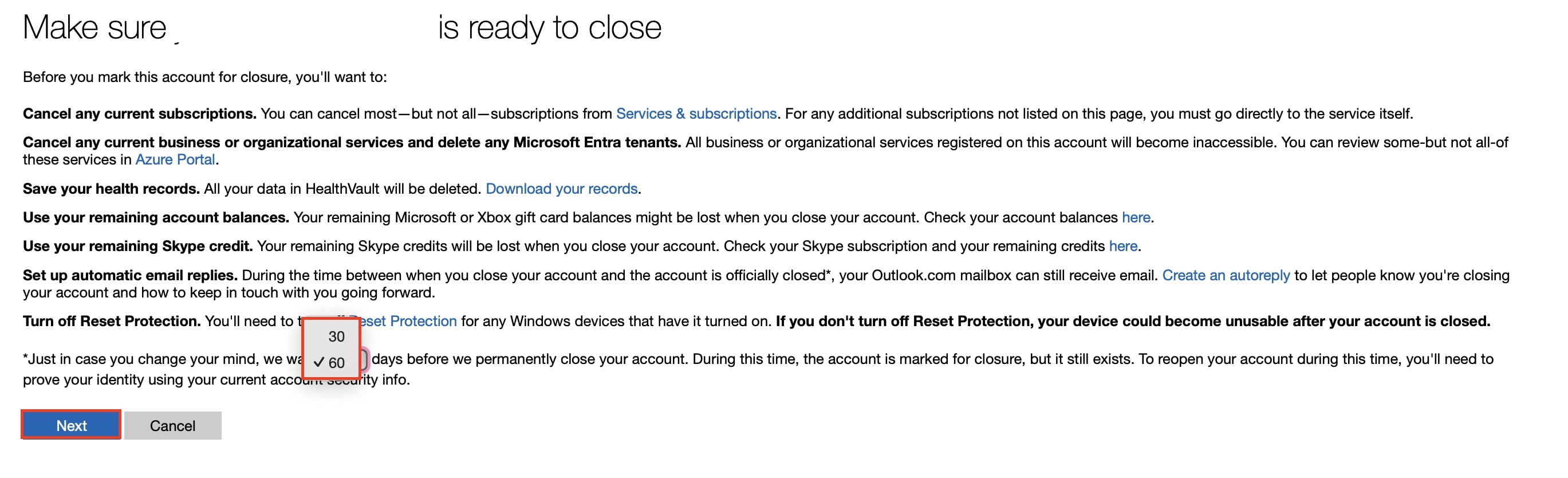
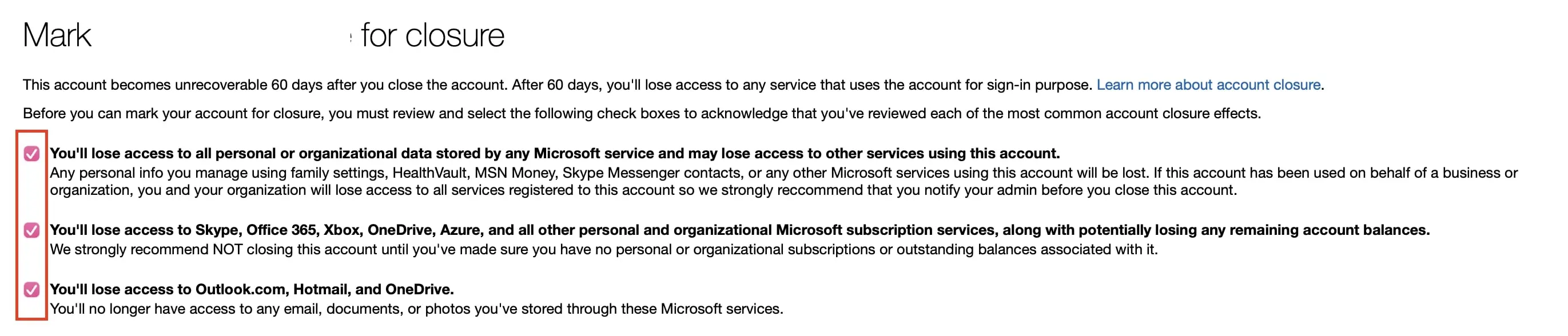
4. lépés: Olvassa el a kiegészítő információkat, és jelölje be a megfelelő négyzeteket, hogy megerősítse, hogy tisztában van azzal, mi történik, ha számláját lezárják.
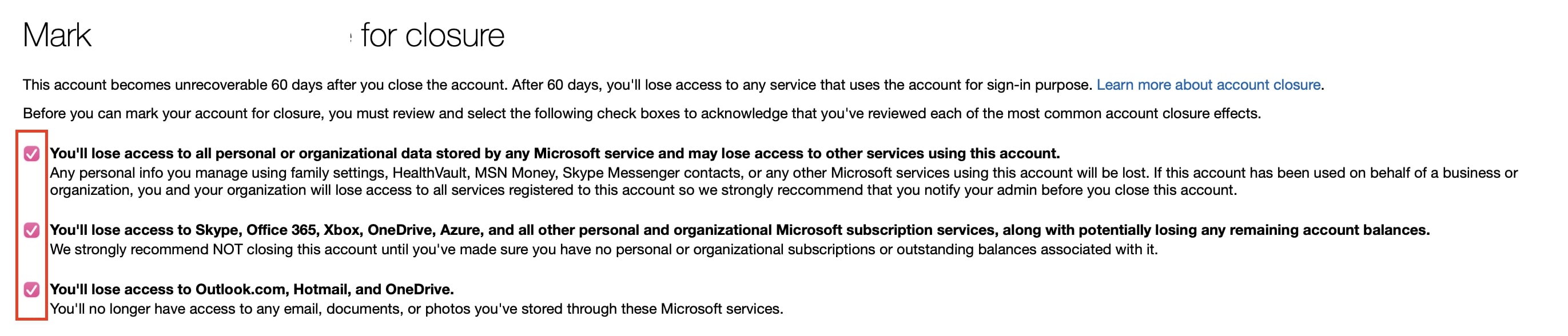
5. lépés: Most válassza ki a fiók bezárásának okát. Ezután kattintson a „Fiók bezárásához jelölés” gombra.
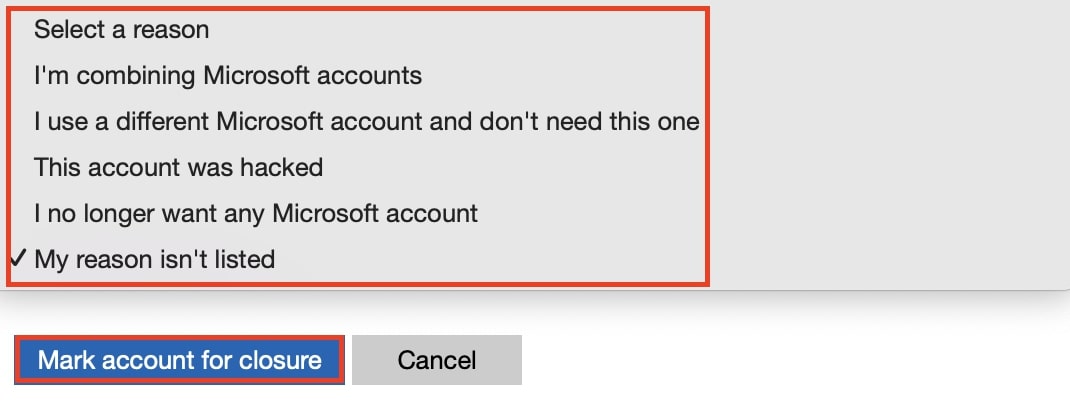
6. lépés: Ekkor egy megerősítő oldalra kerül, ahol tájékoztatják Önt a fiókja bezárásának dátumáról. A fiók 30 vagy 60 napig deaktivált állapotban marad. Ha ez idő alatt nem jelentkezik be újra, a fiók automatikusan törlésre kerül.

