Hogyan lehet lépésről lépésre törölni egy Facebook-fiókot?

Ha törölni szeretnéd a Facebook-fiókodat, néhány egyszerű lépéssel megteheted, akár böngésződet, akár a Facebook alkalmazást használod. Ha azonban a fiók törlése túl drasztikus lépésnek tűnik, akkor legalább szánj időt arra, hogy alaposan áttekintsd és módosítsd a profilod folyamatosan változó adatvédelmi beállításait.
Hogyan törölheted Facebook-fiókodat – gyors útmutató
- Nyissa meg a Facebook-fiók áttekintését, és kattintson a „Személyes adatok” gombra.
- Válaszd ki a „Fiók tulajdonjoga és ellenőrzése” opciót, majd a felbukkanó ablakban válaszd a „Deaktiválás vagy törlés” lehetőséget.
- Kattintson a törölni kívánt profilra, majd válassza a „Fiók törlése” opciót.
- Kövesse az utasításokat, és kattintson a „Fiók törlése” gombra a törlés megerősítéséhez.
Jó okok a Facebook-fiók végleges törlésére
Akár azért, mert a Facebook-felhasználók hajlamosabbak a társadalmi irigységre és a stresszre, és egyesek akár függővé is válnak a közösségi médiától, akár azért, mert a Facebook alapítója, Mark Zuckerberg cenzúrát alkalmazott, hogy megvetesse a lábát Kínában, a Facebook végleges törlésének okai személyes és politikai okok között mozognak.
Sokan tudják, hogy a Facebook fenntartja magának a jogot minden, a platformján megosztott tartalomra. Valószínűleg azt is hallottad már, hogy a Facebook megosztja a profiladatokat és a barátlistákat a hirdetőkkel. De ez valójában milyen messzire terjed? Mi a helyzet a Facebookon használt alkalmazásokkal vagy azokkal, amelyekbe a Facebook-fiókoddal jelentkezel be – milyen adatokhoz férnek hozzá? Mielőtt törölnéd a Facebook-fiókodat, érdemes megnézni a Facebook alkalmazás beállításait. Ehhez kattints a profilképedre, és válaszd a legördülő menüből a „Beállítások és adatvédelem” > „Beállítások” lehetőséget. Ezután görgess le a bal oldali sávon az „Alkalmazások és webhelyek” szakaszig.
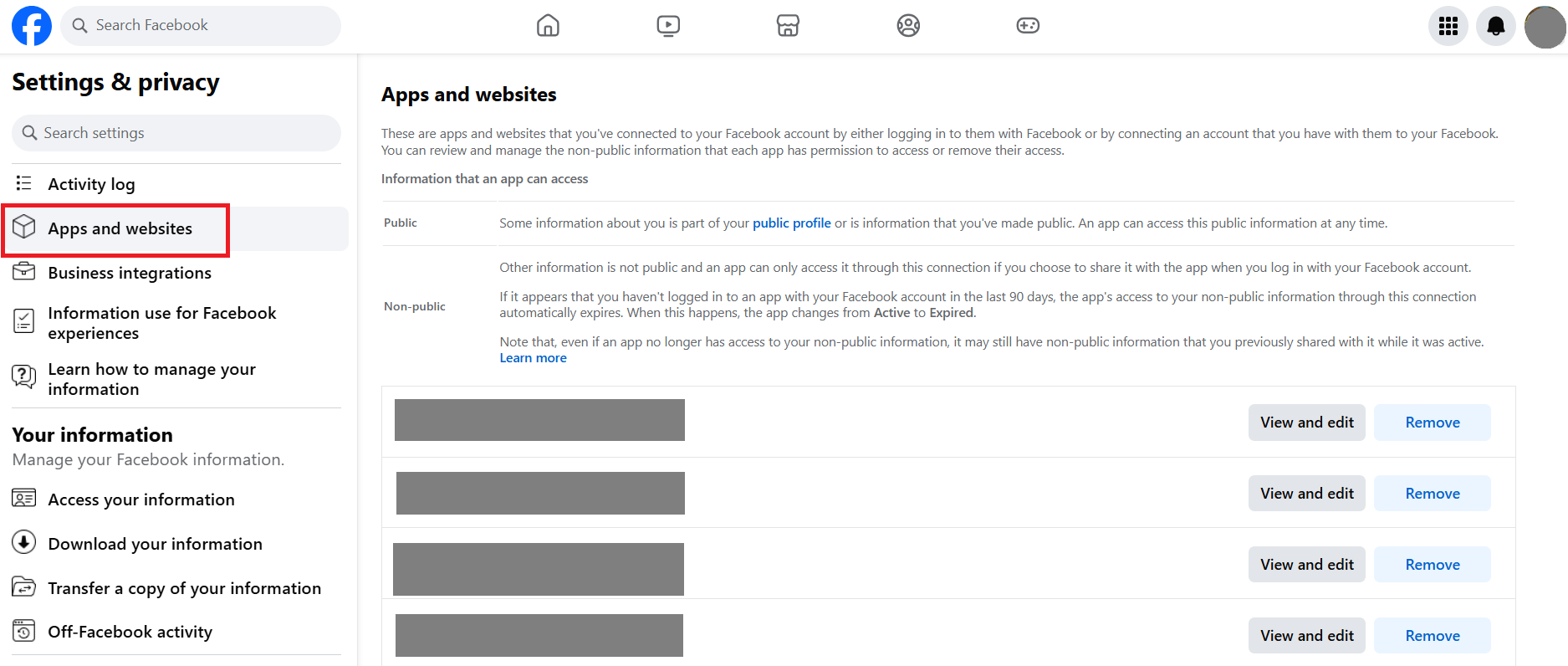
Itt eldöntheted, hogy szeretnéd-e Facebook-fiókodat használni harmadik féltől származó alkalmazásokba való bejelentkezéshez.
Nem szeretné teljesen eltávolítani a Facebookot az életéből? Ha deaktiválja Facebook-fiókját, bármikor újraaktiválhatja azt, ha bejelentkezik a fiókjába, vagy egy Facebookhoz kapcsolódó alkalmazást használ.
Hogyan törölheted Facebook-fiókodat lépésről lépésre
Ha az adatvédelmi irányelvek túl zavarosnak tűnnek, és csak véget szeretnél vetni a Facebook-problémának, ahelyett, hogy egyszerűen deaktiválnád a fiókodat, megmutatjuk, hogyan törölheted a Facebook-fiókodat néhány kattintással, bár ehhez egy kis türelemre lesz szükség.
Készítsen biztonsági másolatot az adatairól
Természetesen nem szeretné elveszíteni nyaralási fotóit és üzeneteit, amikor törli fiókját. Ennek elkerülése érdekében célszerű a biztonsági mentés funkciót használni, hogy minden fontos médiát és beszélgetést letöltsön a számítógépére. Ehhez navigáljon a profilképéhez, és válassza a legördülő menüből a „Beállítások és adatvédelem” > „Beállítások” lehetőséget. Ezután lépj az oldalsávon az „Adataid letöltése” menüpontra, hogy hozzáférj a fiók áttekintéséhez, ahol letöltheted az adataidat.
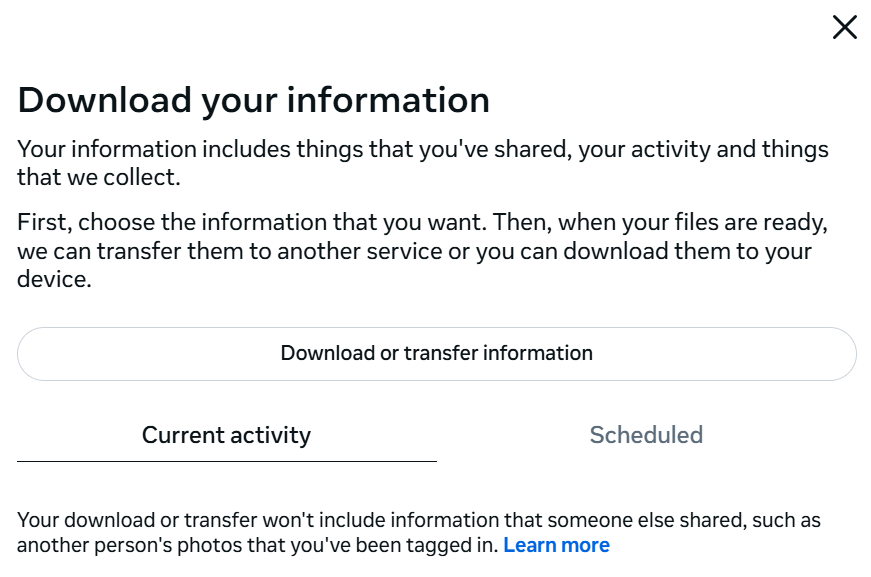
A következő szakaszban válassza ki a megfelelő profilt, és döntse el, mely adatokat szeretné menteni, és milyen formátumban.
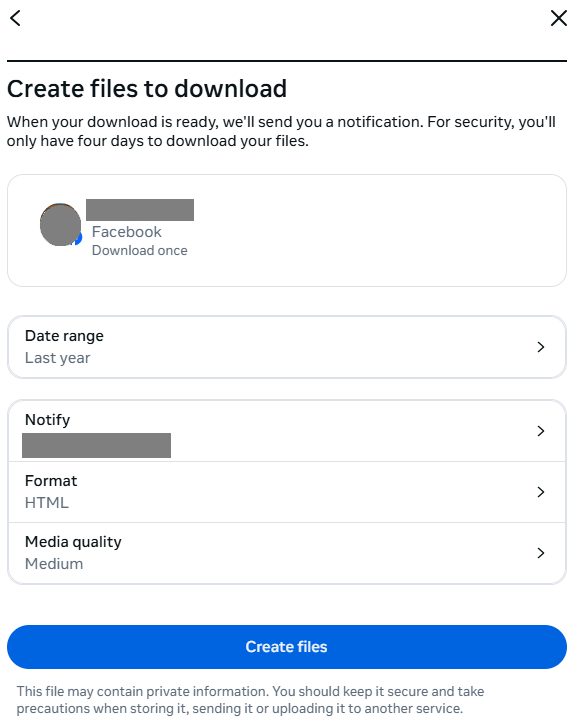
Mivel a fájl létrehozása több órát is igénybe vehet, készenlétéről e-mailben értesítjük. Az e-mailben található letöltési linkre kattintva, miután újra megadta jelszavát, letöltheti a kért fájlt. Felhívjuk figyelmét, hogy biztonsági okokból a letöltési link csak négy napig érvényes.
Törölje véglegesen a Facebook-fiókját néhány kattintással
A fiók deaktiválása meglehetősen egyszerű, és a Facebook egyértelműen megjeleníti a linket. A Facebook-fiók tényleges törlése azonban már más kérdés.
Először jelentkezzen be a Facebookra. Ezután látogasson el a következő linkre, hogy törölje Facebook-fiókját:
https://www.facebook.com/help/delete_account
Kattintson a „Fiók törlése” gombra.
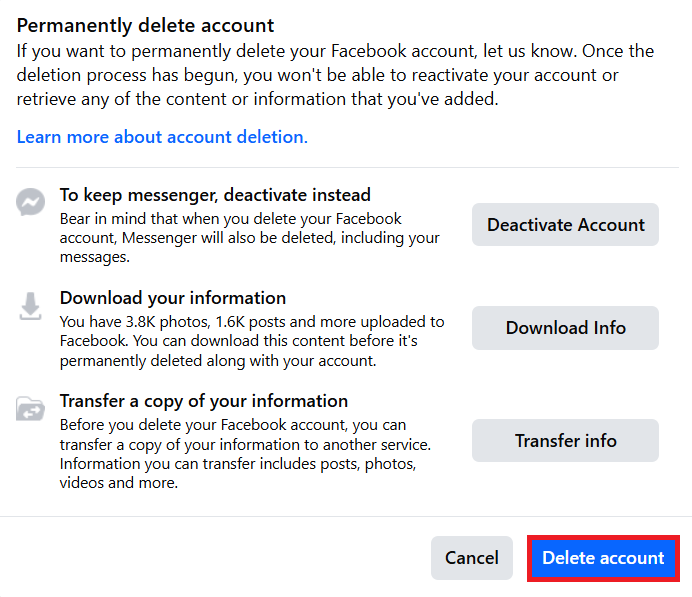
Be kell írnia a jelszavát még egyszer utoljára. Ezután kattintson a „Fiók törlése” gombra, hogy megerősítse a Facebook-fiók törlését.
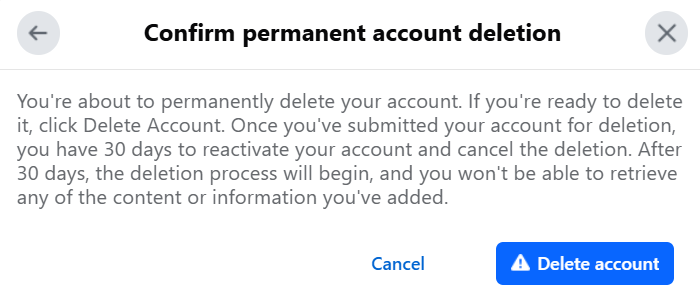
Ezentúl más Facebook-felhasználók nem láthatják a profilodat és a Facebookra feltöltött médiafájljaidat. 30 napon belül egyszerűen bejelentkezve újraaktiválhatod a fiókodat. A türelmi időszak letelte után megkezdődik az adataid és fájljaid törlése a Facebook adatbázisából. A Facebook-fiókodhoz kapcsolódó összes adat teljes törlése akár 90 napig is eltarthat. Csak ezután törlődik véglegesen a Facebook-fiókod.
Kérjük, vegye figyelembe, hogy a másokkal folytatott üzenetei és csevegései továbbra is az ő fiókjaikon maradnak. Csak a saját idővonalán található bejegyzések, profilja, médiatartalmai és csevegései törlődnek a fiókjából. Azok a képek , amelyeken Ön szerepel, más fiókokban továbbra is megmaradnak. Ha profilját megjelölték, a link eltűnik, de ha szeretné, hogy a kép is eltűnjön, akkor a legjobb, ha felveszi a kapcsolatot azzal a személlyel, aki feltöltötte.