Hogyan törölheti Amazon-fiókját lépésről lépésre

Az Amazon-fiók bezárásához csak néhány lépést kell végrehajtania. Ez az alkalmazáson és az Amazon weboldalán is lehetséges. Az Amazon-fiók törlésének lépései a következők.
Hogyan törölheti Amazon-fiókját – gyors útmutató
Az Amazon alkalmazáson keresztül
- Jelentkezzen be az Amazon alkalmazásba, és érintse meg a menü gombot (három vonal).
- A „Fiókod” menüpont alatt válaszd az „Adataid kezelése” lehetőséget, majd kattints az „Amazon-fiókod bezárása” gombra.
- Jelölje be az „Igen, véglegesen szeretném bezárni az Amazon-fiókomat és törölni az adataimat” négyzetet, majd érintse meg a „Fiókom bezárása” gombot.
A számítógépen található adatvédelmi nyilatkozat linkjén keresztül
- Látogasson el az Amazon weboldalára, és kattintson az „Amazon-fiók bezárása” gombra.
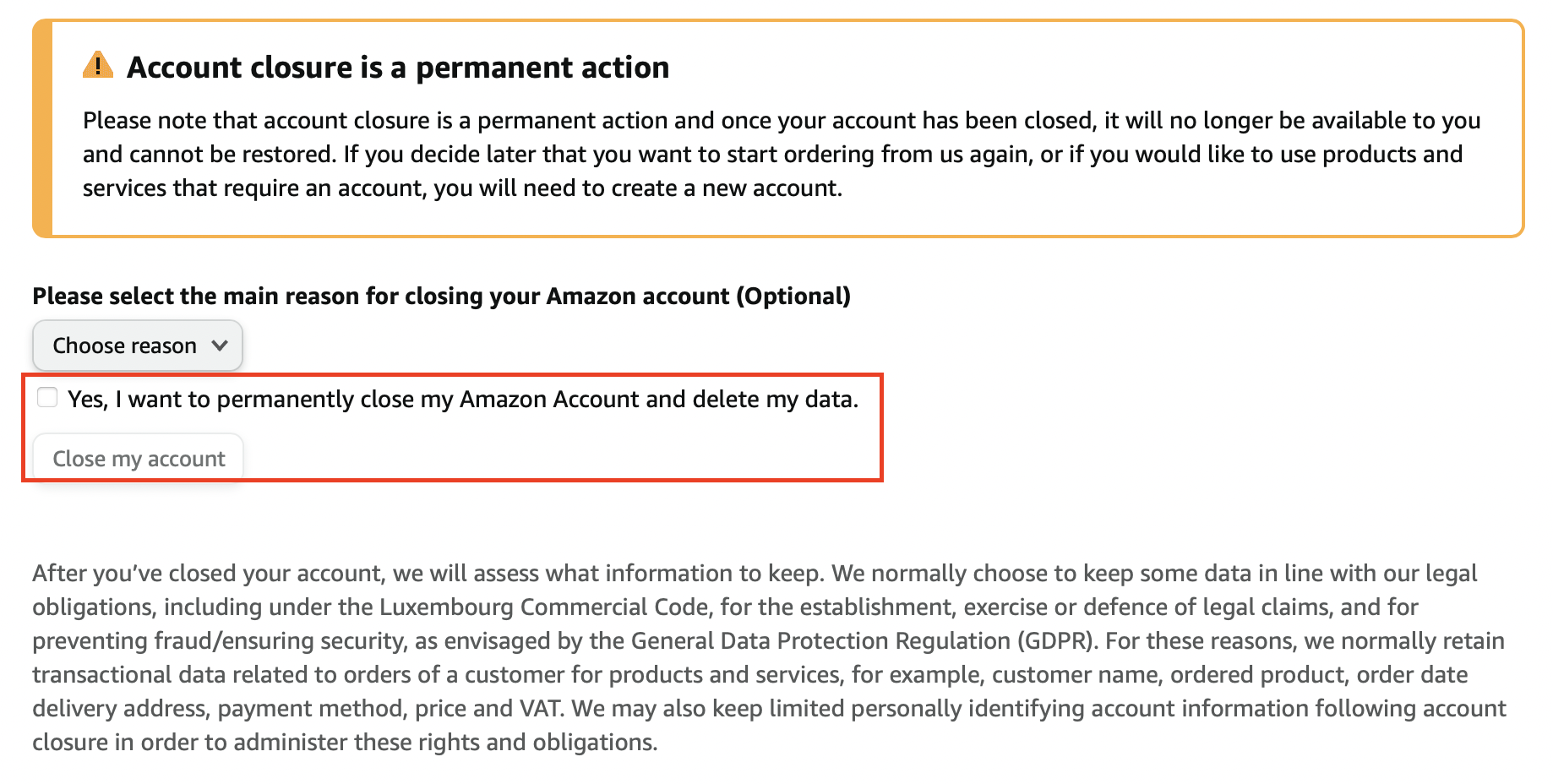
- Jelölje be az „Igen, véglegesen szeretném bezárni az Amazon-fiókomat és törölni az adataimat” jelölőnégyzetet, majd kattintson a „Fiókom bezárása” gombra a megerősítéshez.
Mit kell szem előtt tartania az Amazon-fiókjának törlésekor?
Az Amazon-fiók létrehozása és törlése egyaránt viszonylag egyszerű. Ha bezárja Amazon-fiókját, majd később meggondolja magát, könnyedén létrehozhat egy új fiókot. Ne feledje azonban, hogy a fiók törlésével elveszíti az Amazon Music, Prime, Alexa és Audible adatait, valamint az összes csatlakoztatott Amazon-eszközt. Ezenkívül már nem lehet panaszt benyújtani a függőben lévő megrendelésekkel kapcsolatban. Amazon-fiókját csak az Amazon asztali verzióján keresztül lehet közvetlenül bezárni. Az Amazon alkalmazásban először a kapcsolatfelvétel részben található élő csevegésen keresztül kell megkérdeznie, hogyan törölheti Amazon-fiókját.
Hogyan törölheti Amazon-fiókját az alkalmazáson keresztül
1. lépés: Nyissa meg az Amazon alkalmazást, és jelentkezzen be.
2. lépés: Érintse meg a menü gombot (három vonal) a menü eléréséhez.
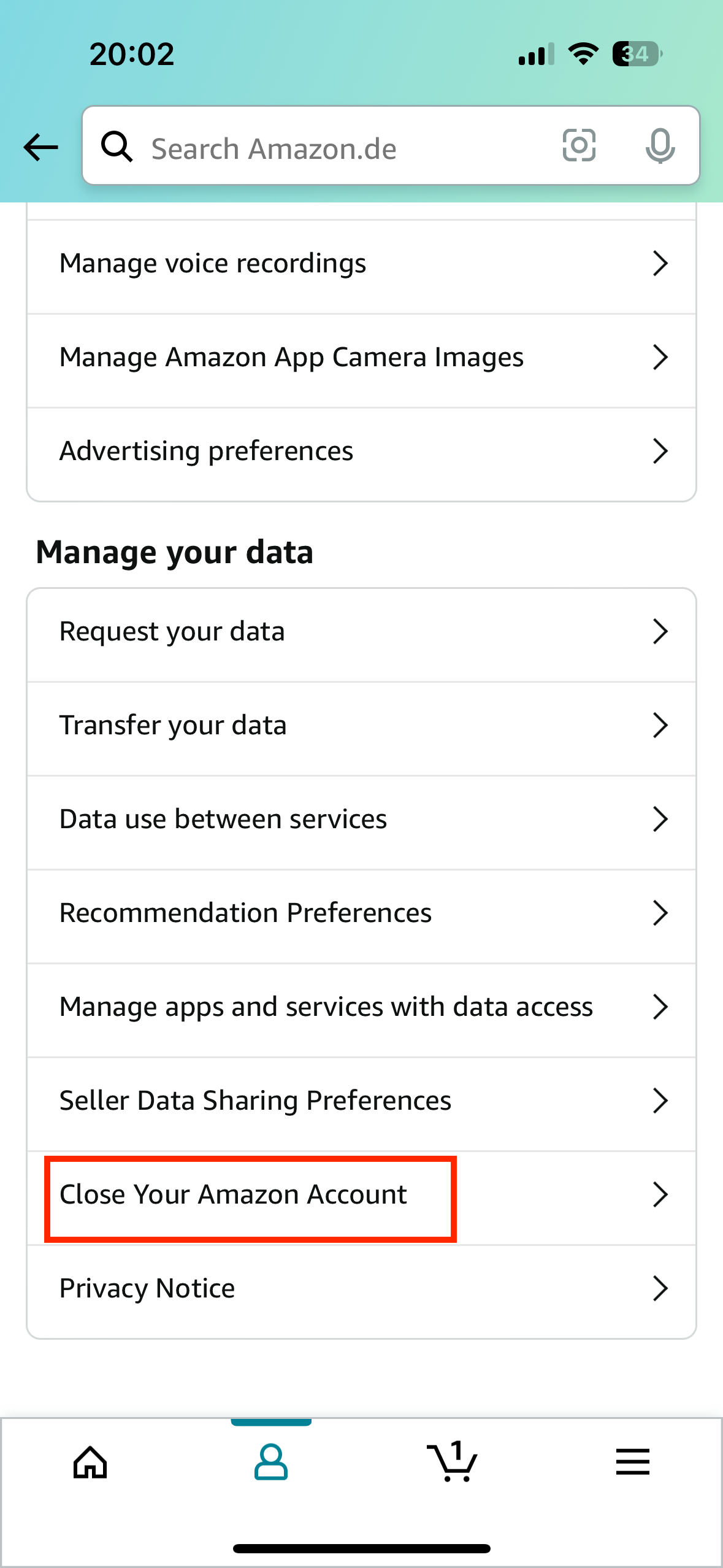
3. lépés: Válassza a „Saját fiók” menüpontot, majd lépjen az „Adatai kezelése” menüpontra, és kattintson az „Amazon-fiók bezárása” gombra.
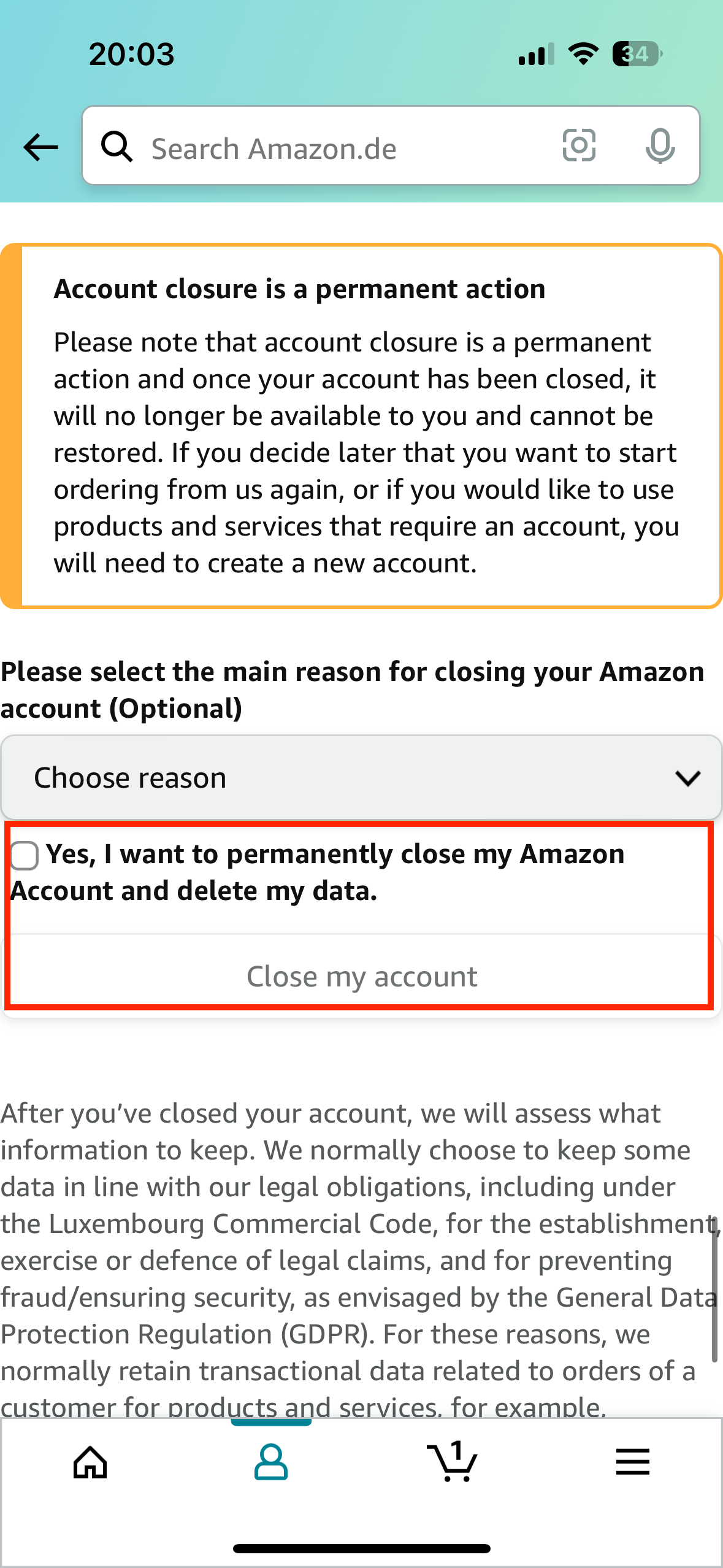
4. lépés: Jelölje be az „Igen, véglegesen szeretném bezárni Amazon-fiókomat és törölni adataimat” jelölőnégyzetet. Opcionálisan megadhatja döntése okát is. Ezután kattintson a „Fiókom bezárása” gombra.
Hogyan törölheti Amazon-fiókját asztali számítógépen keresztül
1. lépés: Jelentkezzen be Amazon-fiókjába, és lépjen az Amazon webhelyére.
2. lépés: Görgessen lefelé, válassza ki a törlésre vonatkozó vagy bármely okot, majd jelölje be a négyzetet a megerősítéshez. Ezután kattintson a „Fiókom bezárása” gombra. Adatai egy bizonyos idő elteltével automatikusan törlésre kerülnek.