Hogyan szinkronizálhatja a Google Naptárat és az Outlookot?

Sok felhasználó szívesen használja az Outlookot vagy a Google Naptárat a találkozók kezelésére és emlékeztető beállítására. Néhány felhasználó mindkét programot használja, ami gyorsan kaotikus helyzethez vezethet a találkozók terén. Ennek egyik megoldása a szinkronizálás. Ez lehetővé teszi a két naptárban szereplő találkozók összevonását. Ehhez használható eszköz az Outlook Google Calendar Sync.
A cikkben szereplő utasítások az Outlook következő verzióira vonatkoznak: Microsoft 365, Outlook 2021, Outlook 2019 és Outlook 2016. Egyes lépések régebbi verziók esetén eltérhetnek.
Gyors útmutató az Outlook és a Google Naptár szinkronizálásához
- Jelentkezzen be a Google naptárába.
- A bal oldali sávban nyissa meg a feliratkozni kívánt naptár beállításait a naptár neve mellett található három pontra kattintva. Ezután válassza a Beállítások és megosztás lehetőséget.
- A Naptár integrálása alatt másolja ki a naptár nyilvános vagy privát iCal-címét.
- Váltson az Outlookban a naptárnézetre, majd kattintson a Start > Naptár hozzáadása > Az internetről lehetőségre.
- Illessze be a 3. lépésben másolt URL-t, majd kattintson az Ok gombra.
Mostantól megtekintheti Google naptárát az Outlookban. A naptár folyamatosan frissül, így az Outlookban is láthatja a Google naptárában végzett módosításokat.
3 módszer az Outlook és a Google Naptár szinkronizálására
Különböző módszerekkel megtekinthetők a Google és az Outlook naptárában szereplő találkozók anélkül, hogy mindkét naptárat egyszerre kellene megnyitni:
- Az exportálás és importálás segítségével átviheti az egyik naptár aktuális állapotát a másikba.
- Ha a találkozókat is módosítani vagy kiegészíteni szeretné, akkor a naptárakat egy harmadik féltől származó alkalmazással szinkronizálhatja. Ezzel a módszerrel a módosítások mindkét naptárban érvénybe lépnek.
- Lehetőség van saját naptárra vagy nyilvános naptárra (pl. egy klub vagy szervezet naptárára) és azok eseményeire is feliratkozni. Így beépítheti őket heti és havi tervezésébe.
Az alábbiakban elmagyarázzuk, hogyan kell végrehajtani ezt a három különböző módszert.
Hogyan importálhatja Google Naptárát az Outlookba
Naptár importálásakor az importálás pillanatában a naptár pillanatfelvételét kapja meg. Ez azt jelenti, hogy az importált események nem frissülnek automatikusan, ha módosításokat végez az eredeti naptárban. A találkozók importálása jó módszer a Google Naptár Outlookba való hozzáadásához, ha rögzített találkozókat szeretne hozzáadni a naptárához, például születésnapokat vagy irodai munkaidőt. A Google Naptár Outlookba vagy más naptárba való importálásához először exportálnia kell azt.
Google Naptár exportálása
A Google Naptár exportálásához jelentkezzen be Google-fiókjába. Ezután kattintson a naptár gombra a program elindításához. A naptár beállításait a felső menüsorban található fogaskerék szimbólumra kattintva nyithatja meg.
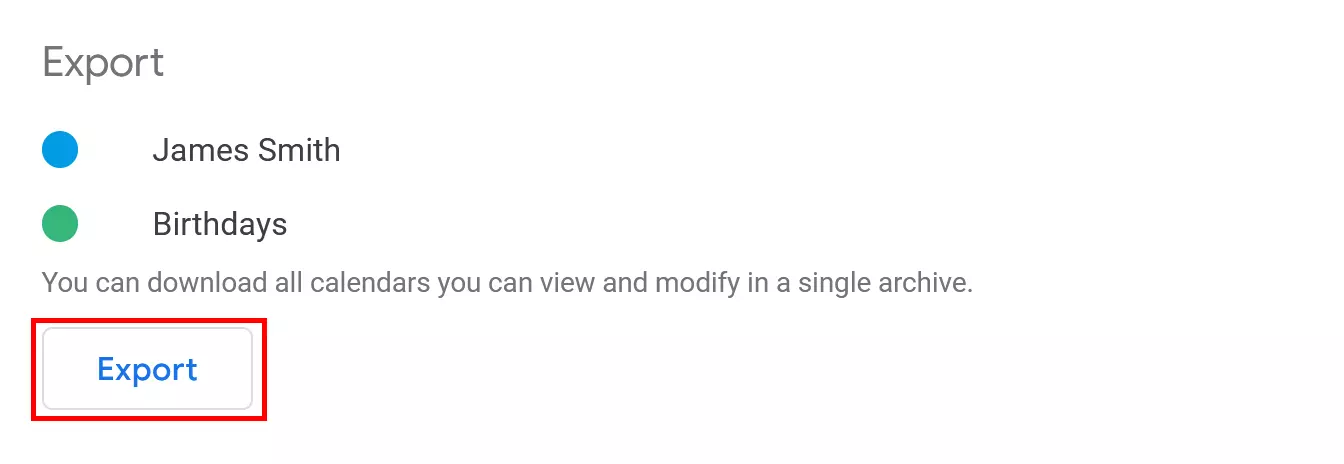
Válassza az Importálás és exportálás lehetőséget a bal oldali navigációs menüből. Ezután kattintson az Exportálás szakaszban az Exportálás gombra. A Google automatikusan létrehoz egy ZIP fájlt az iCal formátumú találkozóinak adataival.
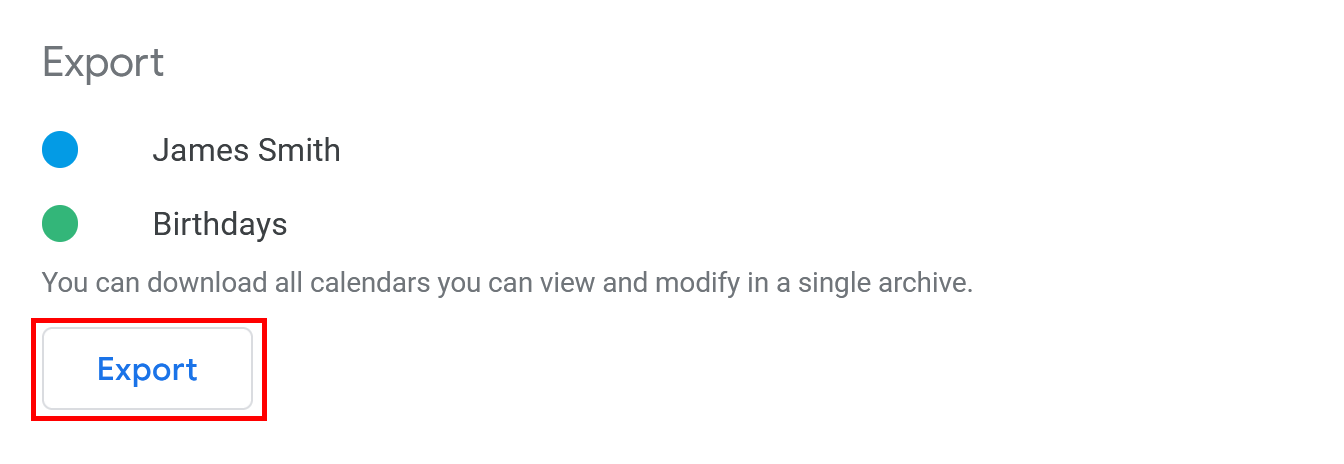
A fájl Outlookba való importálásához ki kell csomagolnia az exportált fájlt (például WinRAR segítségével).
Google Naptár importálása az Outlookba (asztali számítógép)
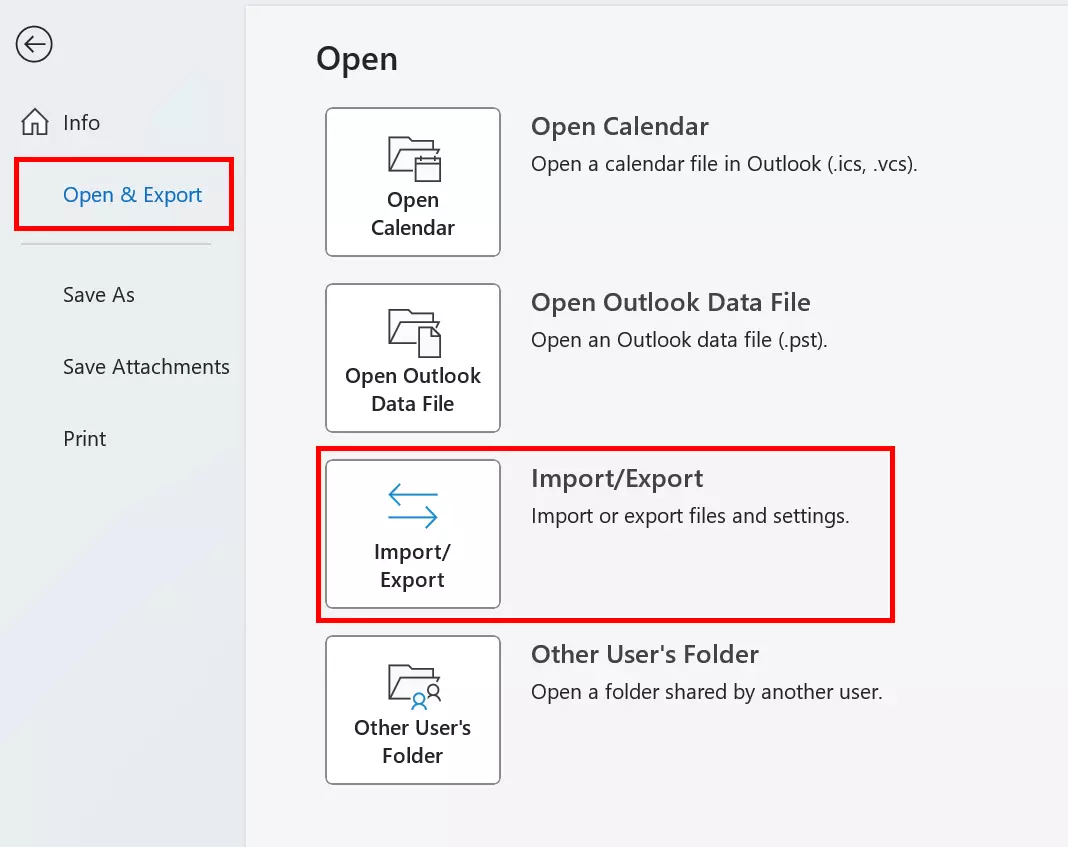
A Google Naptár importálásához az Outlook asztali alkalmazás segítségével először nyissa meg az ügyfélprogramot. Keresse meg a Fájl fület, majd válassza az Open and Export(Megnyitás és exportálás) lehetőséget. Kattintson az Import/Export (Importálás/Exportálás) gombra az Import and Export Wizard (Importálás és exportálás varázsló) megnyitásához.
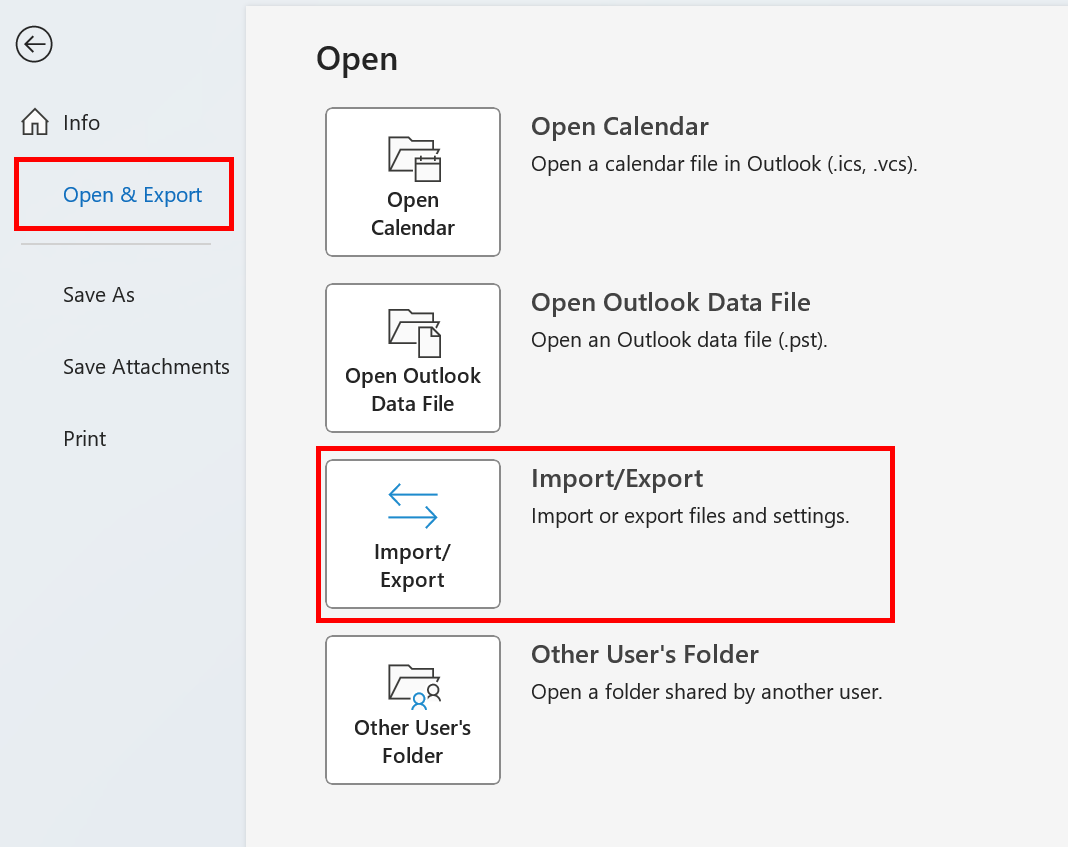
Válassza az iCalendar (.ics) vagy vCalendar (.vcs) fájl importálása lehetőséget , majd kattintson a Tovább gombra.
Válassza ki a kibontott .ics fájlt, és adja meg, hogy a meglévő naptárába szeretné importálni, vagy új naptárként szeretné megnyitni. A választott opciótól függően a Google Naptárból származó eseményei vagy az Outlook naptárában jelennek meg, vagy az Egyéb naptárak alatt egy külön naptárban kerülnek felsorolásra.
Google Naptár importálása az Outlookba a weben
A Google Naptárat az Outlookba is hozzáadhatja, ha az exportált Google Naptárat importálja az Outlook webes felületére. Először lépjen az Outlook webes bejelentkezési oldalára, és jelentkezzen be. Ezután váltson a naptár nézetre a képernyő bal oldalán található kis naptár ikonra kattintva.
Az exportált Google Naptár fájl beillesztéséhez kattintson a Naptár hozzáadása gombra, majd a megjelenő menüből válassza a Fájlból lehetőséget.
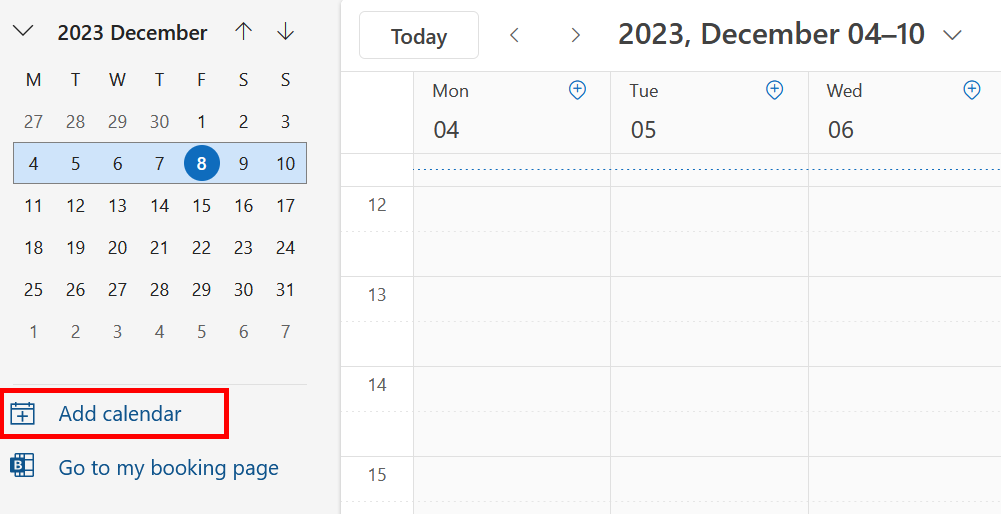
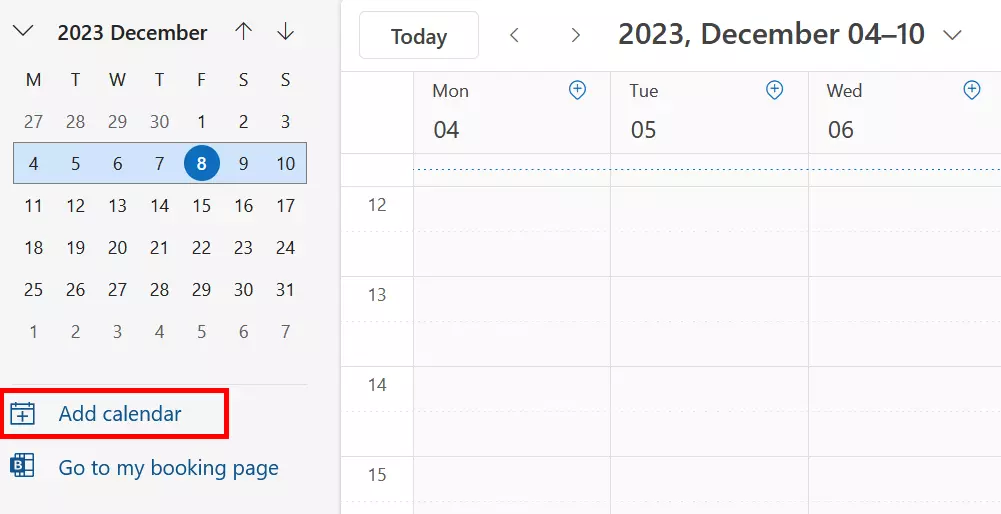
Az Importálás menüben a Tallózás funkcióval válassza ki az exportált .icsfájlt. Ha több Outlook-naptára van, kiválaszthatja, hogy a Google-naptárát melyik Outlook-naptárba szeretné importálni. A naptár importálásához kattintson a Mentés gombra.
Hogyan lehet feliratkozni a Google Naptárra egy Outlook-fiókkal?
Ahhoz, hogy Outlook naptárát a Google naptár legfrissebb adataival lássa el, egyszerűen csak fel kell iratkoznia a Google Naptárra. Ha rendelkezik más személy naptárának címével, akkor annak is feliratkozhat. Például integrálhatja partnerének, munkatársainak vagy egy egyesületnek a naptárát, amelynek tagja. Mivel minden találkozója egy pillanat alatt elérhető, nem kell attól tartania, hogy lemarad egy találkozóról vagy eseményről.
Amikor feliratkozol egy naptárra, az összekapcsolódik a saját naptárral. Ez hasonló a közösségi hálózatokra való feliratkozáshoz. Amint a feliratkozott naptár tulajdonosa módosít vagy hozzáad valamit a naptárához, az megjelenik a saját naptárban.
Feliratkozás a Google Naptárra az Outlook segítségével (asztali számítógép)
Az iCal-címet használva feliratkozhat Google naptárára az Outlook-fiókjából . Ez a cím a Google Naptár beállításaiban található, ezért először is meg kell nyitnia a Google Naptárat. Ezután kattintson a Beállítások és megosztás gombra .

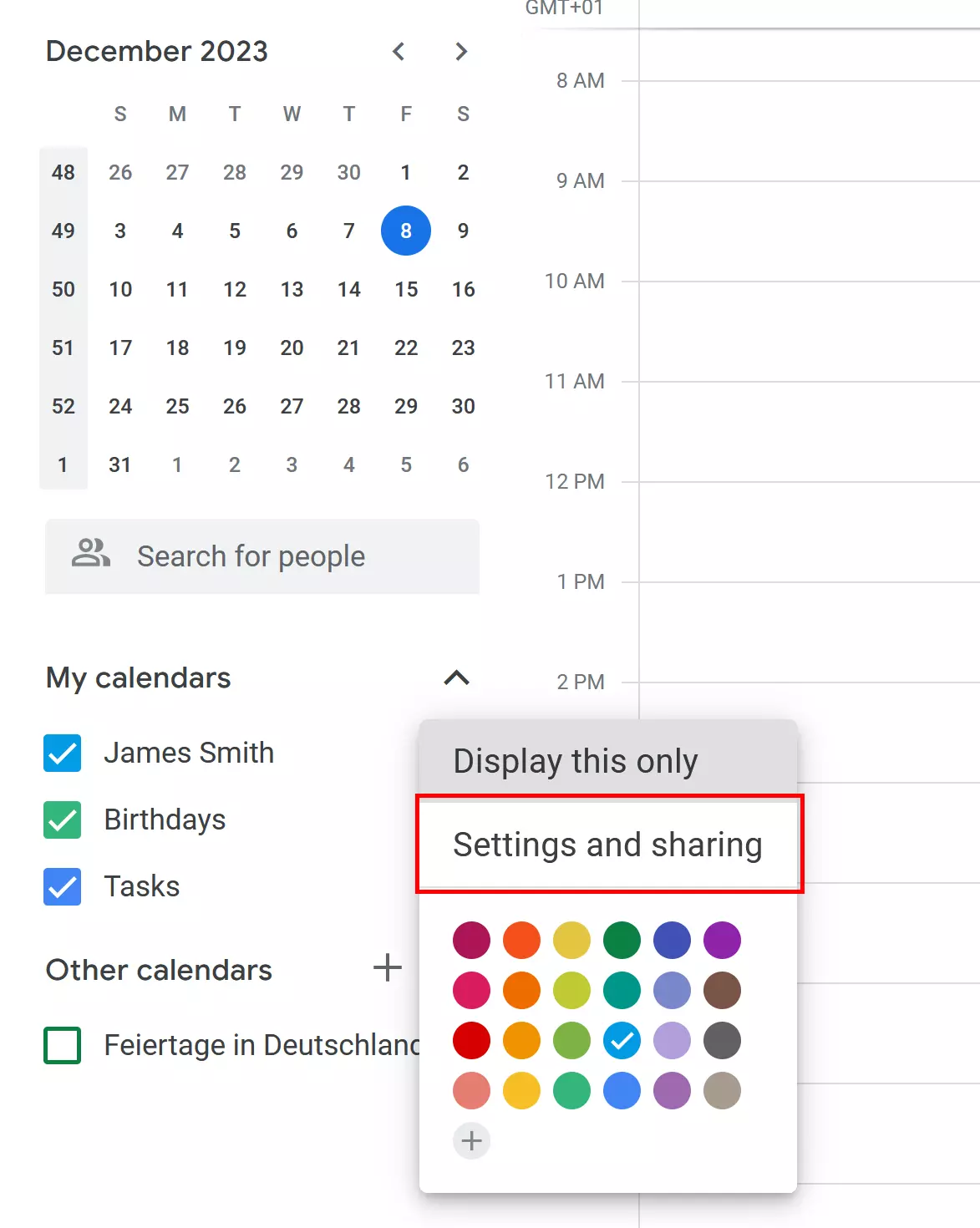
A Naptár integrálása címsor alatt megtalálja a szükséges URL-címet iCal formátumban. Ha a naptárat magáncélra szeretné exportálni, akkor az URL-címet a Privát cím iCal formátumban név alatt másolhatja . Ha a naptárát nyilvánossá tette, akkor a nyilvános címet másolhatja.
Most váltson át az Outlook-fiókjára. Lépjen a naptár nézetre, válassza a Naptár hozzáadása, majd az Internetről… lehetőséget.
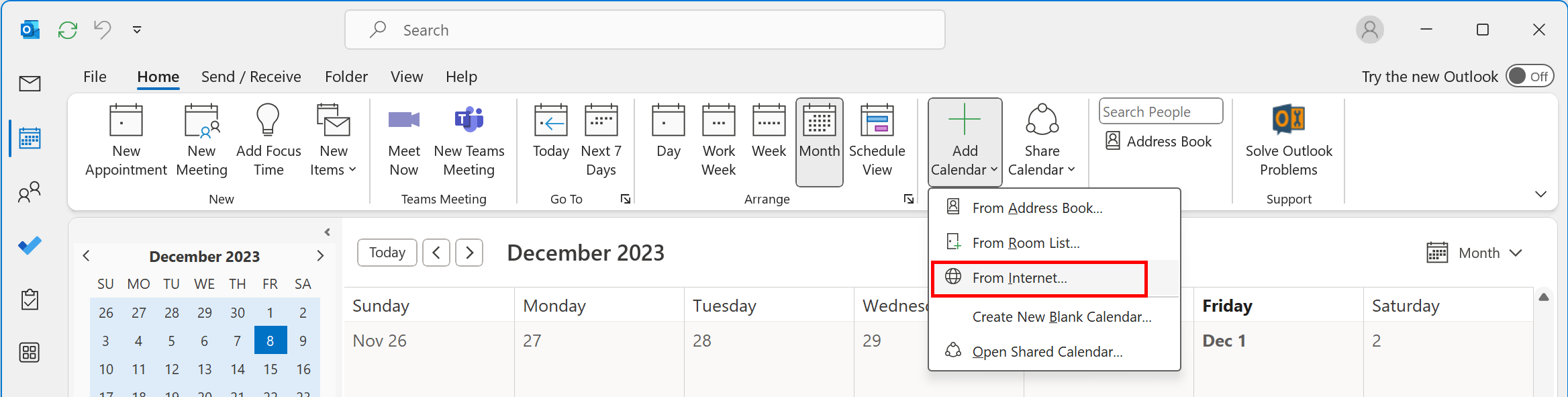
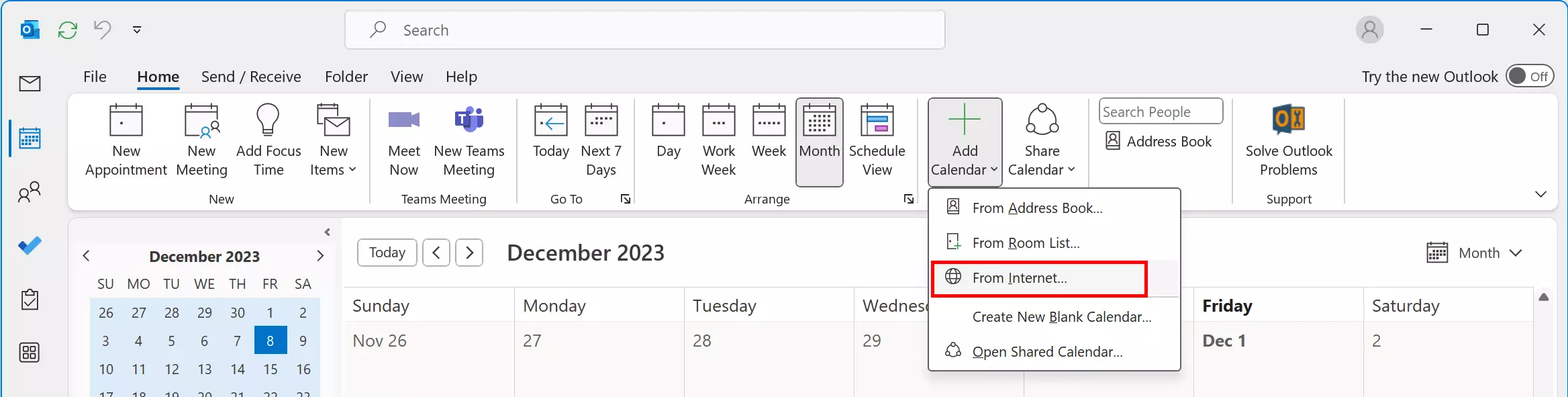
Megjelenik egy ablak (Új internetes naptár előfizetés). Ide beillesztheti Google naptárának iCal URL-jét. Miután beillesztette, kattintson az OK gombra. Ezzel beállította Google naptárának előfizetését az Outlook fiókjában. Az Outlookban láthatja Google naptárának összes jelenlegi és jövőbeli találkozóját és eseményét.
Feliratkozás a Google Naptárra az Outlook webes verziójával
A Google naptárak előfizetése az Outlook webes verziójában hasonló a naptár előfizetéséhez a desktop alkalmazás használatával. Mielőtt bejelentkezne az Outlook fiókjába, meg kell találnia a Google naptár iCal címét. Akárcsak a desktop alkalmazás esetében, miután megkapta a címet, nyissa meg az Outlook fiókját, és váltson át a naptár nézetre. Kattintson a Naptár hozzáadása gombra.
Ezután válassza az Internetről… lehetőséget az opciók listájából.
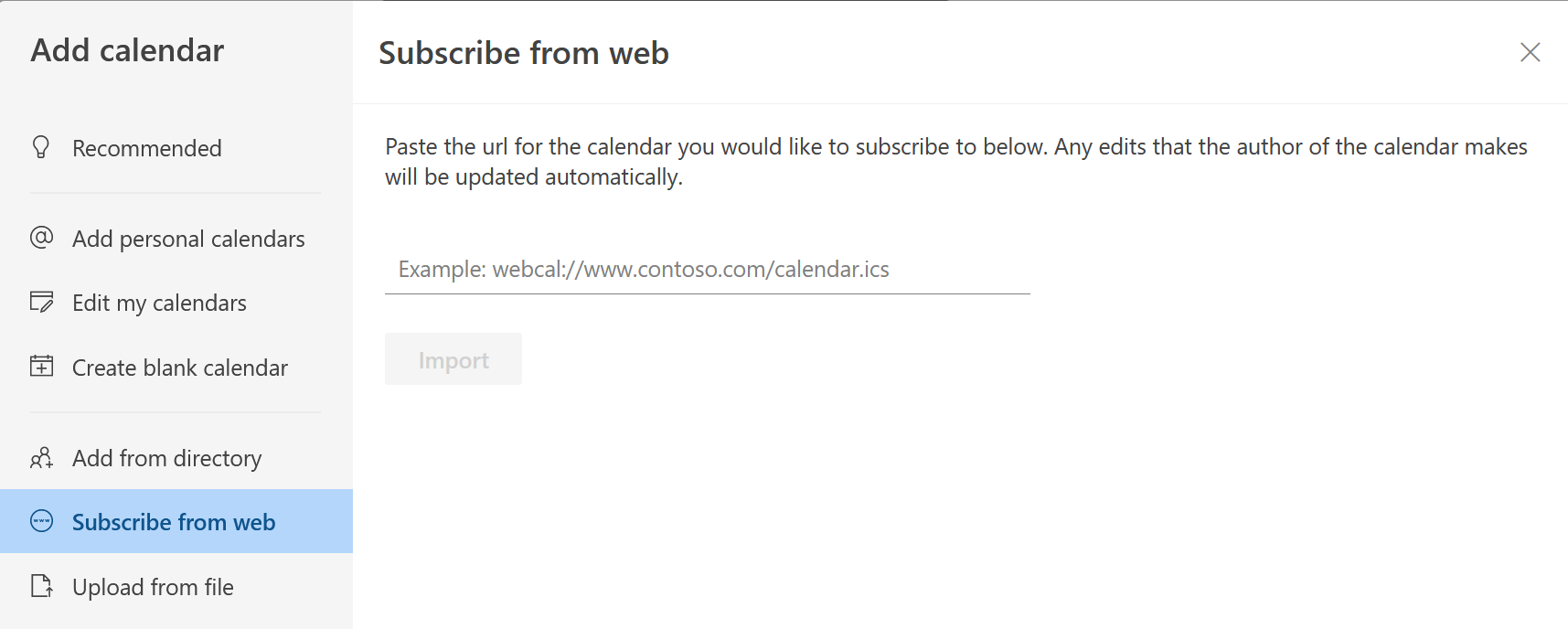
A szövegmezőbe illessze be Google naptárának iCal URL-jét, majd adja meg a használni kívánt nevet. A naptárhoz színt és/vagy ikont is rendelhet. Ha elkészült, kattintson az Importálás gombra.
Mostantól bármikor hozzáférhet a Google naptárhoz, és közvetlenül az Outlookban megtekintheti a naptárban szereplő találkozókat/eseményeket. A naptárhoz azonban nem adhat hozzá találkozókat/eseményeket.
Hogyan szinkronizálhatja a Google Naptárat az Outlookkal harmadik féltől származó alkalmazások segítségével
Külső alkalmazással is szinkronizálhatja a Google naptárakat az Outlookkal. Ehhez ingyenes eszközöket, például az open source Outlook Google Calendar Sync szoftvert, vagy fizetős megoldásokat, például a Sync2-t használhatja. Az alábbiakban bemutatjuk, hogyan szinkronizálhatja a naptárakat e két eszközzel.
Szinkronizálás az Outlookkal Google Naptár szinkronizálás
1. lépés: Töltse le az Outlook Google Calendar Sync alkalmazást a hivatalos projektoldalról.
2. lépés: A fájl letöltése után duplán kattintva megnyithatja a szinkronizálási varázslót. A szinkronizálás megkezdése előtt azonban először meg kell adnia az Outlook és a Google fiókjait a beállításokban. Ehhez lépjen a Beállítások menübe, és írja be az Outlook fiókjának címét az Outlook mezőbe. Ezután a Google mezőben kattintson a Naptárak lekérése gombra, jelentkezzen be a fiókjába, és adja hozzá a Google fiókját.
A Szinkronizálási beállítások segítségével meghatározhatja a szinkronizálás paramétereit. Például megadhatja, hogy milyen gyakran frissüljenek a naptárak, vagy hogy melyik kategóriához melyik színt használja. A beállításokat bármikor módosíthatja.
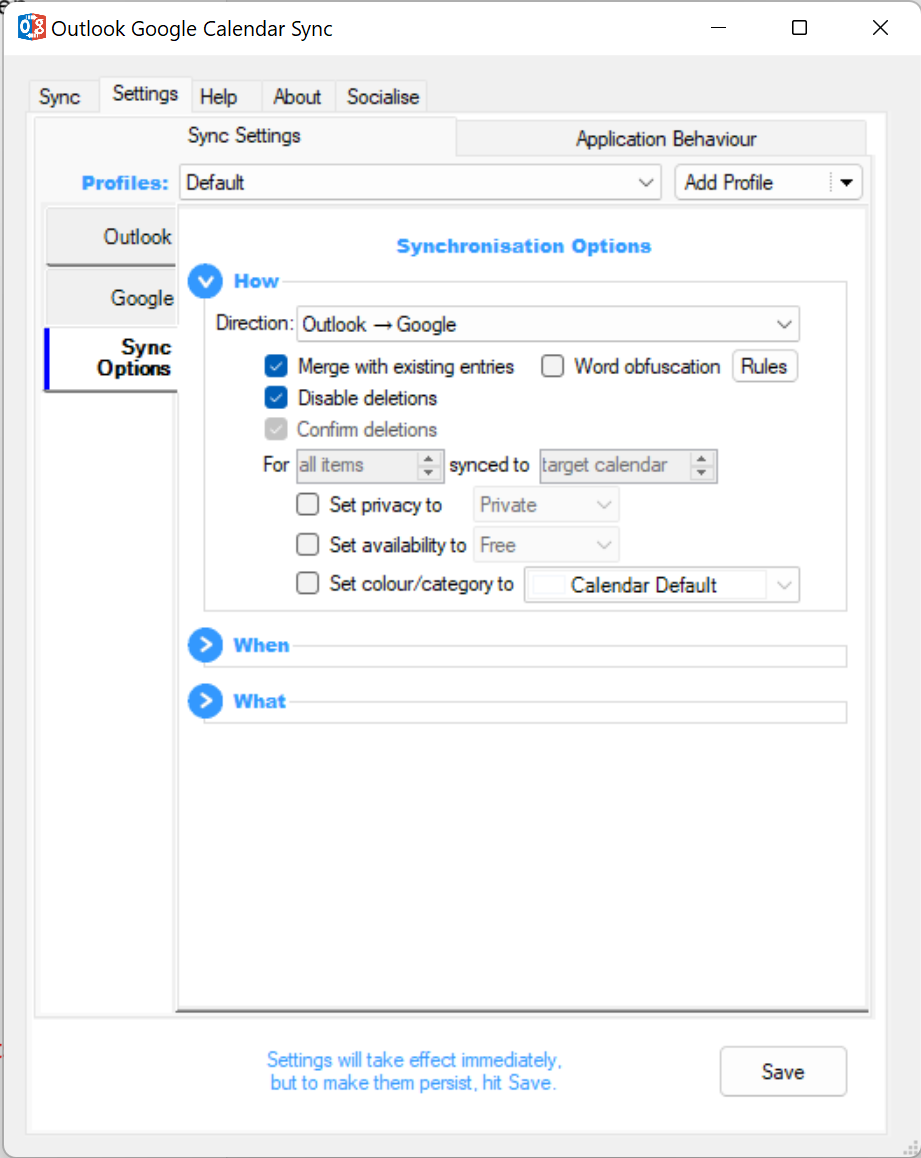
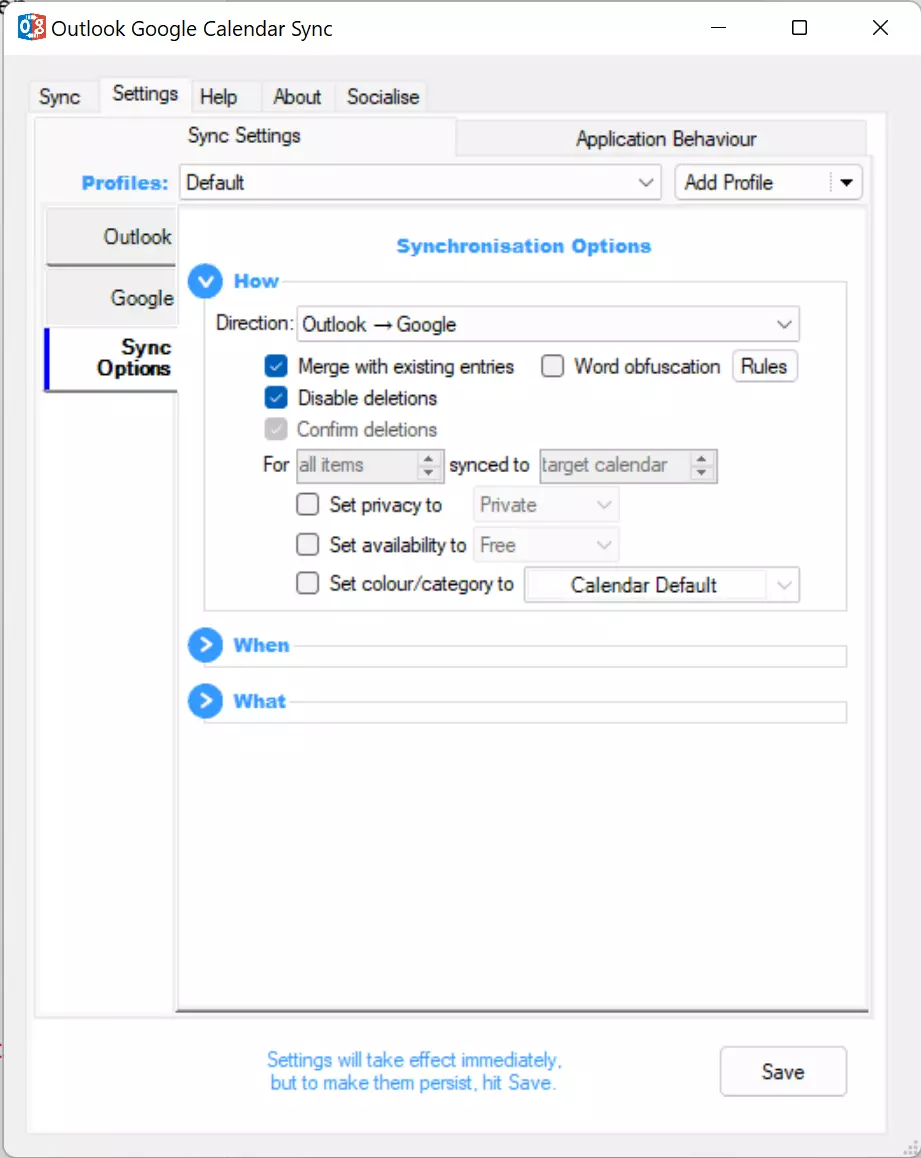
3. lépés: Mentse el a beállításokat, és térjen vissza a Szinkronizálás fülre. Kattintson a Szinkronizálás indítása gombra a kiválasztott Outlook és Google naptárakban szereplő találkozók egyesítéséhez:
Szinkronizálás a Sync2-vel
1. lépés: Töltse le a programot a Sync2 hivatalos weboldaláról.
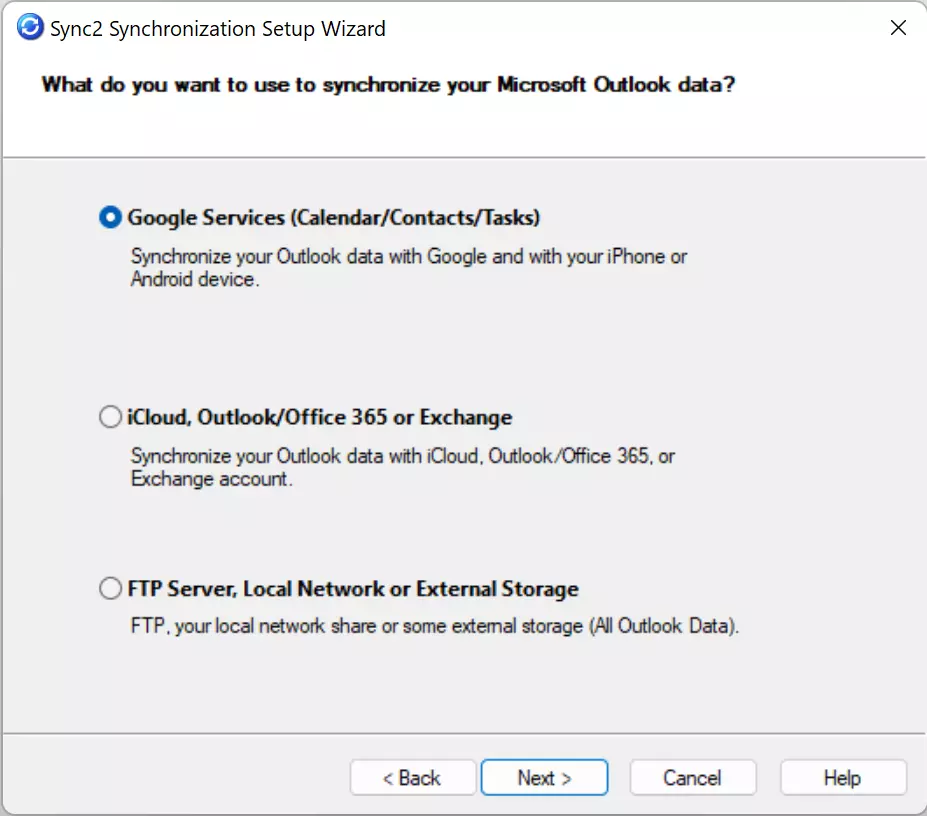
2. lépés: Telepítse és futtassa a programot a számítógépén. A szinkronizálás beállítási varázslója különböző lehetőségeket kínál fel, attól függően, hogy mely fiókokat szeretné szinkronizálni. Az Outlook és a Google naptárak összekapcsolásához válassza a Google Services (Google szolgáltatások) lehetőséget.
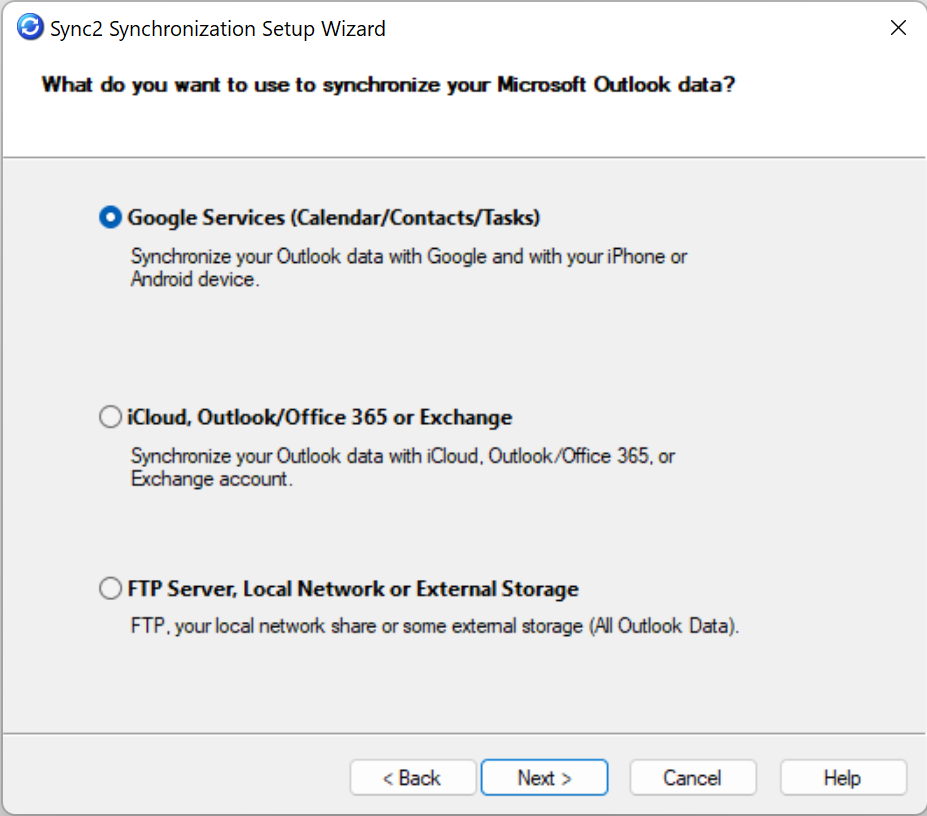
3. lépés: Miután kiválasztotta a Google szolgáltatásokat és megadta a varázslónak a szinkronizálni kívánt adatokat, megjelenik a Google bejelentkezési ablak. Jelentkezzen be a szokásos módon.
4. lépés: A bejelentkezés után a Sync2 automatikusan összekapcsolja Google-fiókját az Outlook naptárával.
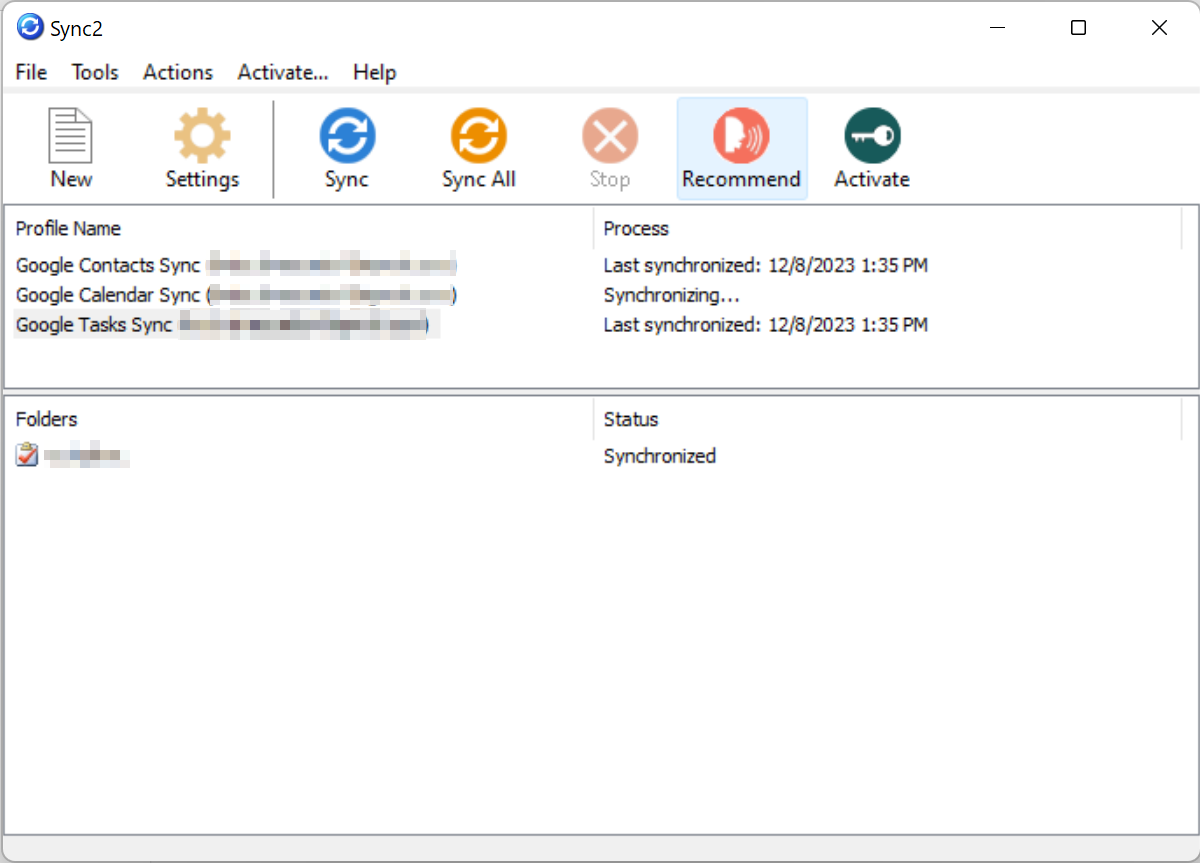
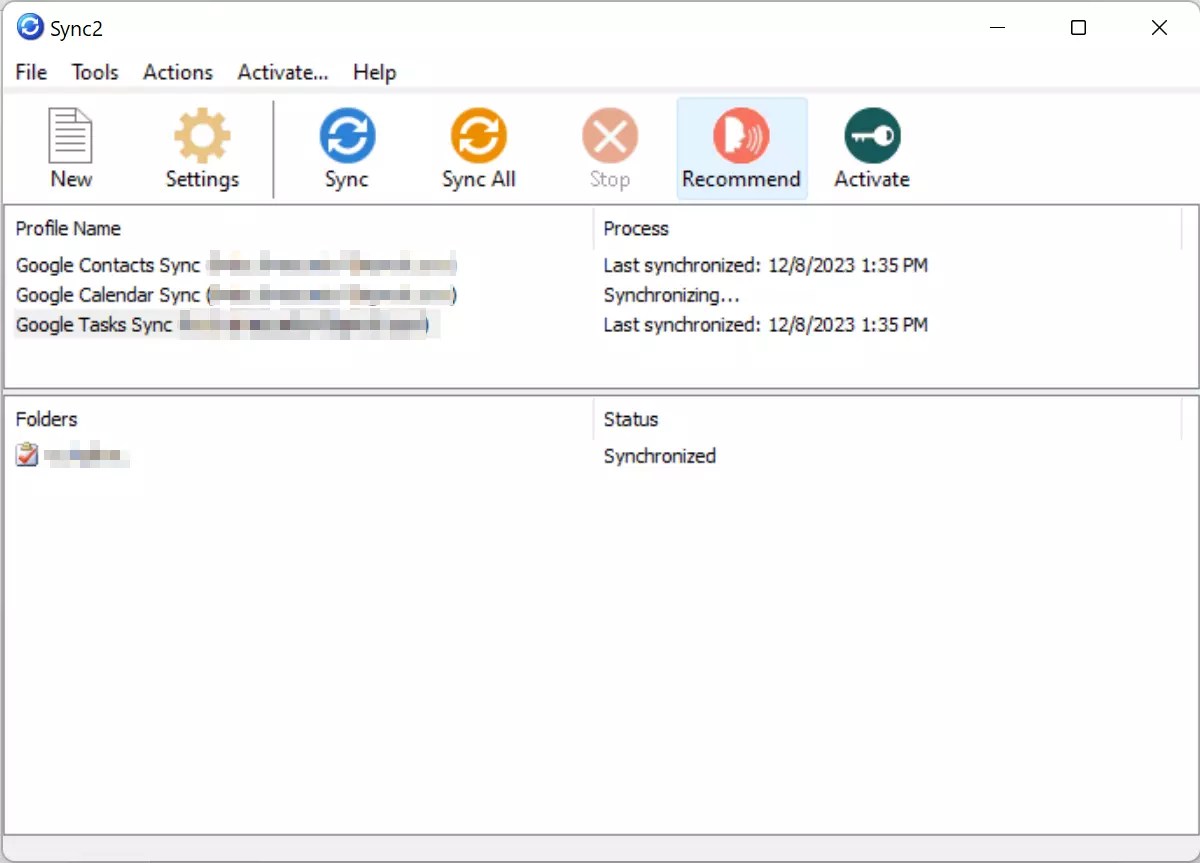
A Google naptár most már összekapcsolódott az Outlook naptárral. A szinkronizálás sikerességének ellenőrzéséhez adjon meg egy találkozót a Google naptárban. A találkozó röviddel ezután megjelenik az Outlook naptárban. Ne feledje figyelembe venni a Szinkronizálási intervallum mezőben megadott időintervallumot. Az intervallum beállítását a Sync2 beállításaiban módosíthatja.