Hogyan lehet visszahívni az e-maileket az Outlookban?

Egy korai kattintás, és mielőtt észbe kapnál, a befejezetlen e-mailed már úton van a kollégád felé. Ez bosszantó, de a Microsoft Outlook felhasználók számára ez nem a világ vége. Az e-mail program rendelkezik üzenetek visszahívási funkcióval. Eláruljuk, hogyan működik ez, és mi szükséges az e-mailek visszahívásához.
Gyors áttekintés az e-mailek visszavonásáról az Outlookban
- Nyissa meg az újablakban azt az e-mailt, amelyet vissza szeretne hívni.
- Kattintson a Műveletek > Üzenet visszahívása lehetőségre.
- Válassza ki az üzenetek visszahívásának két lehetőségét.
Visszahívhatom az Outlookban elküldött üzeneteimet?
Nem minden e-mail visszahívható. A Microsoft Outlook programmal elküldött e-mail üzenetét csak akkor lehet visszavonni vagy módosítani, ha:
- Az Ön e-mail programja és a címzetté is egy Microsoft Exchange szerverhez kapcsolódik.
- Az e-mail ugyanazon a szervezeten belül került elküldésre az Outlook asztali alkalmazás vagy az Office 365 segítségével.
- A címzett még nem nyitotta meg az üzenetet.
Az Outlook által elküldött e-mail csak akkor hívható vissza, ha ez a három feltétel teljesül.
Ha másképp nem jelezzük, az alábbi utasítások a Microsoft 365 és az Outlook 2021, 2019 és 2016 verzióira vonatkoznak. Régebbi verziók, például az Outlook 2010 esetében az e-mail visszahívásának lépései eltérhetnek.
Lépésről lépésre: hogyan lehet visszahívni egy üzenetet az Outlookban
Az Outlook segítségével már elküldött e-mail visszahívásához a következőket kell tennie:
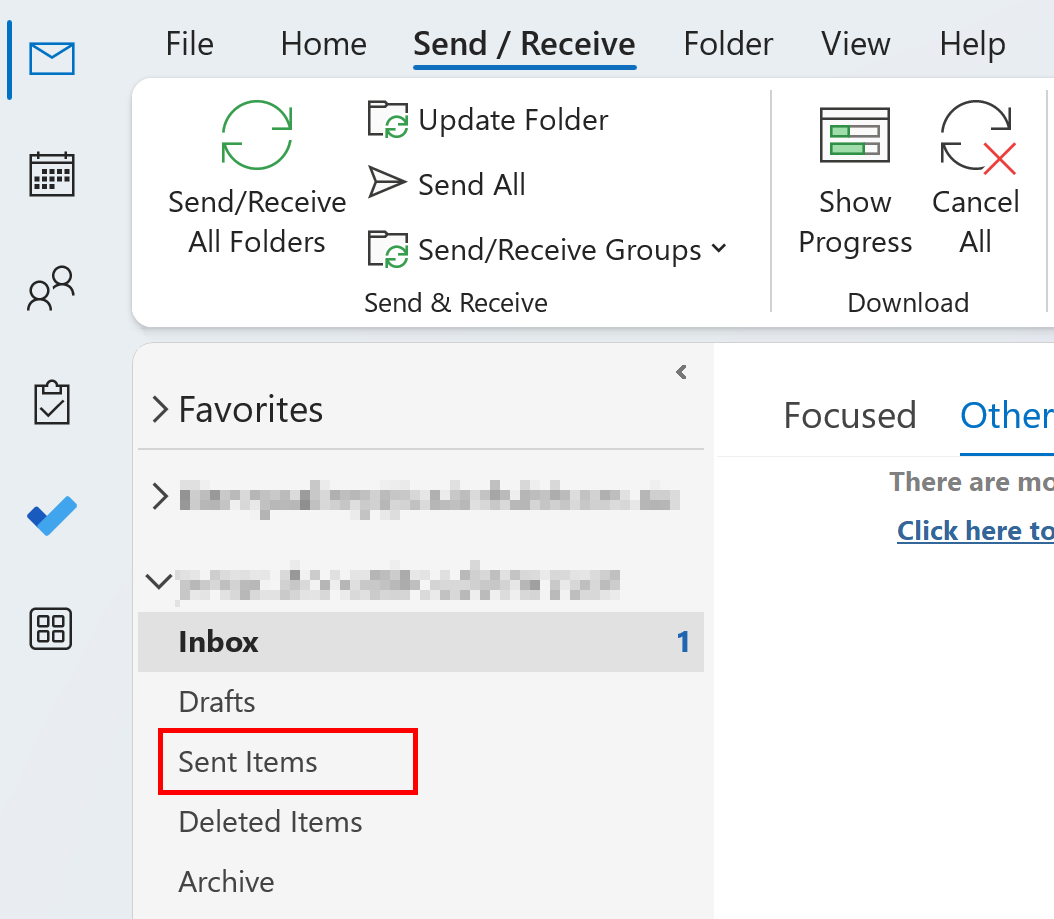
1. lépés: Kattintson az Elküldött elemek mappára, amely az Outlook ablak bal oldalán található.
2. lépés: Válassza ki az Outlookon keresztül visszahívni kívánt üzenetet, majd kattintson duplán rá, hogy egy új ablakban nyissa meg.
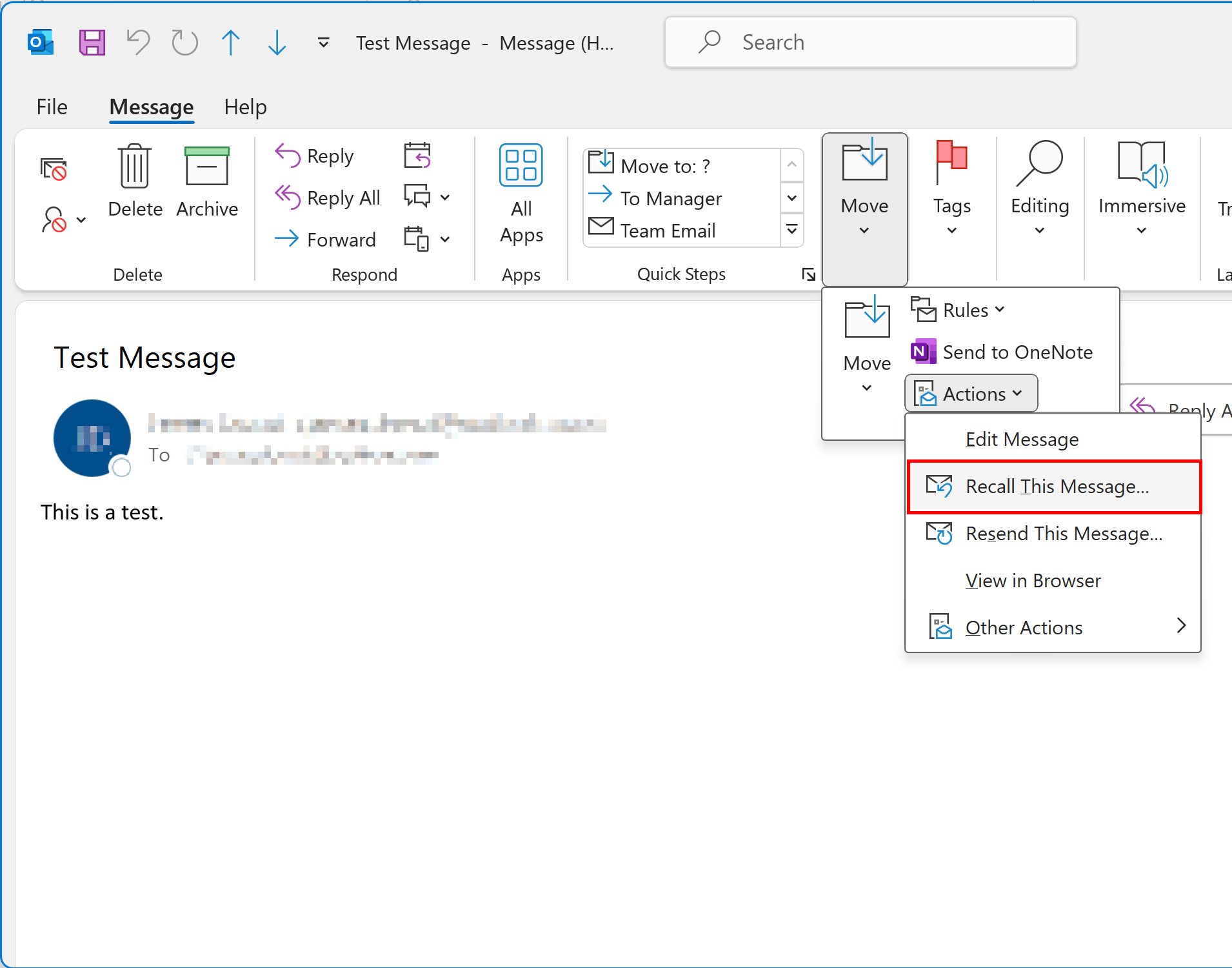
3. lépés: Kattintson a Műveletek gombra, és válassza az Outlook opciót az Ez az üzenet visszahívása lehetőséget a legördülő menüből.
Ha az Outlook „Ezt az üzenetet visszahívom” opciója nem jelenik meg, az valószínűleg azért van, mert nem Exchange-fiókot használ, vagy a visszahívási funkciót az Exchange-kiszolgáló rendszergazdája deaktiválta.
4. lépés: Válassza ki a két visszahívási lehetőség egyikét:
- Törölje az üzenet olvasatlan példányait
- Törölje az olvasatlan példányokat, és cserélje ki egy új üzenetre
Döntse el, hogy értesíteni kívánja-e a címzett(eke)t az üzenet visszahívásának okáról.
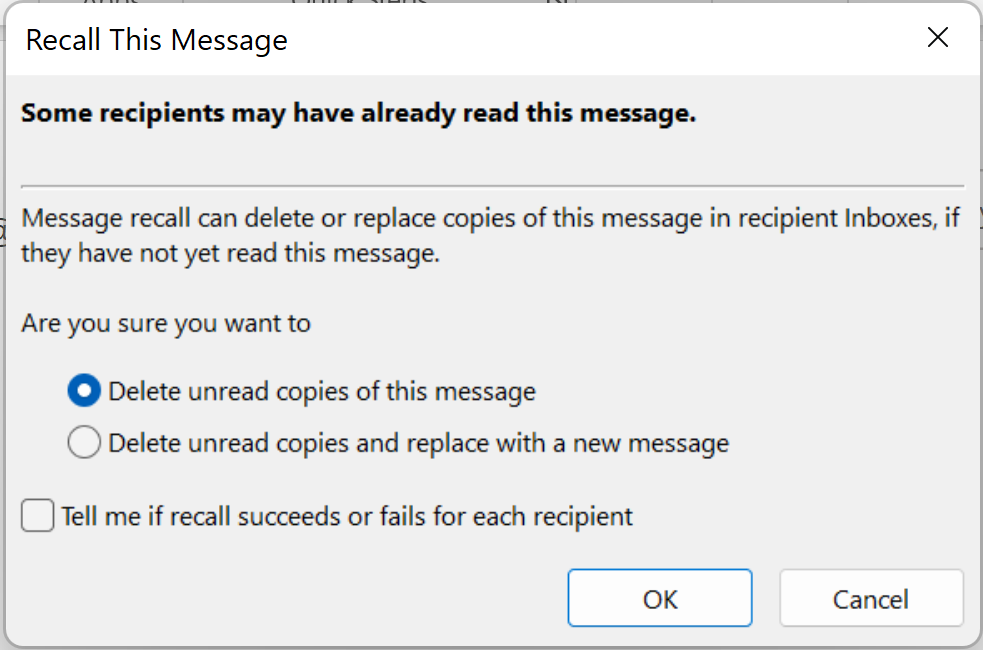

Az OK gombra kattintva erősítse meg választását.
Hogyan növelhető az üzenetek visszavonásának ideje az Outlookban?
Az, hogy sikeresen visszahívhat-e egy üzenetet, nem attól függ, hogy mennyi idő telt el az e-mail elküldése és a visszahívás megkísérlése között. A visszahívás csak akkor lehet sikeres, ha a cikkben korábban említett feltételek teljesülnek.
Az Outlook azonban lehetőséget biztosít a felhasználóknak a kimenő üzenetek kézbesítésének elhalasztására. Ennek a funkciónak az engedélyezésével könnyedén visszavonhatja az adott időtartam alatt elküldött üzeneteket. Ez lehet például 10 perc a küldés gomb megnyomása után. A beállítást az alábbi lépésekkel módosíthatja:
- Kattintson a Fájl > Szabályok és figyelmeztetések kezelése menüpontra.
- Az E-mail szabályok alatt kattintson az Új szabály gombra.
- Válassza az Elküldött üzenetekre szabály alkalmazása lehetőséget, majd kattintson a Tovább gombra.
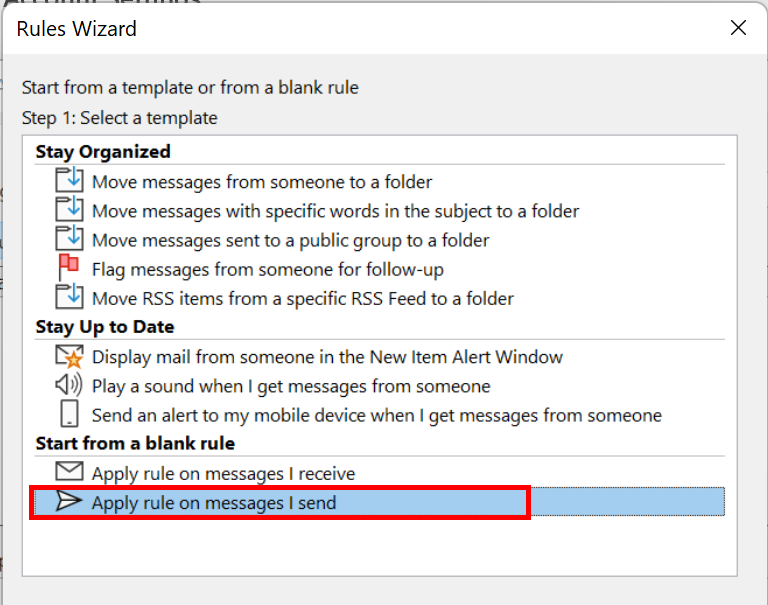
- Ha késleltetni szeretné az üzenetek küldését, a következő párbeszédpanelen beállíthatja a feltételeket. Kattintson újra a Tovább gombra.
- Jelölje be a Kézbesítés késleltetése néhány perccel opció melletti négyzetet. A második mezőben szerkesztheti a szabály leírását. Kattintson a néhány percre, hogy megadja az időtartamot.
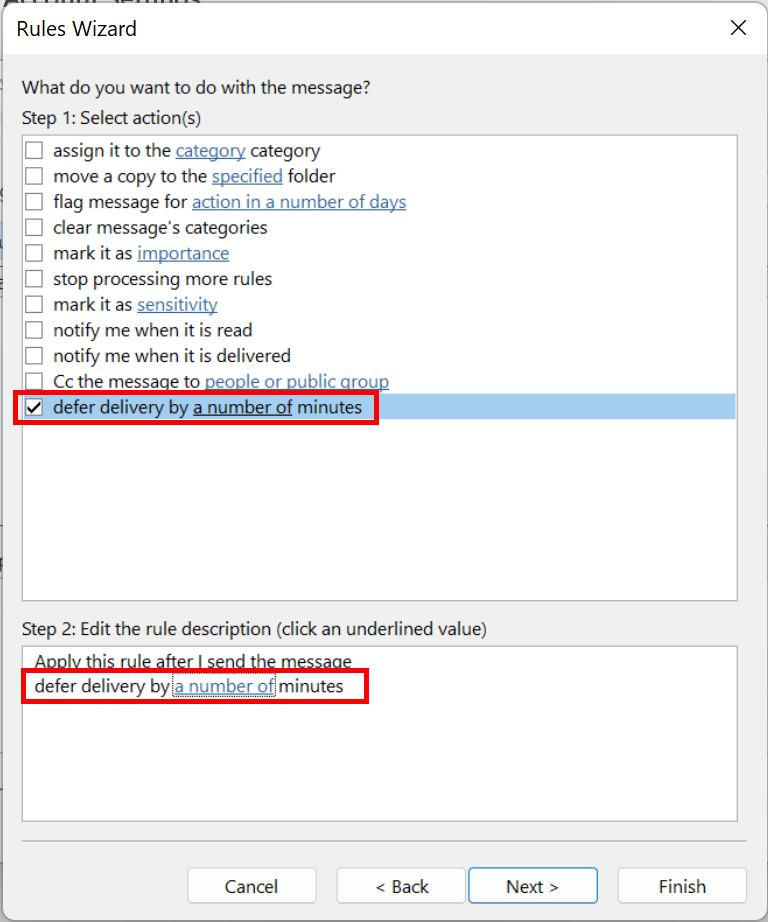

- Kattintson kétszer a Tovább gombra, majd kattintson a Befejezés gombra.
Hogyan ellenőrizheti, hogy sikeresen visszahívta-e az e-mailt az Outlookban
Az, hogy egy már elküldött e-mail helyettesíthető-e egy új üzenettel, nemcsak a fenti követelmények teljesülésétől függ, hanem a levél címzettjének Outlook-beállításaitól is.
Hogyan lehet megtudni, hogy a visszahívás sikeres volt-e?
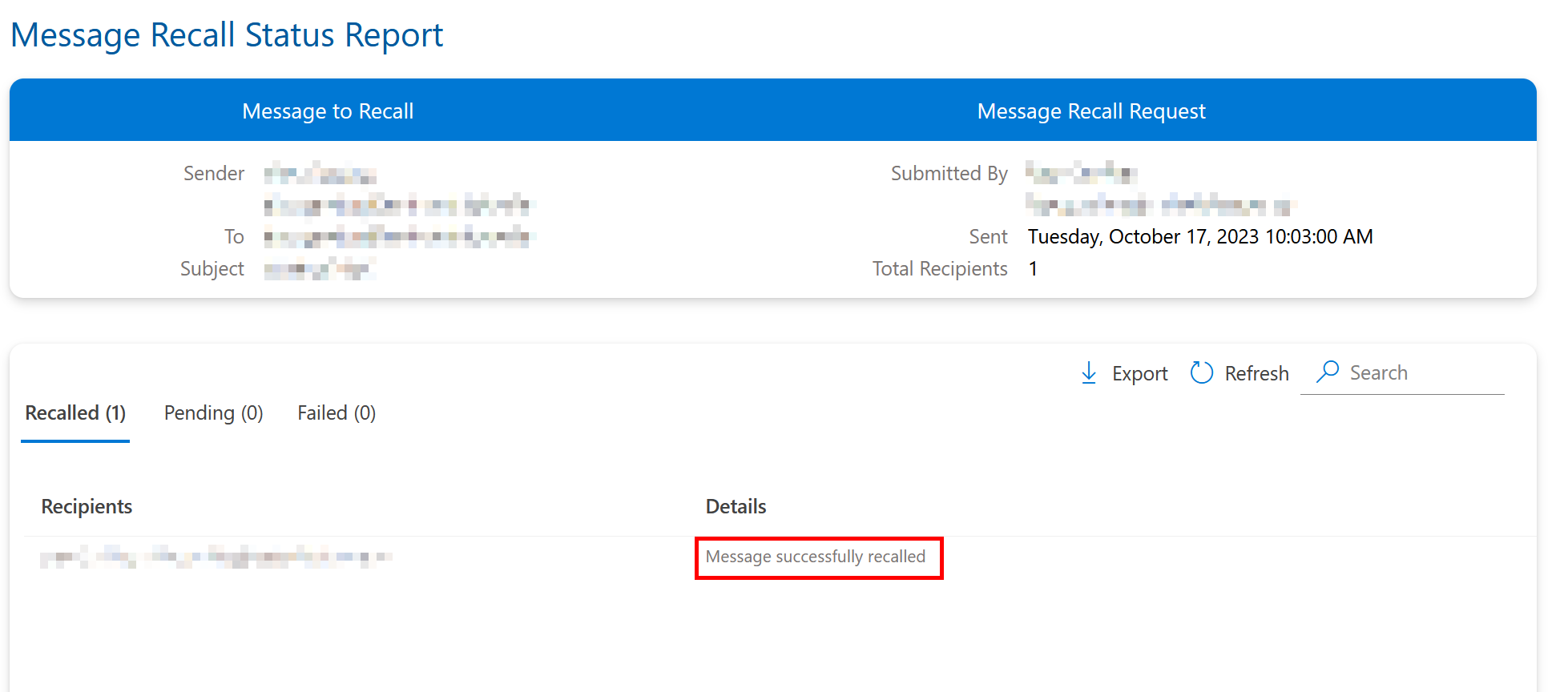
Az Outlook e-mailben értesíti Önt a visszahívás állapotáról. Ha engedélyezte azt a funkciót, hogy az e-mail címzettjét is értesítsék, akkor ő is kap egy visszahívási üzenetet. Az Outlook e-mailjében található „Üzenet visszahívási jelentés megtekintése” linkre kattintva megtudhatja, hogy a visszahívás sikeres volt-e.
Sikertelen visszahívás
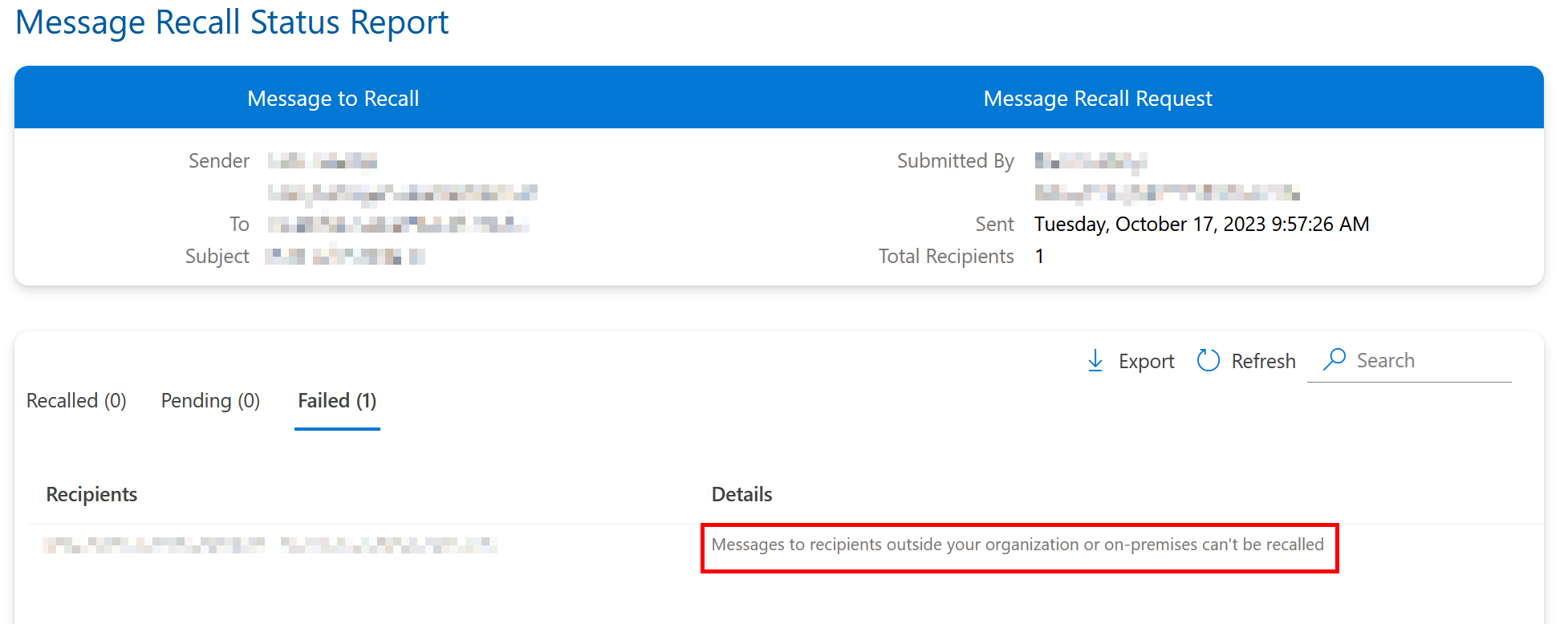
Sikeres visszahívás
Miért buknak meg a visszahívások?
Az alábbiakban két okot sorolunk fel, amelyek miatt a visszahívás sikertelen lehet:
Az „Automatikus feldolgozás a találkozókérelmek és a találkozókérelmekre és szavazásokra adott válaszok esetében” funkció le van tiltva.
Az „Automatikus feldolgozás a találkozókérelmek és a találkozókérelmekre és szavazásokra adott válaszok esetében” opció alapértelmezés szerint be van kapcsolva. Ha azonban a címzett kikapcsolta ezt a funkciót, akkor mind az eredeti üzenet, mind a visszahívási üzenet a címzett beérkező levelek mappájában marad. A visszahívás végrehajtásához a címzettnek először meg kell nyitnia a visszahívási üzenetet. Ha a visszahívási üzenetet nem nyitja meg, akkor mindkét üzenet a címzett beérkező levelek mappájában marad.
**A beérkező levelek szabálya az eredeti e-mailt egy másik mappába helyezi át.**Ha a címzett olyan szabályt határozott meg, amely szerint az eredeti e-mail és a visszahívott e-mail különböző mappákban kell tárolódjon, a visszahívás sikertelen lesz. Ha mindkét e-mail ugyanabban a mappában van tárolva, a visszahívás sikere attól függ, hogy melyik e-mailt nyitják meg először.