Hogyan importálhatok névjegyeket az Outlookba?

Még a Facebook és a WhatsApp korában is az e-mailek központi kommunikációs eszközök, különösen a vállalatoknál. A Microsoft Outlook rugalmas kapcsolattartási lehetőségei miatt különösen alkalmas e-mail kliensként a gyakori felhasználók számára. Az integrált Import és Export varázslónak köszönhetően a meglévő kapcsolattartási adatok könnyen importálhatók az Outlookba. Megmutatjuk, hogyan adhatja hozzá legfontosabb kapcsolatait az Outlook címjegyzékéhez néhány egyszerű lépésben.
Hogyan importálhatunk névjegyeket az Outlookba – gyors útmutató
- Az Outlook programban válassza a Fájl > Megnyitás és exportálás > Importálás/exportálás menüpontot.
- Az Importálás és exportálás varázslóban válassza az Importálás másik programból vagy fájlból > Tovább lehetőséget
- Válassza a Választójelekkel elválasztott értékek > Tovább > Kattintson a Tallózás gombra, válassza ki a CSV fájlt, majd importálja a változatot > Tovább
- Kattintson a Névjegyek célmappára > Tovább > Befejezés
Milyen követelmények vonatkoznak az Outlook névjegyek importálására?
Különböző okok miatt hasznos lehet a névjegyek importálása az Outlookba. Általában külső névjegyzékekkel rendelkezik, amelyeket be szeretne importálni az Outlook címjegyzékébe. Lehetséges azonban, hogy korábban az Outlookból exportált névjegyeket szeretne importálni – például biztonsági másolat készítése céljából, vagy mert verziót szeretne váltani. Az utóbbi esetben a névjegyzék már létezik a szükséges CSV importformátumban. Ha saját névjegyzéked van, például Excel táblázat formájában, akkor azt először CSV formátumban kell elmentened, mielőtt importálhatod az Outlook címjegyzékébe.
Hogyan mentheted táblázataidat CSV fájlként?
Minden általános táblázatkezelő program, mint például a Microsoft Excel, az OpenOffice vagy a LibreOffice Calc, lehetőséget kínál a munkafüzetek CSV fájlként való mentésére. Az Excel felhasználók számára ez például a következőképpen működik:
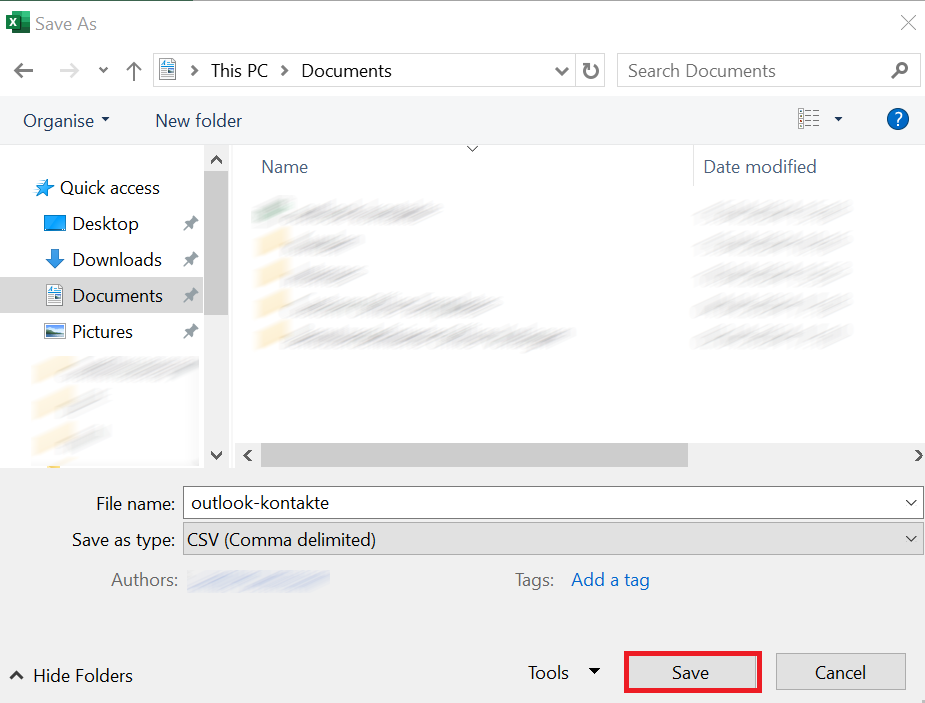
- Az első lépésben kattintson arra a munkalapra, amely tartalmazza az Outlook címjegyzékébe importálni kívánt kapcsolattartási adatokat. Ezután lépjen a Fájl fülre, és kattintson a Mentés másként gombra.
- Kattintson a Tallózás gombra, és válassza ki a fájl mentési helyét, majd kattintson a kis, lefelé mutató nyíl ikonra a Mentés típus mezőben.
- Keresse meg és válassza ki a CSV (vesszővel elválasztott) lehetőséget. Végül kattintson a Mentés gombra. Az Excel tájékoztatja Önt, hogy a munkafüzet egyes funkciói elvesznek (a CSV formátumra való átállás miatt), amit az OK gombra kattintva fogad el.
Hogyan importálhatok névjegyeket az Outlook asztali alkalmazásba?
Ha a kívánt névjegyek CSV formátumban rendelkezésre állnak, azonnal megkezdheti azok importálását az Outlook címjegyzékébe. Ehhez nincs szükség további szoftverre, mivel a Microsoft Outlook fent említett Import és Export varázslója alapértelmezés szerint integrálva van. Az eljárás kissé eltér attól függően, hogy asztali vagy webes klienssel dolgozik. Az alábbiakban összefoglaltuk az importálási folyamatot a különböző Outlook kiadásokban.
Hogyan importálhatók a névjegyek az Outlook asztali alkalmazásba?
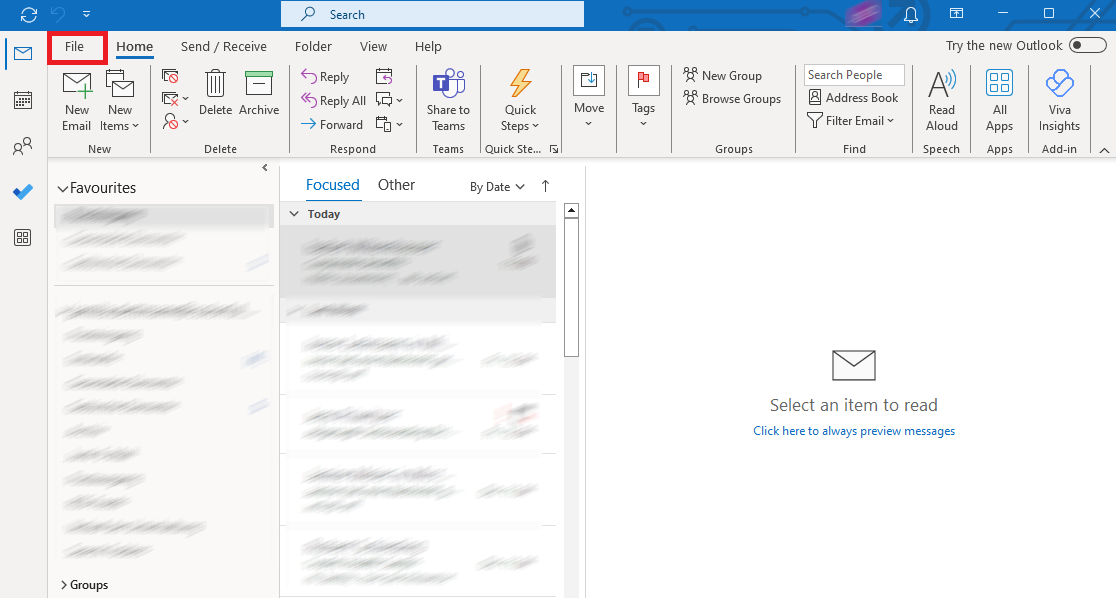
Az újabb Outlook-verziók felhasználói az Importálás és exportálás varázslót a Fájl menüben találják meg. Az első lépésben nyissa meg ezt az azonos nevű fülön:
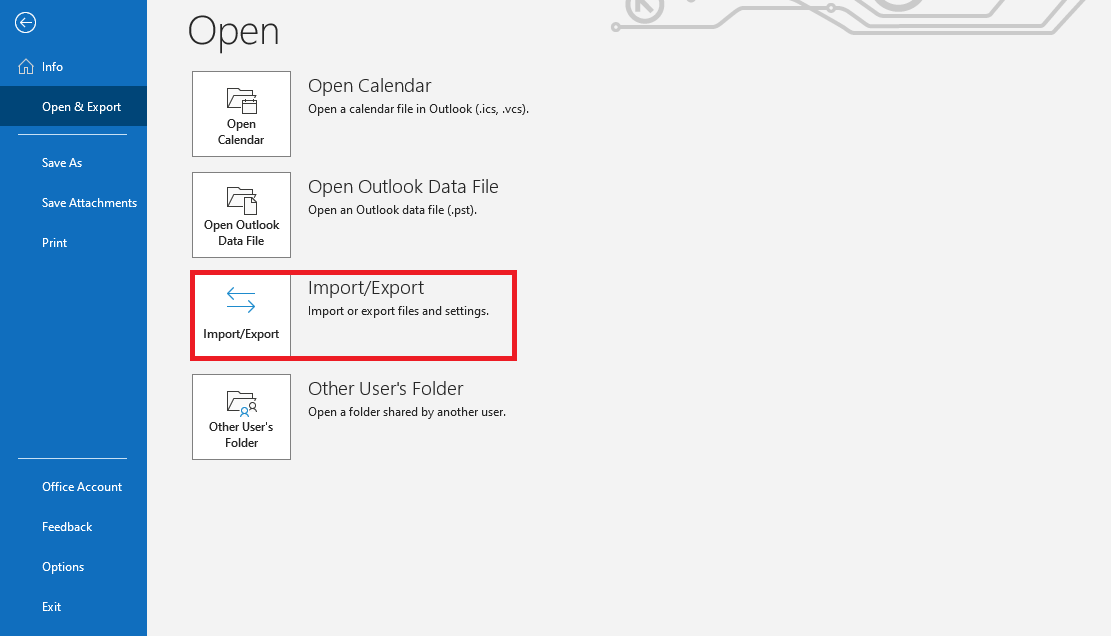
A bal oldali menüsorban lépjen az Open & Export(Megnyitás és exportálás) menüpontra, ahol az Import/Export(Importálás/Exportálás) gombra kattintva indíthatja el a varázslót.
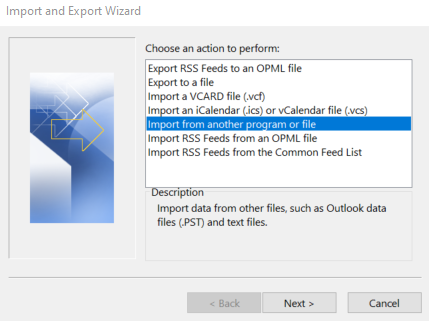
Az Importálás és exportálás varázsló kezdőmenüjében különböző műveleteket választhat ki. Az importáláshoz szükséges Más programból vagy fájlból importálás művelet alapértelmezés szerint már be van jelölve, így csak a Tovább gombra kell kattintania.
A következő párbeszédpanelen megtarthatja a Választott értékek választást, és a Tovább gombra kattintva közvetlenül a következő menübe léphet. A Tallózás funkcióval megadhatja, hogy az importálandó fájlt hová kívánja menteni:
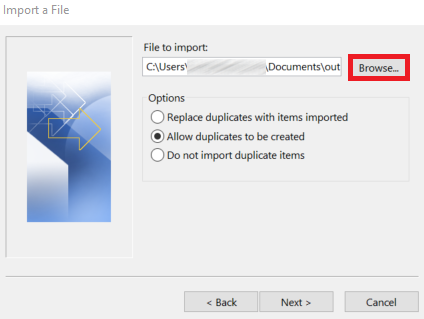
A Tovább gombra kattintás előtt három importálási változat közül választhat:
- Duplikátumok helyettesítése importált elemekkel: Ha egy névjegy már létezik az Outlookban, akkor a névjegyhez tartozó információk elvetésre kerülnek, és helyükre az importált fájlból származó információk kerülnek.
- Duplikátumok létrehozásának engedélyezése (alapértelmezett beállítás): Ha egy névjegy már létezik az Outlookban, az Importálás és exportálás varázsló létrehoz egy duplikátumot erről a névjegyről. Később összevonhatja az információkat a címjegyzékben, vagy eltávolíthatja a kívánt verziót.
- Ne importáljon duplikátumokat: Ha egy névjegy már létezik az Outlookban, az importálandó információk elvetésre kerülnek.
A választástól függetlenül a következő menüben meg kell adnia a célmappát. Keresse meg a Névjegyek bejegyzést, majd kattintson a Tovább gombra.
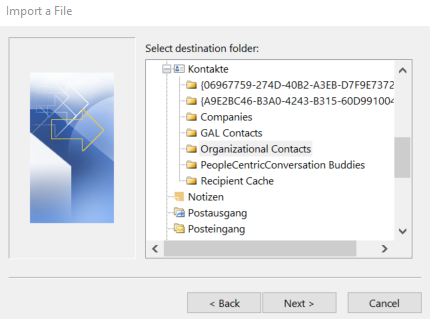
Miután véglegesen rákattintott a Befejezés gombra, az Outlook elindítja az importálási folyamatot.
Hogyan importálhatok névjegyeket az Outlook webes verziójába?
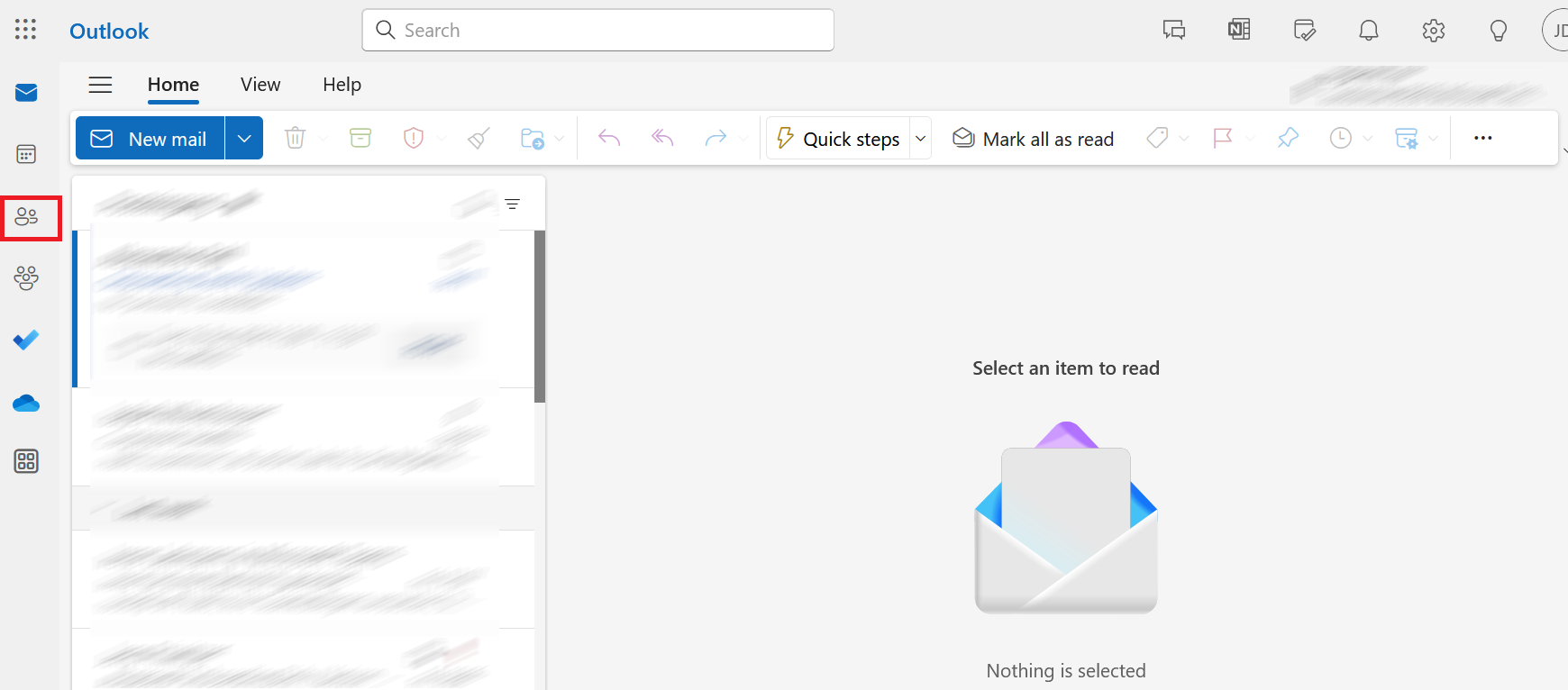
Új névjegyeket is importálhat az Outlook webes verziójában található Outlook címjegyzékébe. Ehhez jelentkezzen be a webalkalmazásba, majd kattintson a bal alsó sarokban található eszköztár kis ember ikonjára:
A következő lépésben kattintson a „Névjegyek kezelése” gombra, és válassza a „Névjegyek importálása” opciót.
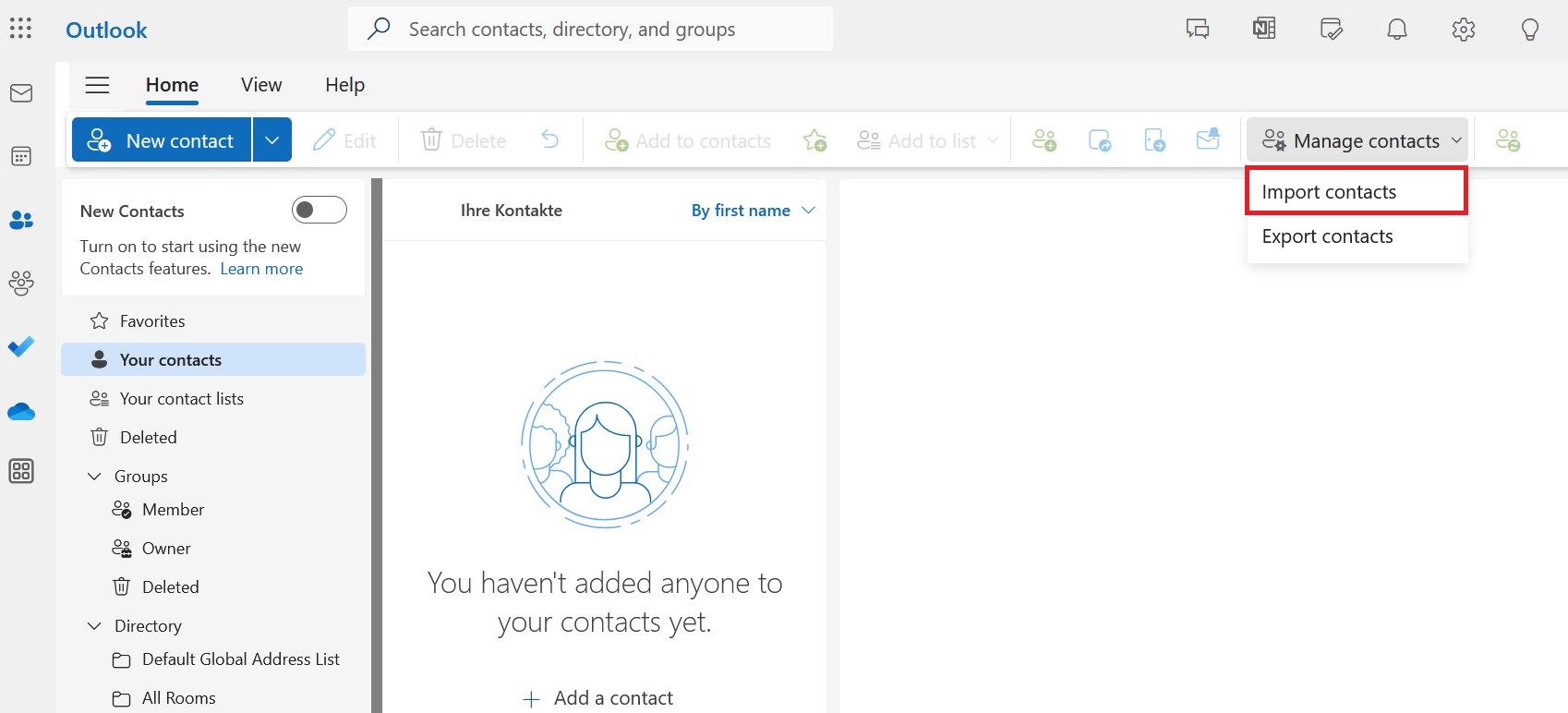
Ekkor megnyílik az import menü. Itt kattintson a Tallózás gombra, válassza ki a CSV fájlt, majd kattintson a Megnyitás gombra. Végül kattintson az Importálás gombra.
A névjegyek importálása az „új Outlook” asztali verziójában ugyanúgy történik, mint a webes verzióban.